Note RIS Export · توثيق إضافات Obsidian
وثائق مُعدّل ملاحظات RIS (العربية)
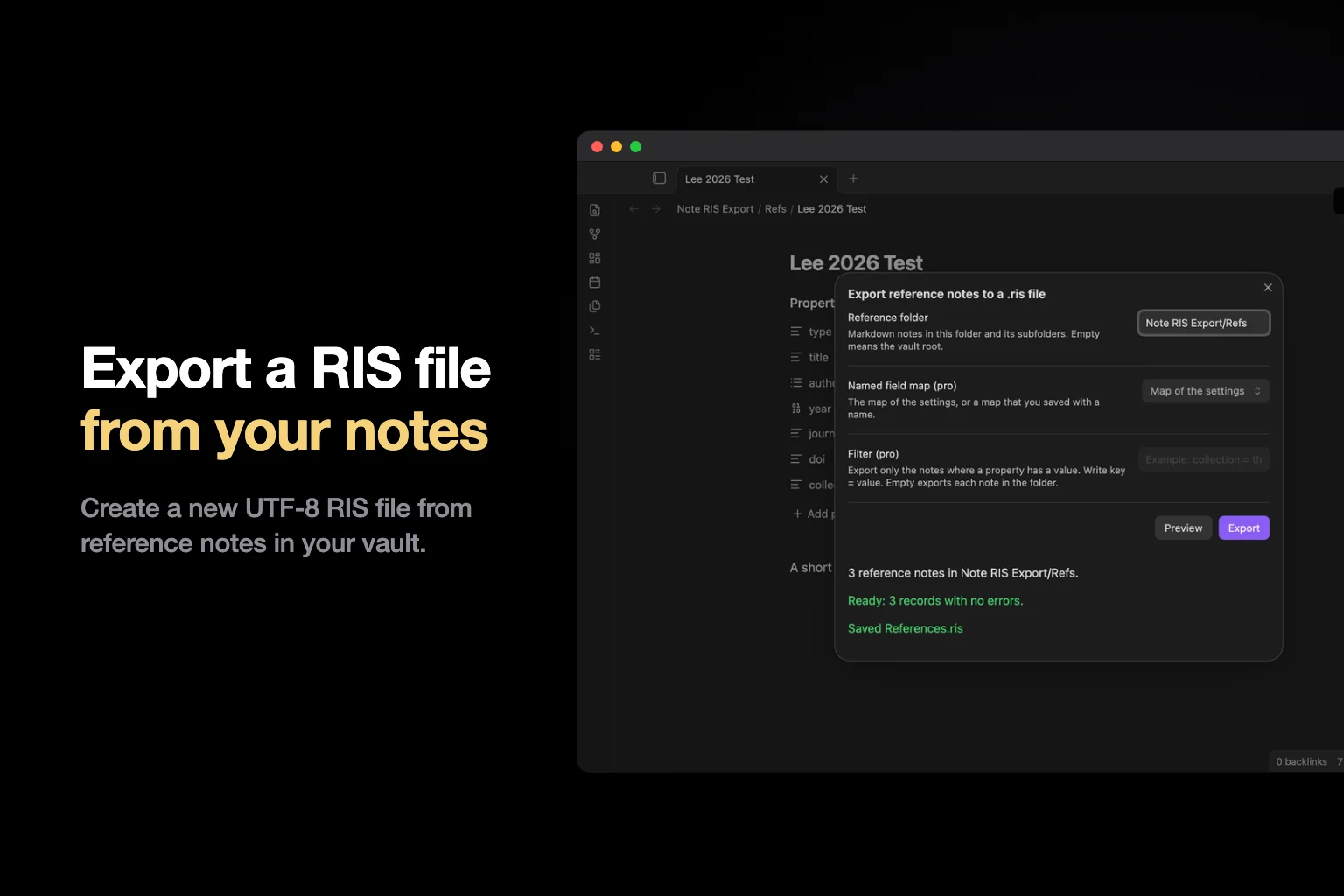
يقرأ مُعدّل ملاحظات RIS خصائص ملاحظات المراجع في مجلد واحد ويكتبها في ملف RIS محلي جديد. تحدد أي مفتاح خاصية يحتوي على النوع، العنوان، المؤلفون، السنة، المجلة، DOI، الرابط، والملخص. يحتوي المخرج على سجل واحد لكل ملاحظة مرجعية صالحة.
المجلد للتصدير، ورسم الخريطة للحقول، وعرض معاينة الأخطاء، والملف RIS الجديد مجانيان. يضيف الإصدار Pro خرائط حقول مُسمّاة لعدة مجموعات، وتصدير مجموعة مُحددة من المراجع، وتصدير تلقائي متكرر عند تغير الحقول المُرَمَّزة.
الإصدار 1.1.3. يتطلب Obsidian 1.13.4 أو أحدث. يعمل على سطح المكتب والهاتف المحمول.
1 التثبيت
افتح الإعدادات، ثم المُعدّلات المجتمعية، ثم ابحث، ثم ابحث عن "Note RIS Export". اختر التثبيت، ثم فعّل.
للتثبيت يدويًا، قم بتنزيل main.js وmanifest.json وstyles.css من آخر إصدار. ضع الملفات الثلاثة في <vault>/.obsidian/plugins/note-ris-export/. أعد تشغيل Obsidian أو أعد تحميل قائمة المُعدّلات المجتمعية، ثم فعّل مُعدّل ملاحظات RIS. يتطلب هذا الإصدار Obsidian 1.13.4 أو أحدث.
2 البدء السريع
ضع ملاحظات المراجع الخاصة بك في مجلد واحد. أضف خصائص مثل type: JOUR، title: Test، وقائمة من authors وyear: 2026.
شغّل "تصدير ملاحظات المراجع إلى ملف .ris".
أدخل المسار للمجلد واختر معاينة.
صحّح كل ملاحظة تظهرها المعاينة، ثم اختر معاينة مرة أخرى.
اختر تصدير. تظهر إشعارًا ونافذة تُظهر مسار الملف الجديد.
افتح الملف في مدير مراجع يدعم تنسيق RIS. تحقق من الحقول المستوردة قبل استخدامها.
3 الميزات
عرض معاينة ملاحظات المراجع في مجلد
شغّل "تصدير ملاحظات المراجع إلى ملف .ris" من لوحة الأوامر. تعرض نافذة التصدير مجلد المراجع من الإعدادات. أدخل مسار مجلد واختر معاينة لرؤية عدد ملاحظات Markdown في هذا المجلد وفروعه. المسار الفارغ يختار جذر المخزن.
إذا كان المجلد فارغًا أو غير موجود، تظهر النافذة ذلك، ويظل زر التصدير معطلًا. إذا لم يكن هناك إدخال في ذاكرة التخزين المؤقت لـ Obsidian بعد لـ ملاحظة، تُظهر النافذة عدد الملاحظات غير الجاهزة. تُعاد المعاينة عند إبلاغ Obsidian بحل التخزين المؤقت.
الحقول المفقودة أو غير الصالحة قبل التصدير
تتحقق المعاينة من كل ملاحظة قبل أن يكتب المُعدّل ملفًا. تُدرج المسار لكل ملاحظة بها مشكلة والسبب. يظل زر التصدير معطلًا حتى تُصلح الملاحظات واخترت معاينة مرة أخرى. توقف ملاحظة واحدة التصدير الكامل، لذا لا يُكتب ملف جزئي.
يجب أن يكون النوع بالضبط JOUR أو BOOK أو CONF. يجب أن يكون لكل ملاحظة عنوان. يجب أن تكون المؤلفون قائمة، لذا authors: Lee خطأ وليس مؤلفًا واحدًا. يجب أن تكون السنة من أربع أرقام. يجب أن يبدأ DOI بـ 10. ويحتوي على شرطة مائلة. يجب أن يبدأ الرابط بـ http:// أو https://.
ملف RIS جديد بتنسيق UTF-8
اختر تصدير لكتابة الملف. المسار الافتراضي هو References.ris في جذر المخزن. إذا كان الملف موجودًا، يُنشئ المُعدّل References (2).ris، ثم References (3).ris. لا يُغيّر التصدير المجاني ملفًا موجودًا أو ملاحظة مصدر. تتبع السجلات الترتيب وفقًا لوحدة الرموز في مسارات الملاحظات.
كل سطر يحتوي على العلامة، فراغين، شرطة، فراغ، والقيمة، مثال: TY - JOUR. ينتهي كل سجل بـ ER -. تنتهي الأسطر بـ CRLF. تصبح فواصل الأسطر داخل القيمة فراغات، لذا لا يمكن لنص ER - في الملخص أن يبدأ سجلًا جديدًا. تحافظ الأسماء والعناوين على أحرفها، مثال: Étude α و李. لا يتغير ترتيب المؤلفين في القائمة. يُكتب المؤلف المكتوب كرابط، مثل [[Lee]]، كـ Lee.
خريطة الحقول
تحتوي الإعدادات على مفتاح خاصية واحد لكل حقل RIS. القيم الافتراضية هي أسماء الحقول بالحروف الصغيرة.
| الحقل | المفتاح الافتراضي | رمز RIS |
|---|---|---|
| النوع | type |
TY |
| العنوان | title |
TI |
| المؤلفون | authors |
AU، سطر واحد لكل مؤلف |
| السنة | year |
PY |
| المجلة | journal |
T2 |
| DOI | doi |
DO |
| الرابط | url |
UR |
| الملخص | abstract |
AB |
لعنوان في paper_title، اضبط مفتاح العنوان على paper_title. النوع والعنوان مطلوبان. يُكتب العلامة الاختيارية فقط عندما تكون الملاحظة لديها قيمة لها.
مجموعات مُصفاة (Pro)
أدخل تصفية كـ key = value في نافذة التصدير، مثال: collection = thesis. يُستخدم التصدير فقط الملاحظات التي تساوي خاصيتها القيمة، أو التي تحتوي القيمة في خاصية قائمة. الحروف الكبيرة والصغيرة مهمة. تعرض المعاينة عدد الملاحظات في المجلد التي تتطابق.
خرائط حقول مُسمّاة (Pro)
في الإعدادات، اضبط خريطة الحقول لمجموعة واحدة، وأدخل اسمًا واختر "حفظ الخريطة". في نافذة التصدير، اختر هذا الاسم في "خريطة الحقول المُسمّاة (Pro)". اختر "خريطة الإعدادات" للعودة إلى الخريطة في الإعدادات. أزرار الحذف في الإعدادات تحذف الخرائط المحفوظة.
تصدير متكرر (Pro)
الإجراء "إعادة التصدير الأخير لملف .ris (Pro)" يُعيد التصدير الأخير بنفس المجلد والتصفية. مع تشغيل الإعداد "إعادة التصدير عند تغير الحقول المرمّزة (Pro)"، يُنفّذ التصدير التكراري بعد ثانيتين من آخر تغيير. إذا لم يتغير نص RIS، لا يُكتب شيء. يُكتب النص الجديد في الملف الأخير فقط إذا كان الملف لا يزال يحتوي على النص الذي كتبه المُعدّل. إذا تغير نص المرجع وقمت بتحرير الملف، يُنشئ المُعدّل ملفًا جديدًا مُرقّمًا. إذا حذفت الملف، يُنشئ المُعدّل ملفًا جديدًا. إذا كانت هناك ملاحظة بها خطأ، يتوقف التصدير التكراري ويُظهر إشعارًا.
4 الأوامر
افتح لوحة الأوامر واكتب اسم المُعدّل لرؤية هذه الأوامر. يمكنك تعيين اختصار لوحة مفاتيح لكل أمر في الإعدادات، اختصارات المفاتيح.
| الأمر | معرف الأمر |
|---|---|
| تصدير ملاحظات المراجع إلى ملف .ris | note-ris-export:open-export |
| إعادة التصدير الأخير لملف .ris (Pro) | note-ris-export:repeat-export |
5 الإعدادات
بعد تحديث صغير أو كبير، يفتح هذا المُعدّل علامة تبويب "ما الجديد" في الخلفية. تُقترح علامة التبويب وبطاقة الإعدادات مُعدّلات أخرى من NoteMods وZovo Chat وترابط إلى notemods.com للتعليقات (الخصوصية). لا تُرسل العلامة بيانات. يمكنك إيقاف العلامة في الإعدادات.
- مجلد المراجع: المجلد الذي تظهره نافذة التصدير أولًا.
- الملف الناتج: مسار الملف RIS الجديد. يجب أن يكون المجلد الخاص بهذا المسار موجودًا.
- خريطة الحقول: المفاتيح الثمانية للخصائص. المفتاح الفارغ يعود إلى قيمته الافتراضية.
- Pro: دعم، تسجيل الدخول، تحديث، تسجيل الخروج، ثم الإعدادين Pro أعلاه.
6 الخصوصية، الدفع، والشبكة
الميزات الأساسية مجانية. تتطلب ميزات Pro دعمًا من GitHub Sponsors لـ theluckystrike: 5 دولارات شهريًا أو أكثر، أو 15 دولارًا دفعة واحدة. مجموع دفعة 15 دولارًا يُفي بالمتطلبات المالية لـ Pro دون دفع إضافي. تظل ميزات تسجيل الدخول والتحقق مطبقة. تبقى ملاحظاتك قابلة للقراءة والتحرير مع أو بدون Pro.
دفع واحد يُفعّل Pro في كل مُعدّل NoteMods.
تتولى GitHub إدارة الدفع. قم بالدعم من خلال: https://github.com/sponsors/theluckystrike/sponsorships?tier_id=666162&frequency=one-time&metadata_source=note-ris-export. لا تحتاج إلى حساب لاستخدام الميزات المجانية. يحتاج Pro إلى الحساب على GitHub الذي قام بالدعم.
حتى تختار "تسجيل الدخول باستخدام GitHub" في الإعدادات، لا يُرسل مُعدّل ملاحظات RIS أي طلبات شبكة. يستخدم تسجيل الدخول تدفق الجهاز على GitHub. يُرسل مُعدّل ملاحظات RIS معرف العميل العام ونطاق read:user إلى https://github.com/login/device/code ويعرض لك رمزًا. أثناء إدخال الرمز على https://github.com/login/device، يطلب كل بضع ثوانٍ إلى https://github.com/login/oauth/access_token للتحقق من حالة تسجيل الدخول. يسمح النطاق بقراءة الملف الشخصي فقط. تحتاج GitHub إلى هذا الوصول لعرض مستوى الدعم. لا يمنح أي نطاق لمستودعات ولا صلاحيات كتابة.
بعد تسجيل الدخول، يُرسل مُعدّل ملاحظات RIS استعلامًا واحدًا إلى https://api.github.com/graphql. يتحقق مما إذا كان الحساب المسجل يدعم theluckystrike. يطلب مستوى الدعم ومجموع المدفوعات إلى theluckystrike. يستخدم المُعدّل فحصًا ناجحًا لمدة 7 أيام. يمكن إعادة المحاولة بعد 6 ساعات في حال الفشل. اختر تحديث لطلب فحص مبكر. لا يُرسل أي محتوى ملاحظة، أو أسماء ملفات، أو بيانات أخرى من المخزن، ولا يحتوي على تلسكوب.
بعد فحص ناجح، يمكن لـ Pro العمل دون اتصال لمدة تصل إلى 14 يومًا. يُوقف Pro عند تسجيل الخروج أو استجابة سلبية من الدعم. يُخزن المُعدّل رمز GitHub من خلال واجهة تخزين الأسرار في Obsidian. لا يضع الرمز في إعداداته المحفوظة أو بياناته المحلية للدعم. تحتفظ الذاكرة المحلية لهذا الجهاز ببيانات تسجيل الدخول على GitHub، والمستوى، ووقت آخر فحص. يُمسح الرمز عند تسجيل الخروج. يمكنك أيضًا إلغاء الوصول في إعدادات GitHub، تحت التطبيقات.
7 الأسئلة والأجوبة
ما الذي لم يُختبر؟
تُمرّر اختبارات الوحدة بمخزن ذا ذاكرة داخلية. تُمرّر اختبارات النهاية إلى النهاية في Obsidian 1.13.4 و1.14.4. لم يتم اختبار الاستيراد إلى مدير مراجع. لم تُختبر الهواتف والحواسيب اللوحية الفعلية، السمات الخارجية، قارئات الشاشة، المخازن الكبيرة، التزامن بين الأجهزة، والدفع والتسجيل المباشر على GitHub. يُسمح بالعمل على الهاتف لأن المصدر لا يستخدم واجهات برمجة تطبيقات Node أو Electron.
هل تغادر بيانات مراجعك جهازك؟
لا. يُكتب التصدير ملفًا محليًا في مخزنك. لا تذهب أي معلومات عنوان الملاحظة، المسار، الخاصية، أو نص RIS إلى أي خادم شبكة.
لماذا لا تظهر تعديلاتي في الملف؟
يقرأ المُعدّل ذاكرة التخزين المؤقت للبيانات، التي يُحدّثها Obsidian بعد حفظ الملاحظة. اختر معاينة مرة أخرى بعد انتظار قصير.
8 الدعم
أبلغ عن خطأ أو اطلب ميزة في مُتتبع المشكلات لهذا المستودع. أدرج إصدار Obsidian وعينة صغيرة من ملاحظة.
9 الترخيص
MIT