Note RIS Export · Documentation des plugins Obsidian
Documentation du plugin Note RIS Export (Français)
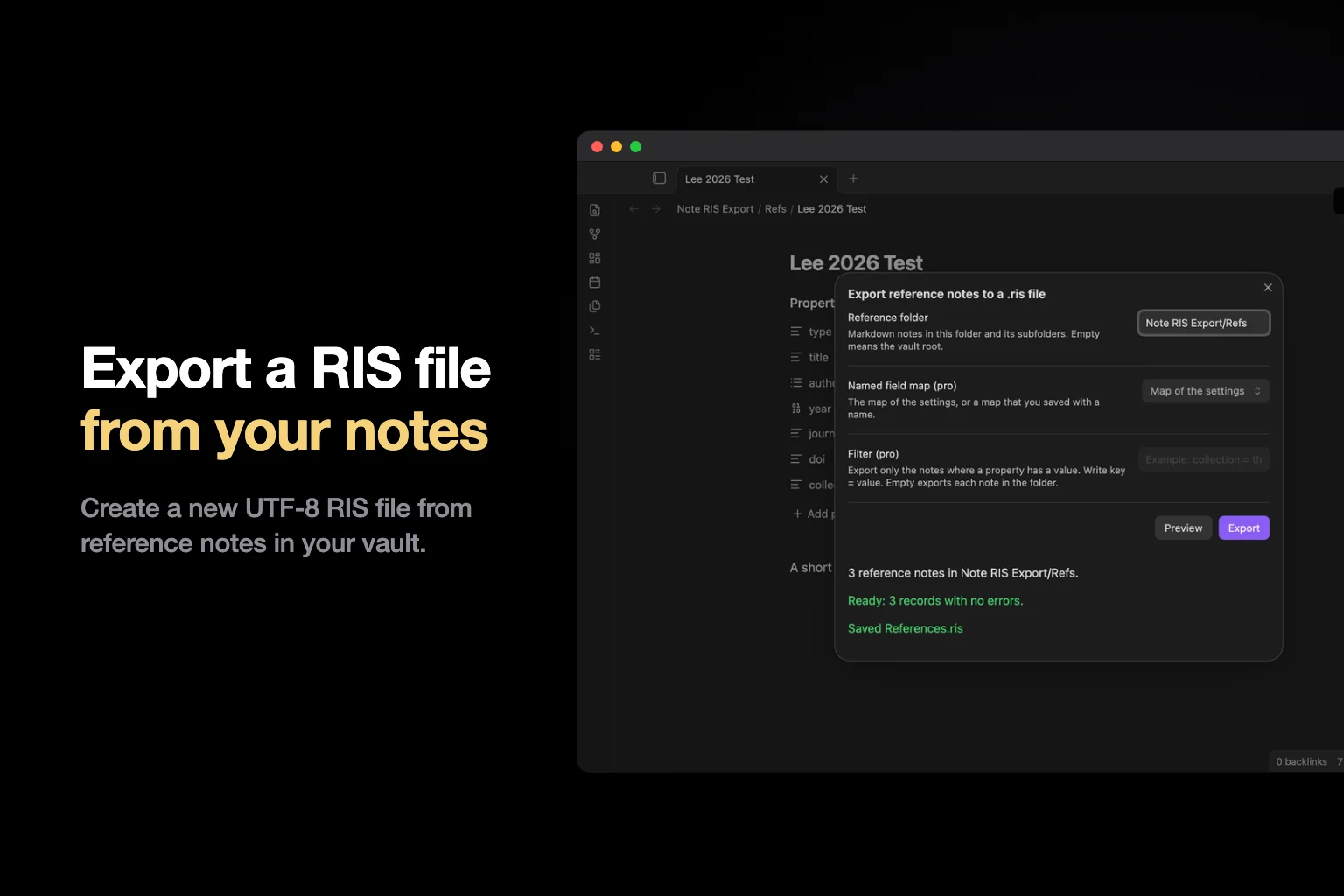
Note RIS Export lit les propriétés des notes de référence dans un dossier donné et écrit les données dans un nouveau fichier RIS local. Vous choisissez quelle clé de propriété contient le type, le titre, les auteurs, l'année, le journal, le DOI, l'URL et l'abstract. La sortie contient une entrée par note de référence valide.
L'exportation de dossier, la carte des champs, l'aperçu des erreurs et le nouveau fichier RIS sont gratuits. La version Pro ajoute des cartes de champs nommées pour plusieurs collections, l'exportation d'un groupe filtré de références, et un nouvel export local répété lorsque les champs mappés changent.
Version 1.1.3. Nécessite Obsidian 1.13.4 ou ultérieur. Fonctionne sur ordinateur et mobile.
1 Installation
Ouvrez Paramètres, puis Modules complémentaires, puis Parcourir, puis recherchez « Note RIS Export ». Sélectionnez Installer, puis Activer.
Pour installer manuellement, téléchargez main.js, manifest.json et styles.css depuis la dernière version disponible. Placez les trois fichiers dans <vault>/.obsidian/plugins/note-ris-export/. Redémarrez Obsidian ou rechargez la liste des plugins communautaires, puis activez Note RIS Export. Cette version nécessite Obsidian 1.13.4 ou ultérieur.
2 Premiers pas
Placez vos notes de référence dans un dossier. Ajoutez des propriétés telles que type: JOUR, title: Test, une liste d'authors et year: 2026.
Exécutez « Exporter les notes de référence vers un fichier .ris ».
Entrez le chemin du dossier et sélectionnez Aperçu.
Corrigez chaque note signalée par l'aperçu, puis sélectionnez Aperçu à nouveau.
Sélectionnez Exporter. Une notification et la fenêtre affichent le chemin du nouveau fichier.
Ouvrez le fichier dans un gestionnaire de références compatible RIS. Vérifiez les champs importés avant de les utiliser.
3 Fonctionnalités
Aperçu des notes de référence d’un dossier
Exécutez « Exporter les notes de référence vers un fichier .ris » depuis la palette de commandes. La fenêtre d’exportation affiche le dossier de référence défini dans les paramètres. Entrez un chemin de dossier et sélectionnez Aperçu pour voir le nombre de notes Markdown dans ce dossier et ses sous-dossiers. Un chemin vide sélectionne la racine du carnet.
Si le dossier est vide ou n’existe pas, la fenêtre le précise et le bouton Exporter reste désactivé. Si le cache des métadonnées d’Obsidian ne contient pas encore d’entrée pour une note, la fenêtre indique combien de notes ne sont pas encore prêtes. Elle relance l’aperçu lorsque Obsidian signale que le cache est résolu.
Champs manquants ou invalides avant l’export
L’aperçu vérifie chaque note avant que le plugin n’écrive un fichier. Il affiche le chemin de chaque note problématique ainsi que la raison. Le bouton Exporter reste désactivé jusqu’à ce que vous corrigiez les notes et que vous sélectionniez Aperçu à nouveau. Une seule note erronée bloque l’export complet, donc le plugin n’écrit pas de fichier partiel.
Le type doit être exactement JOUR, BOOK ou CONF. Une note doit avoir un titre. Les auteurs doivent être une liste, donc authors: Lee est une erreur (ce n’est pas un auteur). L’année doit comporter 4 chiffres. Un DOI doit commencer par 10. et contenir une barre oblique. Une URL doit commencer par http:// ou https://.
Un nouveau fichier RIS UTF-8
Sélectionnez Exporter pour écrire le fichier. Le chemin par défaut est References.ris à la racine du carnet. S’il existe déjà, le plugin crée References (2).ris, puis References (3).ris. L’export gratuit ne modifie ni un fichier existant ni une note source. Les enregistrements suivent l’ordre des unités de code des chemins des notes.
Chaque ligne contient l’étiquette, deux espaces, un tiret, un espace et la valeur, par exemple TY - JOUR. Chaque enregistrement se termine par ER -. Les lignes se terminent par CRLF. Les sauts de ligne à l’intérieur d’une valeur deviennent des espaces, donc le texte ER - dans un abstract ne peut pas démarrer un nouvel enregistrement. Les noms et titres conservent leurs caractères, par exemple Étude α et 李. L’ordre des auteurs dans la liste ne change pas. Un auteur écrit sous forme de lien, comme [[Lee]], est écrit comme Lee.
Carte des champs
Les paramètres ont une clé de propriété pour chaque champ RIS. Les valeurs par défaut sont les noms des champs en minuscules.
| Champ | Clé par défaut | Balise RIS |
|---|---|---|
| Type | type |
TY |
| Titre | title |
TI |
| Auteurs | authors |
AU, une ligne par auteur |
| Année | year |
PY |
| Journal | journal |
T2 |
| DOI | doi |
DO |
| URL | url |
UR |
| Abstract | abstract |
AB |
Pour un titre dans paper_title, définissez la clé du titre sur paper_title. Le type et le titre sont obligatoires. Le plugin écrit une balise optionnelle uniquement si la note contient une valeur pour celle-ci.
Groupes filtrés (Pro)
Entrez un filtre sous la forme clé = valeur dans la fenêtre d’export, par exemple collection = thesis. L’export utilise alors uniquement les notes dont cette propriété est égale à la valeur, ou dont une propriété de liste contient la valeur. La casse compte. L’aperçu indique combien de notes du dossier correspondent.
Cartes de champs nommées (Pro)
Dans les paramètres, définissez la carte de champs pour une collection, entrez un nom et sélectionnez « Enregistrer la carte ». Dans la fenêtre d’export, sélectionnez ce nom dans « Carte de champs nommée (Pro) ». Sélectionnez « Carte des paramètres » pour revenir à la carte définie dans les paramètres. Les boutons Supprimer dans les paramètres suppriment les cartes enregistrées.
Export répété (Pro)
La commande « Répéter le dernier export .ris (Pro) » exécute à nouveau le dernier export avec le même dossier et le même filtre. Avec l’option « Répéter l’export lorsque les champs mappés changent (Pro) » activée, une modification de propriété dans une note de ce dossier déclenche la répétition 2 secondes après la dernière modification. Si le texte RIS n’a pas changé, rien n’est écrit. Le plugin écrit le nouveau texte dans son dernier fichier uniquement si ce fichier contient encore le texte que le plugin a écrit. Si le texte de référence change et que vous avez modifié ce fichier, le plugin crée un nouveau fichier numéroté. Si vous avez supprimé le fichier, le plugin en crée un nouveau. Si une note contient une erreur, la répétition s’arrête et affiche une notification.
4 Commandes
Ouvrez la palette de commandes et tapez le nom du plugin pour voir ces commandes. Vous pouvez attribuer un raccourci à chacune dans Paramètres, Raccourcis.
| Commande | Identifiant de commande |
|---|---|
| Exporter les notes de référence vers un fichier .ris | note-ris-export:open-export |
| Répéter le dernier export .ris (Pro) | note-ris-export:repeat-export |
5 Paramètres
Après une mise à jour mineure ou majeure, ce plugin ouvre une onglet « Ce qui est nouveau » en arrière-plan. L’onglet et la carte de paramètres suggèrent d’autres plugins NoteMods et Zovo Chat, et lient vers notemods.com pour des retours (confidentialité). L’onglet n’envoie aucune donnée. Désactivez l’onglet dans les Paramètres.
- Dossier de référence : le dossier affiché en premier dans la fenêtre d’export.
- Fichier de sortie : le chemin du nouveau fichier RIS. Le dossier de ce chemin doit exister.
- Carte des champs : les huit clés de propriété. Une clé vide revient à sa valeur par défaut.
- Pro : parrainage, connexion, actualisation et déconnexion, puis les deux paramètres Pro ci-dessus.
6 Confidentialité, paiement et réseau
Les fonctionnalités de base sont gratuites. Les fonctionnalités Pro nécessitent un parrainage GitHub duluckystrike : 5 $ par mois ou plus, ou 15 $ une fois. Un paiement total de 15 $ satisfait le critère de paiement pour Pro sans paiement supplémentaire. La connexion et les vérifications ci-dessous s’appliquent toujours. Vos notes restent lisibles et modifiables avec ou sans Pro.
Un seul paiement active Pro dans tous les plugins NoteMods.
GitHub gère le paiement. Parrainez sur https://github.com/sponsors/theluckystrike/sponsorships?tier_id=666162&frequency=one-time&metadata_source=note-ris-export. Aucun compte n’est nécessaire pour les fonctionnalités gratuites. Pro nécessite le compte GitHub qui fait le parrainage.
Jusqu’à ce que vous sélectionniez « Se connecter avec GitHub » dans les paramètres, Note RIS Export ne fait aucune requête réseau. La connexion utilise le flux de périphérique GitHub. Note RIS Export envoie son ID client public et la portée read:user à https://github.com/login/device/code et affiche un code. Pendant que vous saisissez ce code sur https://github.com/login/device, il interroge https://github.com/login/oauth/access_token toutes les quelques secondes pour vérifier l’état de connexion. La portée permet uniquement la lecture du profil. GitHub en a besoin pour afficher le niveau de parrainage. Elle n’accorde aucun accès aux dépôts ni aucun accès en écriture.
Après la connexion, Note RIS Export envoie une requête à https://api.github.com/graphql. Elle vérifie si le compte connecté parraine leluckystrike. Elle demande le niveau et le montant total versé à leluckystrike. Le plugin réutilise une vérification réussie pendant 7 jours. Les vérifications échouées peuvent être réessayées après 6 heures. Sélectionnez Actualiser pour demander une vérification plus tôt. Il n’envoie aucun contenu de note, aucun nom de fichier ou autre donnée du carnet, et il n’a pas de télémesure.
Après une vérification réussie, Pro peut fonctionner hors ligne pendant jusqu’à 14 jours. Se déconnecter ou une réponse de parrainage négative désactive Pro. Le plugin stocke le jeton GitHub via l’API de stockage secret d’Obsidian. Il ne place pas le jeton dans ses paramètres sauvegardés ni dans ses données locales de parrainage. Le stockage local de cet appareil conserve votre connexion GitHub, le niveau et l’heure de la dernière vérification. Se déconnecter efface le jeton. Vous pouvez aussi révoquer l’accès dans vos paramètres GitHub, sous Applications.
7 Questions et réponses
Quoi n’a pas été testé ?
Les tests unitaires passent avec un carnet en mémoire. Les tests bout-en-bout passent sous Obsidian 1.13.4 et 1.14.4. L’importation dans un gestionnaire de références n’a pas été testée. Les téléphones et tablettes physiques, les thèmes tiers, les lecteurs d’écran, les carnets volumineux, la synchronisation entre appareils et le paiement et la connexion GitHub en temps réel n’ont pas été testés. Le manifeste autorise les appareils mobiles car la source n’utilise aucune API Node ou Electron.
Mes données de référence quittent-elles mon appareil ?
Non. L’exportation écrit un fichier local dans votre carnet. Aucun nom de note, chemin, propriété ou texte RIS n’est envoyé à un hôte réseau.
Pourquoi mon édition n’est-elle pas dans le fichier ?
Le plugin lit le cache des métadonnées, que Obsidian met à jour après avoir enregistré la note. Sélectionnez Aperçu à nouveau après un court délai.
8 Support
Signalez un bug ou demandez une fonctionnalité dans le suivi d’issues de ce dépôt. Incluez la version d’Obsidian et un exemple de note minimal.
9 Licence
MIT