Note RIS Export · Documentazione plugin Obsidian
Documentazione di Note RIS Export (Italiano)
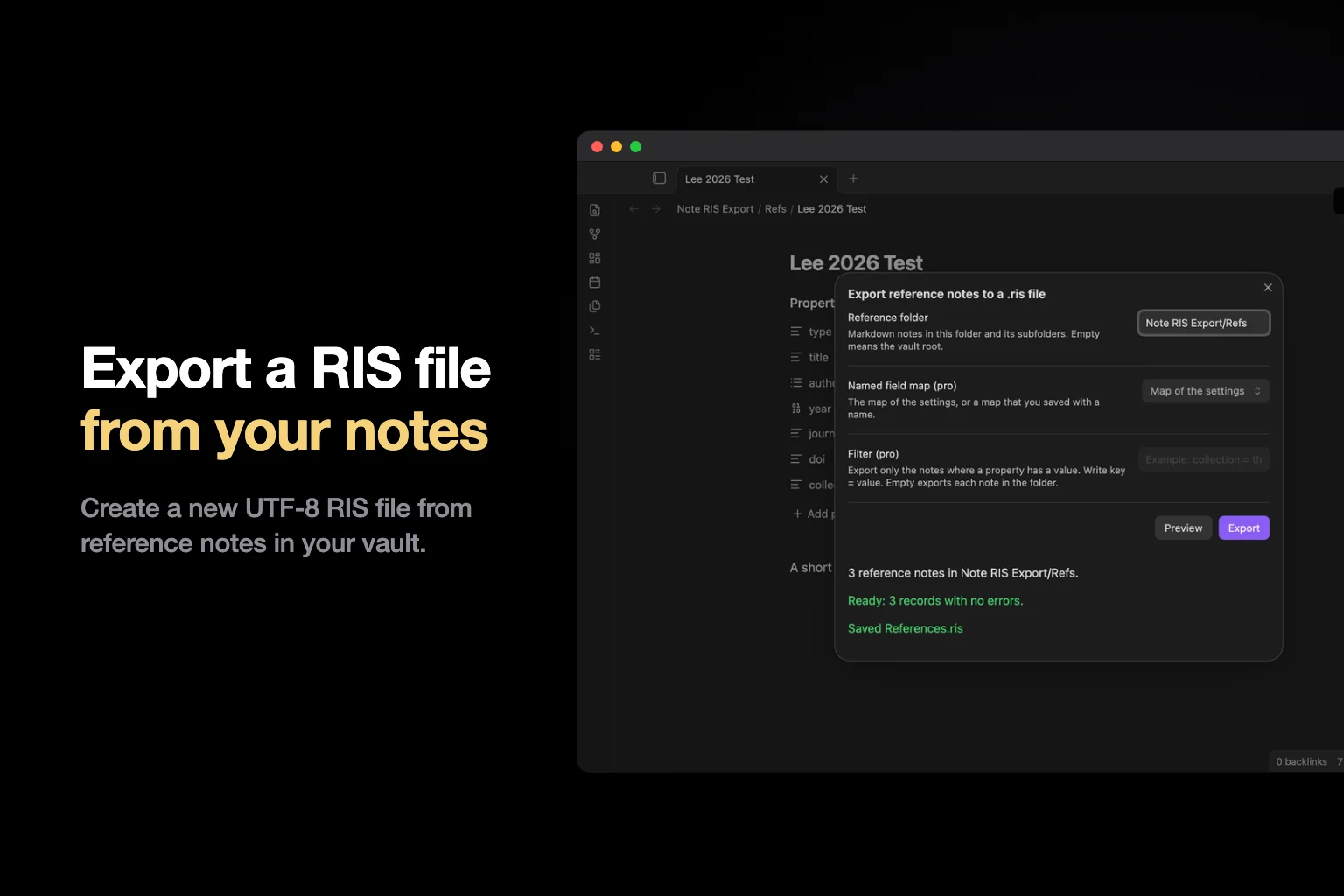
Note RIS Export legge le proprietà delle note di riferimento in una cartella e le scrive in un nuovo file RIS locale. Scegli quale chiave di proprietà contiene il tipo, il titolo, gli autori, l'anno, la rivista, il DOI, l'URL e l'abstract. L'output contiene una voce per ogni nota di riferimento valida.
L'esportazione della cartella, la mappatura dei campi, l'anteprima degli errori e il nuovo file RIS sono gratuiti. La versione Pro aggiunge mappe di campi denominate per diverse raccolte, l'esportazione di un gruppo filtrato di riferimenti e un'esportazione ripetuta locale quando i campi mappati cambiano.
Versione 1.1.3. Richiede Obsidian 1.13.4 o successivo. Funziona su desktop e mobile.
1 Installazione
Apri Impostazioni, poi Plugin della comunità, poi Sfoglia, e cerca "Note RIS Export". Seleziona Installa, poi Abilita.
Per installare manualmente, scarica main.js, manifest.json e styles.css dall'ultima release. Posiziona i tre file in <vault>/.obsidian/plugins/note-ris-export/. Riavvia Obsidian o ricarica l'elenco dei plugin della comunità, quindi attiva Note RIS Export. Questa versione richiede Obsidian 1.13.4 o successivo.
2 Primi passi
Posiziona le tue note di riferimento in una cartella. Aggiungi proprietà come type: JOUR, title: Test, una lista di authors e year: 2026.
Esegui "Esporta note di riferimento in un file .ris".
Inserisci il percorso della cartella e seleziona Anteprima.
Correggi ogni nota elencata nell'anteprima, quindi seleziona Anteprima nuovamente.
Seleziona Esporta. La notifica e la finestra mostrano il percorso del nuovo file.
Apri il file in un gestore di riferimenti che supporta RIS. Verifica i campi importati prima di usarli.
3 Funzionalità
Anteprima delle note di riferimento di una cartella
Esegui "Esporta note di riferimento in un file .ris" dal Riquadro comandi. La finestra di esportazione mostra la cartella di riferimento dalle impostazioni. Inserisci un percorso cartella e seleziona Anteprima per vedere il numero di note Markdown in quella cartella e nelle sue sottocartelle. Un percorso vuoto seleziona la radice del vault.
Se la cartella è vuota o non esiste, la finestra lo indica e il pulsante Esporta rimane disattivato. Se il cache dei metadati di Obsidian non contiene ancora un'entrata per una nota, la finestra mostra quante note non sono pronte. Esegue nuovamente l'anteprima quando Obsidian segnala che il cache è stato risolto.
Campi mancanti o non validi prima dell'esportazione
L'anteprima verifica ogni nota prima che il plugin scriva un file. Elencare il percorso di ogni nota con un problema e la ragione. Il pulsante Esporta rimane disattivato finché non correggi le note e selezioni Anteprima nuovamente. Una singola nota errata blocca l'esportazione completa, quindi il plugin non scrive un file parziale.
Il tipo deve essere esattamente JOUR, BOOK o CONF. Una nota deve avere un titolo. Gli autori devono essere una lista, quindi authors: Lee è un errore e non rappresenta un singolo autore. L'anno deve avere 4 cifre. Un DOI deve iniziare con 10. e contenere una barra. Un URL deve iniziare con http:// o https://.
Un nuovo file RIS UTF-8
Seleziona Esporta per scrivere il file. Il percorso predefinito è References.ris nella radice del vault. Se esiste, il plugin crea References (2).ris, poi References (3).ris. L'esportazione gratuita non modifica un file esistente o una nota sorgente. Le voci seguono l'ordine dei codici unità dei percorsi delle note.
Ogni riga ha l'etichetta, due spazi, un trattino, uno spazio e il valore, ad esempio TY - JOUR. Ogni voce termina con ER -. Le righe terminano con CRLF. I ritorni a capo all'interno di un valore diventano spazi, quindi il testo ER - in un abstract non può iniziare una nuova voce. I nomi e i titoli mantengono i loro caratteri, ad esempio Étude α e 李. L'ordine degli autori nella lista non cambia. Un autore scritto come link, come [[Lee]], viene scritto come Lee.
Mappatura dei campi
Le impostazioni hanno una chiave di proprietà per ogni campo RIS. I valori predefiniti sono i nomi dei campi in minuscolo.
| Campo | Chiave predefinita | Tag RIS |
|---|---|---|
| Tipo | type |
TY |
| Titolo | title |
TI |
| Autori | authors |
AU, una riga per ogni autore |
| Anno | year |
PY |
| Rivista | journal |
T2 |
| DOI | doi |
DO |
| URL | url |
UR |
| Abstract | abstract |
AB |
Per un titolo in paper_title, imposta la chiave del titolo su paper_title. Tipo e titolo sono obbligatori. Il plugin scrive un tag opzionale solo quando la nota ha un valore per esso.
Gruppi filtrati (Pro)
Inserisci un filtro come key = value nella finestra di esportazione, ad esempio collection = thesis. L'esportazione utilizza solo le note dove quella proprietà è uguale al valore, oppure dove una proprietà lista contiene il valore. La distinzione tra maiuscole e minuscole conta. L'anteprima mostra quante note della cartella corrispondono.
Mappe di campi denominate (Pro)
Nelle impostazioni, imposta la mappa dei campi per una raccolta, inserisci un nome e seleziona "Salva mappa". Nella finestra di esportazione, seleziona quel nome in "Mappa di campi denominata (Pro)". Seleziona "Mappa delle impostazioni" per tornare alla mappa nelle impostazioni. I pulsanti Elimina nelle impostazioni rimuovono le mappe salvate.
Esportazione ripetuta (Pro)
Il comando "Ripeti l'ultima esportazione .ris (Pro)" esegue nuovamente l'ultima esportazione con la stessa cartella e filtro. Con l'impostazione "Ripeti l'esportazione quando i campi mappati cambiano (Pro)" attivata, un cambiamento di proprietà in una nota di quella cartella attiva la ripetizione 2 secondi dopo l'ultimo cambiamento. Se il testo RIS non è cambiato, nulla viene scritto. Il plugin scrive il nuovo testo nel suo ultimo file solo se quel file contiene ancora il testo che il plugin ha scritto. Se il testo di riferimento cambia e hai modificato quel file, il plugin crea un nuovo file numerato. Se hai eliminato il file, il plugin crea un nuovo file. Se una nota ha un errore, la ripetizione si ferma e mostra una notifica.
4 Comandi
Apri la palette dei comandi e digita il nome del plugin per vedere questi comandi. Puoi assegnare una scorciatoia a ciascuno in Impostazioni, Scelte rapide.
| Comando | ID comando |
|---|---|
| Esporta note di riferimento in un file .ris | note-ris-export:open-export |
| Ripeti l'ultima esportazione .ris (Pro) | note-ris-export:repeat-export |
5 Impostazioni
Dopo un aggiornamento minore o maggiore, questo plugin apre una scheda "Cosa c'è di nuovo" in background. La scheda e la scheda delle impostazioni suggeriscono altri plugin NoteMods e Zovo Chat e collegano a notemods.com per il feedback (privacy). La scheda non invia dati. Disattivala in Impostazioni.
- Cartella di riferimento: la cartella che la finestra di esportazione mostra per prima.
- File di output: il percorso del nuovo file RIS. La cartella di questo percorso deve esistere.
- Mappatura dei campi: le otto chiavi di proprietà. Una chiave vuota torna al valore predefinito.
- Pro: sponsorizza, accedi, aggiorna e esci, quindi le due impostazioni Pro sopra.
6 Privacy, pagamento e rete
Le funzionalità principali sono gratuite. Le funzionalità Pro richiedono una sponsorizzazione GitHub delluckystrike: 5 dollari al mese o più, oppure 15 dollari una tantum. Un pagamento totale di 15 dollari soddisfa il requisito di pagamento per Pro senza ulteriori pagamenti. L'accesso e i controlli seguenti rimangono applicabili. Le tue note rimangono leggibili e modificabili con o senza Pro.
Un solo pagamento attiva Pro in tutti i plugin NoteMods.
GitHub gestisce il pagamento. Sponsorizza su https://github.com/sponsors/theluckystrike/sponsorships?tier_id=666162&frequency=one-time&metadata_source=note-ris-export. Non è necessario un account per le funzionalità gratuite. Pro richiede l'account GitHub che ha effettuato la sponsorizzazione.
Fino a quando non selezioni "Accedi con GitHub" nelle impostazioni, Note RIS Export non effettua richieste di rete. L'accesso utilizza il flusso dispositivo GitHub. Note RIS Export invia il suo ID client pubblico e lo scope read:user a https://github.com/login/device/code e ti mostra un codice. Mentre inserisci il codice su https://github.com/login/device, controlla ogni pochi secondi lo stato di accesso tramite https://github.com/login/oauth/access_token. Lo scope consente solo la lettura del profilo. GitHub richiede questo accesso per mostrare il livello di sponsorizzazione. Non concede alcuno scope di repository né accesso in scrittura.
Dopo l'accesso, Note RIS Export invia una query a https://api.github.com/graphql. Verifica se l'account collegato sponsorizza illuckystrike. Chiede il livello e il pagamento totale a illuckystrike. Il plugin riutilizza un controllo riuscito per 7 giorni. I controlli falliti possono riprovare dopo 6 ore. Seleziona Aggiorna per richiedere un controllo anticipato. Non invia contenuti delle note, nomi di file o altri dati del vault, e non ha telemetria.
Dopo un controllo riuscito, Pro può funzionare offline per fino a 14 giorni. Disconnettersi o una risposta negativa alla sponsorizzazione disattiva Pro. Il plugin memorizza il token GitHub tramite l'API di archiviazione segreta di Obsidian. Non inserisce il token nelle impostazioni salvate né nei dati locali di sponsorizzazione. L'archiviazione locale di questo dispositivo conserva il tuo accesso GitHub, il livello e l'ora dell'ultimo controllo. Disconnettersi cancella il token. Puoi anche revocare l'accesso nelle impostazioni GitHub, sotto Applicazioni.
7 Domande e risposte
Cosa non è stato testato?
I test unitari passano con un vault in memoria. I test end-to-end passano in Obsidian 1.13.4 e 1.14.4. L'importazione in un gestore di riferimenti non è stata testata. Telefoni fisici e tablet, temi di terze parti, lettori schermo, vault grandi, sincronizzazione tra dispositivi e il pagamento e accesso live GitHub non sono stati testati. Il manifesto permette il mobile perché la sorgente non usa API Node o Electron.
I miei dati di riferimento lasciano il mio dispositivo?
No. L'esportazione scrive un file locale nel tuo vault. Nessun nome di nota, percorso, proprietà o testo RIS viene inviato a un host di rete.
Perché il mio editing non è nel file?
Il plugin legge la cache dei metadati, che Obsidian aggiorna dopo aver salvato la nota. Seleziona Anteprima nuovamente dopo un breve intervallo.
8 Supporto
Segnala un bug o chiedi una funzionalità nell'elenco degli issue di questo repository. Includi la versione di Obsidian e una piccola nota di esempio.
9 Licenza
MIT