Note RIS Export · Documentación de plugins de Obsidian
Documentación de Note RIS Export (Español)
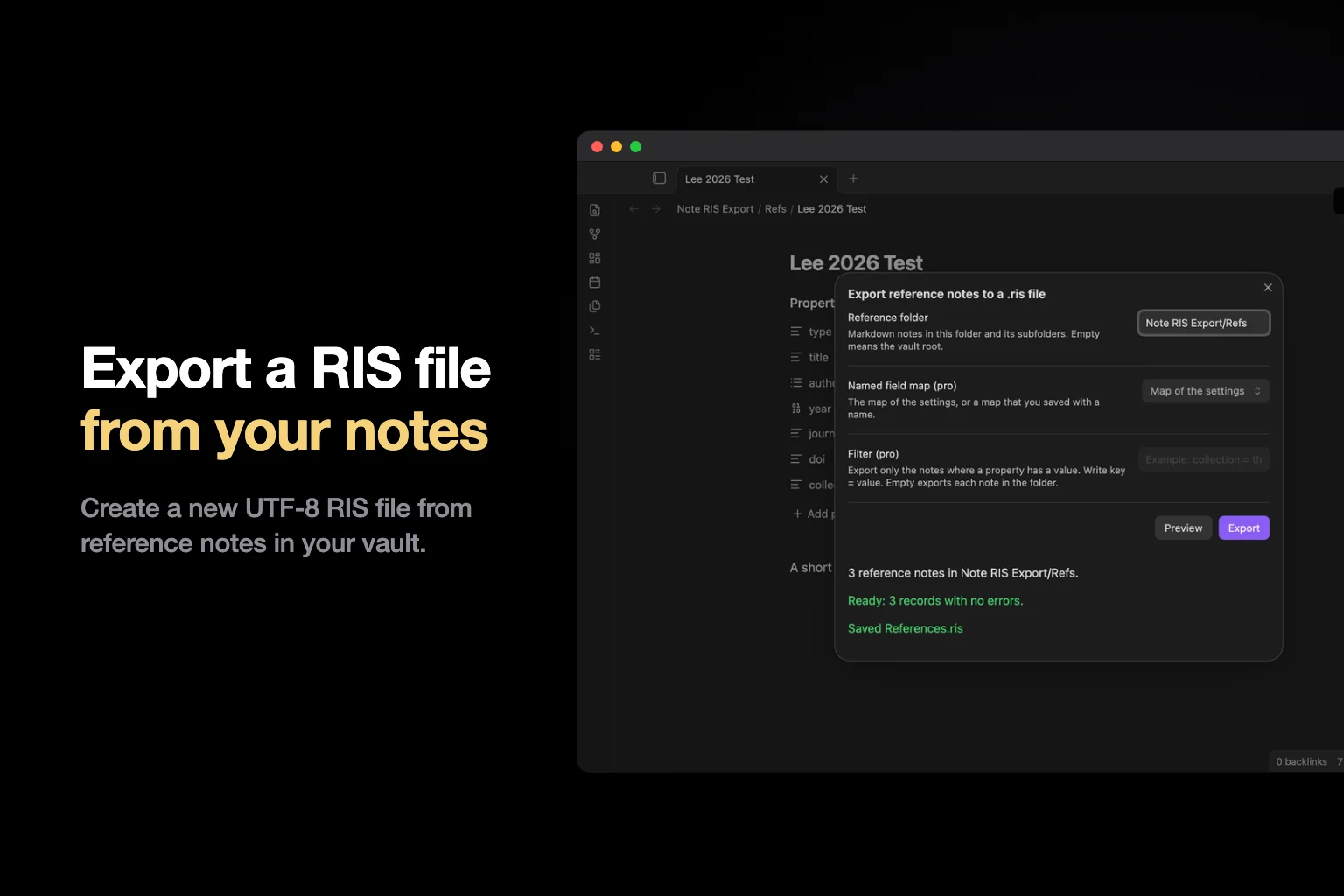
Note RIS Export lee las propiedades de las notas de referencia en una carpeta y escribe los datos en un nuevo archivo RIS local. Elige qué clave de propiedad contiene el tipo, el título, los autores, el año, la revista, el DOI, la URL y el resumen. La salida contiene un registro por cada nota de referencia válida.
La exportación de carpetas, el mapa de campos, la vista previa de errores y el nuevo archivo RIS son gratuitos. La versión Pro añade mapas de campos con nombre para varias colecciones, la exportación de un grupo filtrado de referencias y una exportación local repetida cuando cambian los campos mapeados.
Versión 1.1.3. Requiere Obsidian 1.13.4 o posterior. Funciona en escritorio y móvil.
1 Instalación
Abre Configuración, luego Plugins de la comunidad, luego Explorar y busca "Note RIS Export". Selecciona Instalar, luego Habilitar.
Para instalar manualmente, descarga main.js, manifest.json y styles.css desde la última versión disponible. Coloca los tres archivos en <vault>/.obsidian/plugins/note-ris-export/. Reinicia Obsidian o recarga la lista de plugins de la comunidad, luego activa Note RIS Export. Esta versión requiere Obsidian 1.13.4 o posterior.
2 Primeros pasos
Coloca tus notas de referencia en una carpeta. Añade propiedades como type: JOUR, title: Test, una lista de authors y year: 2026.
Ejecuta "Exportar notas de referencia a un archivo .ris".
Ingresa la carpeta y selecciona Vista previa.
Corrige cada nota que la vista previa indica, luego selecciona Vista previa de nuevo.
Selecciona Exportar. La notificación y la ventana muestran la ruta del nuevo archivo.
Abre el archivo en un gestor de referencias que soporte RIS. Verifica los campos importados antes de usarlos.
3 Características
Vista previa de las notas de referencia de una carpeta
Ejecuta "Exportar notas de referencia a un archivo .ris" desde la paleta de comandos. La ventana de exportación muestra la carpeta de referencias definida en la configuración. Ingresa una ruta de carpeta y selecciona Vista previa para ver el número de notas Markdown en esa carpeta y sus subcarpetas. Una ruta vacía selecciona la raíz del archivo.
Si la carpeta está vacía o no existe, la ventana lo indica y el botón Exportar permanece desactivado. Si el caché de metadatos de Obsidian aún no tiene entrada para una nota, la ventana muestra cuántas notas aún no están listas. Vuelve a ejecutar la vista previa cuando Obsidian indique que el caché está resuelto.
Campos faltantes o inválidos antes de la exportación
La vista previa comprueba cada nota antes de que el plugin escriba el archivo. Muestra la ruta de cada nota con problema y la razón. El botón Exportar permanece desactivado hasta que corrijas las notas y vuelvas a seleccionar Vista previa. Una sola nota con errores detiene toda la exportación, por lo que el plugin no escribe un archivo parcial.
El tipo debe ser exactamente JOUR, BOOK o CONF. Una nota necesita un título. Los autores deben ser una lista, por lo que authors: Lee es un error y no representa un solo autor. El año debe tener 4 dígitos. Un DOI debe comenzar con 10. y contener una barra diagonal. Una URL debe comenzar con http:// o https://.
Un nuevo archivo RIS UTF-8
Selecciona Exportar para escribir el archivo. La ruta predeterminada es References.ris en la raíz del archivo. Si ya existe, el plugin crea References (2).ris, luego References (3).ris. La exportación gratuita no modifica un archivo existente ni una nota de origen. Los registros siguen el orden de unidades de código de las rutas de las notas.
Cada línea tiene la etiqueta, dos espacios, un guion, un espacio y el valor, por ejemplo TY - JOUR. Cada registro termina con ER -. Las líneas terminan con CRLF. Los saltos de línea dentro de un valor se convierten en espacios, por lo que el texto ER - en un resumen no puede iniciar un nuevo registro. Los nombres y títulos conservan sus caracteres, por ejemplo Étude α y 李. El orden de los autores en la lista no cambia. Un autor escrito como un enlace, como [[Lee]], se escribe como Lee.
Mapa de campos
La configuración tiene una clave de propiedad para cada campo RIS. Los valores predeterminados son los nombres de campo en minúsculas.
| Campo | Clave predeterminada | Etiqueta RIS |
|---|---|---|
| Tipo | type |
TY |
| Título | title |
TI |
| Autores | authors |
AU, una línea por autor |
| Año | year |
PY |
| Revista | journal |
T2 |
| DOI | doi |
DO |
| URL | url |
UR |
| Resumen | abstract |
AB |
Para un título en paper_title, establece la clave de título en paper_title. Tipo y título son obligatorios. El plugin escribe una etiqueta opcional solo cuando la nota tiene un valor para ella.
Grupos filtrados (Pro)
Ingresa un filtro como key = value en la ventana de exportación, por ejemplo collection = thesis. La exportación usará solo las notas donde esa propiedad sea igual al valor, o donde una propiedad de lista contenga el valor. La mayúscula y minúscula importan. La vista previa muestra cuántas notas de la carpeta coinciden.
Mapas de campos con nombre (Pro)
En la configuración, establece el mapa de campos para una colección, ingresa un nombre y selecciona "Guardar mapa". En la ventana de exportación, selecciona ese nombre en "Mapa de campos nombrado (Pro)". Selecciona "Mapa de la configuración" para volver al mapa en la configuración. Los botones de eliminar en la configuración eliminan los mapas guardados.
Exportación repetida (Pro)
El comando "Repetir la última exportación .ris (Pro)" ejecuta nuevamente la última exportación con la misma carpeta y filtro. Con la opción "Repetir exportación cuando cambien los campos mapeados (Pro)" activada, un cambio en una propiedad de una nota de esa carpeta desencadena la repetición 2 segundos después del último cambio. Si el texto RIS no cambió, no se escribe nada. El plugin escribe el nuevo texto solo en el último archivo si ese archivo aún contiene el texto que el plugin escribió. Si el texto de referencia cambia y editaste ese archivo, el plugin crea un nuevo archivo numerado. Si eliminaste el archivo, el plugin crea uno nuevo. Si una nota tiene un error, la repetición se detiene y muestra una notificación.
4 Comandos
Abre la paleta de comandos y escribe el nombre del plugin para ver estos comandos. Puedes asignar una tecla de acceso directo a cada uno en Configuración, Teclas de acceso directo.
| Comando | ID del comando |
|---|---|
| Exportar notas de referencia a un archivo .ris | note-ris-export:open-export |
| Repetir la última exportación .ris (Pro) | note-ris-export:repeat-export |
5 Configuración
Después de una actualización menor o mayor, este plugin abre una pestaña de "¿Qué hay de nuevo" en segundo plano. La pestaña y la tarjeta de configuración sugieren otros plugins NoteMods y Zovo Chat y enlazan a notemods.com para comentarios (privacidad). La pestaña no envía datos. Puedes desactivarla en Configuración.
- Carpeta de referencias: la carpeta que se muestra primero en la ventana de exportación.
- Archivo de salida: la ruta del nuevo archivo RIS. La carpeta de esta ruta debe existir.
- Mapa de campos: las ocho claves de propiedad. Una clave vacía vuelve a su valor predeterminado.
- Pro: patrocinar, iniciar sesión, actualizar y cerrar sesión, luego las dos opciones Pro anteriores.
6 Privacidad, pago y red
Las funciones principales son gratuitas. Las funciones Pro requieren una suscripción de GitHub Sponsors a theluckystrike: $5 al mes o más, o $15 una vez. Un pago total de $15 cumple con el requisito de pago para Pro sin necesidad de más pagos. El inicio de sesión y las verificaciones siguientes siguen aplicándose. Tus notas permanecen legibles y editables con o sin Pro.
Un solo pago activa Pro en todos los plugins NoteMods.
GitHub gestiona el pago. Patrocina en https://github.com/sponsors/theluckystrike/sponsorships?tier_id=666162&frequency=one-time&metadata_source=note-ris-export. No necesitas cuenta para las funciones gratuitas. Pro requiere la cuenta de GitHub que realiza el patrocinio.
Hasta que selecciones "Iniciar sesión con GitHub" en la configuración, Note RIS Export no realiza solicitudes de red. El inicio de sesión utiliza el flujo de dispositivo de GitHub. Note RIS Export envía su ID de cliente público y el ámbito read:user a https://github.com/login/device/code y muestra un código. Mientras ingresas el código en https://github.com/login/device, consulta https://github.com/login/oauth/access_token cada pocos segundos para verificar el estado de inicio de sesión. El ámbito permite solo lecturas del perfil. GitHub necesita este acceso para mostrar la categoría de patrocinio. No concede ningún ámbito de repositorio ni acceso de escritura.
Tras iniciar sesión, Note RIS Export envía una consulta a https://api.github.com/graphql. Verifica si la cuenta iniciada sesión patrocina a theluckystrike. Pide la categoría y el pago total a theluckystrike. El plugin reutiliza una verificación exitosa durante 7 días. Las verificaciones fallidas pueden intentar nuevamente después de 6 horas. Selecciona Actualizar para solicitar una verificación más temprana. No envía contenido de notas, nombres de archivos ni otros datos del archivo, y no tiene telemetría.
Tras una verificación exitosa, Pro puede funcionar sin conexión durante hasta 14 días. Cerrar sesión o una respuesta negativa de patrocinio desactiva Pro. El plugin almacena el token de GitHub mediante la API de almacenamiento secreto de Obsidian. No coloca el token en sus ajustes guardados ni en sus datos locales de patrocinio. El almacenamiento local de este dispositivo conserva tu inicio de sesión en GitHub, la categoría y el momento de la última verificación. Cerrar sesión borra el token. También puedes revocar el acceso en la configuración de GitHub, bajo Aplicaciones.
7 Preguntas y respuestas
¿Qué no se probó?
Las pruebas unitarias pasan con un archivo en memoria. Las pruebas de integración pasan en Obsidian 1.13.4 y 1.14.4. La importación a un gestor de referencias no se probó. Teléfonos y tabletas físicas, temas de terceros, lectores de pantalla, archivos grandes, sincronización entre dispositivos y el pago y inicio de sesión en tiempo real de GitHub no se probaron. El manifiesto permite móviles porque el código no usa ninguna API de Node o Electron.
¿Mis datos de referencia salen de mi dispositivo?
No. La exportación escribe un archivo local en tu archivo. Ningún nombre de nota, ruta, propiedad ni texto RIS se envía a un servidor de red.
¿Por qué mi edición no aparece en el archivo?
El plugin lee el caché de metadatos, que Obsidian actualiza después de guardar la nota. Selecciona Vista previa de nuevo tras un breve tiempo de espera.
8 Soporte
Reporta un error o pide una característica en el gestor de incidencias de este repositorio. Incluye la versión de Obsidian y una nota de ejemplo pequeña.
9 Licencia
MIT