Note RIS Export · Dokumentacja wtyczek Obsidian
Dokumentacja wtyczki Note RIS Export (Polski)
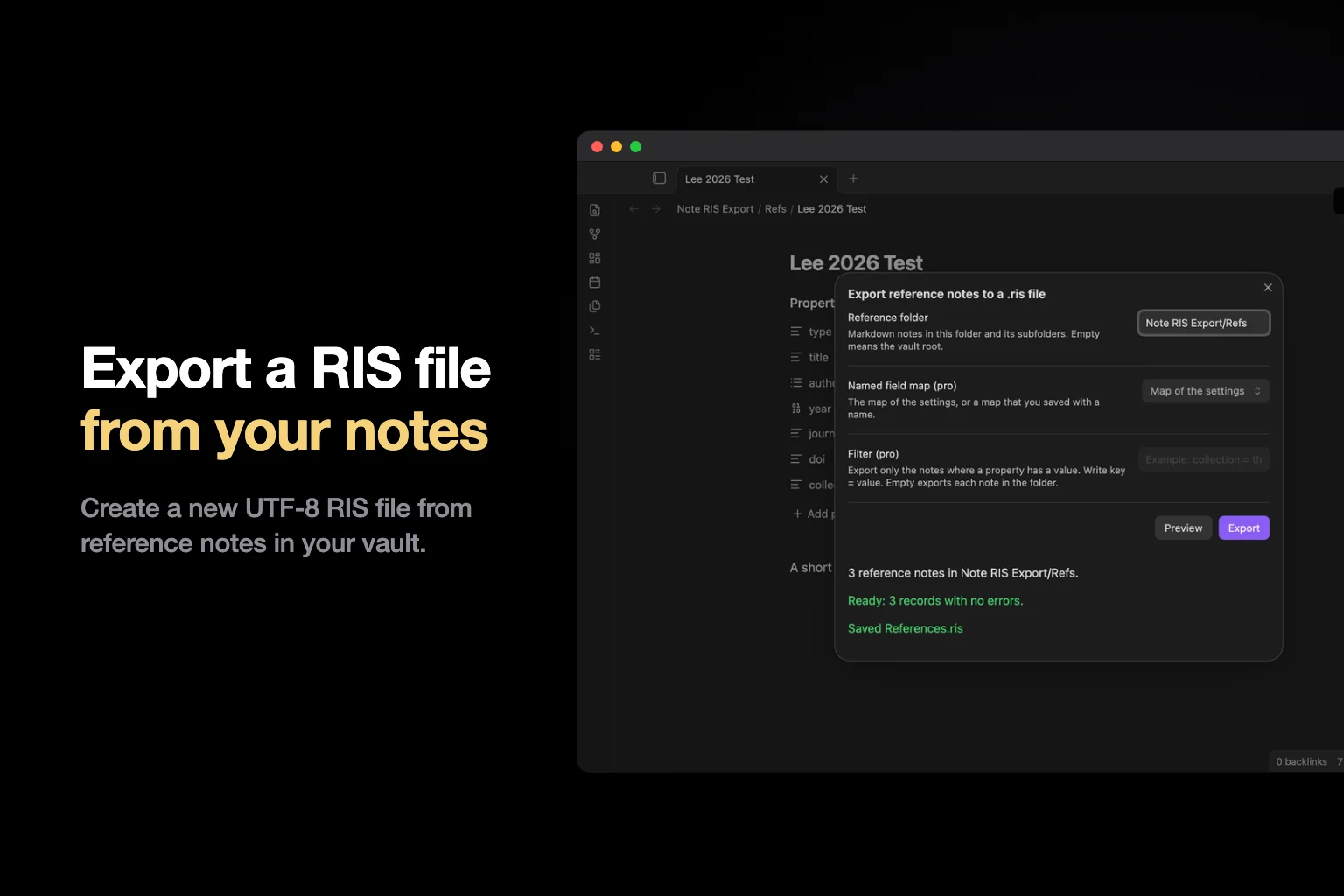
Wtyczka Note RIS Export odczytuje właściwości notatek odniesień z jednego folderu i zapisuje je do nowego lokalnego pliku RIS. Wybierasz, która klucz właściwości zawiera typ, tytuł, autorów, rok, czasopismo, DOI, URL i streszczenie. Wynikowy plik zawiera jedną rekord dla każdej poprawnej notatki odniesienia.
Eksport folderu, mapa pól, podgląd błędów i nowy plik RIS są darmowe. Wersja Pro oferuje nazwane mapy pól dla kilku kolekcji, eksport wybranej grupy odniesień oraz powtarzalny eksport lokalny, gdy zmieniają się mapowane pola.
Wersja 1.1.3. Wymaga Obsidian 1.13.4 lub nowszego. Działa na komputerach i urządzeniach mobilnych.
1 Instalacja
Otwórz Ustawienia, następnie Wtyczki społecznościowe, następnie Przeglądaj, a następnie wyszukaj „Note RIS Export”. Wybierz Zainstaluj, a następnie Włącz.
Aby zainstalować ręcznie, pobierz pliki main.js, manifest.json i styles.css z najnowszego wydania. Umieść trzy pliki w katalogu <vault>/.obsidian/plugins/note-ris-export/. Uruchom ponownie Obsidian lub przeładuj listę wtyczek społecznościowych, a następnie włącz wtyczkę Note RIS Export. Ta wersja wymaga Obsidian 1.13.4 lub nowszego.
2 Pierwsze kroki
Umieść swoje notatki odniesień w jednym folderze. Dodaj właściwości takie jak type: JOUR, title: Test, listę authors oraz year: 2026.
Uruchom polecenie „Eksportuj notatki odniesień do pliku .ris”.
Wprowadź ścieżkę folderu i wybierz Podgląd.
Napraw każdą notatkę wymienioną w podglądzie, a następnie ponownie wybierz Podgląd.
Wybierz Eksport. Powiadomienie i okno pokazują ścieżkę nowego pliku.
Otwórz plik w menedżerze odniesień obsługującym format RIS. Sprawdź poprawność zaimportowanych pól przed ich użyciem.
3 Funkcje
Podgląd notatek odniesień w folderze
Uruchom polecenie „Eksportuj notatki odniesień do pliku .ris” z palety poleceń. Okno eksportu pokazuje folder odniesień z ustawień. Wprowadź ścieżkę folderu i wybierz Podgląd, aby zobaczyć liczbę notatek Markdown w tym folderze i jego podfolderach. Pusta ścieżka oznacza korzeń skarbu.
Jeśli folder jest pusty lub nie istnieje, okno to o tym informuje, a przycisk Eksport pozostaje nieaktywny. Jeśli cache metadanych Obsidian nie zawiera jeszcze wpisu dla notatki, okno pokazuje, ile notatek nie jest jeszcze gotowych. Podgląd uruchamia się ponownie, gdy Obsidian zgłosi, że cache został rozwiązany.
Brakujące i niepoprawne pola przed eksportem
Podgląd sprawdza każdą notatkę przed zapisaniem pliku. Wymienia ścieżkę każdej notatki z problemem i przyczynę. Przycisk Eksport pozostaje nieaktywny, dopóki nie naprawisz notatek i nie wybierzesz Podglądu ponownie. Jedna niepoprawna notatka blokuje pełny eksport, więc wtyczka nie zapisuje częściowego pliku.
Typ musi być dokładnie JOUR, BOOK lub CONF. Notatka musi mieć tytuł. Autorzy muszą być listą, więc authors: Lee to błąd, a nie jeden autor. Rok musi mieć 4 cyfry. DOI musi zaczynać się od 10. i zawierać ukośnik. URL musi zaczynać się od http:// lub https://.
Nowy plik RIS w kodowaniu UTF-8
Wybierz Eksport, aby zapisać plik. Domyślna ścieżka to References.ris w korzeniu skarbu. Jeśli plik istnieje, wtyczka tworzy References (2).ris, potem References (3).ris. Darmowy eksport nie zmienia istniejącego pliku ani notatki źródłowej. Rekordy są ułożone według kolejności jednostek kodowych ścieżek notatek.
Każda linia ma znacznik, dwa spacje, myślnik, spacje i wartość, np. TY - JOUR. Każdy rekord kończy się ER -. Linie kończą się sekwencją CRLF. Przerwy wierszy wewnątrz wartości zamieniane są na spacje, więc tekst ER - w streszczeniu nie może rozpocząć nowego rekordu. Imiona i tytuły zachowują swoje znaki, np. Étude α i 李. Kolejność autorów na liście nie zmienia się. Autor zapisany jako link, np. [[Lee]], zapisywany jest jako Lee.
Mapa pól
Ustawienia zawierają jeden klucz właściwości dla każdego pola RIS. Domyślne wartości to nazwy pól w małych literach.
| Pole | Domyślny klucz | Tag RIS |
|---|---|---|
| Typ | type |
TY |
| Tytuł | title |
TI |
| Autorzy | authors |
AU, jedna linia na każdego autora |
| Rok | year |
PY |
| Czasopismo | journal |
T2 |
| DOI | doi |
DO |
| URL | url |
UR |
| Streszczenie | abstract |
AB |
Aby tytuł był w paper_title, ustaw klucz tytułu na paper_title. Typ i tytuł są wymagane. Wtyczka zapisuje opcjonalny znacznik tylko wtedy, gdy notatka ma dla niego wartość.
Grupy filtrowane (Pro)
Wprowadź filtr w formacie klucz = wartość w oknie eksportu, np. collection = thesis. Eksport będzie używał tylko tych notatek, gdzie ta właściwość ma podaną wartość, albo gdzie lista zawiera tę wartość. Wielkość liter ma znaczenie. Podgląd pokazuje, ile notatek z folderu pasuje do filtru.
Nazwane mapy pól (Pro)
W ustawieniach ustaw mapę pól dla jednej kolekcji, wpisz nazwę i wybierz „Zapisz mapę”. W oknie eksportu wybierz tę nazwę w „Nazwane mapy pól (Pro)”. Wybierz „Mapa z ustawień”, aby wrócić do mapy w ustawieniach. Przyciski usuwania w ustawieniach usuwają zapisane mapy.
Powtarzalny eksport (Pro)
Polecenie „Powtórz ostatni eksport .ris (Pro)” ponownie uruchamia ostatni eksport z tą samą ścieżką folderu i filtrem. Z ustawieniem „Powtarzaj eksport, gdy zmieniają się mapowane pola (Pro)” zmiana właściwości w notatce z tego folderu uruchamia powtarzalny eksport 2 sekundy po ostatniej zmianie. Jeśli tekst RIS się nie zmienił, nic nie zostanie zapisane. Wtyczka zapisuje nowy tekst tylko do ostatniego pliku, jeśli ten plik nadal zawiera tekst, który wtyczka wcześniej zapisała. Jeśli tekst odniesienia się zmieni, a edytowałeś ten plik, wtyczka stworzy nowy plik z numerem. Jeśli plik został usunięty, wtyczka stworzy nowy plik. Jeśli notatka ma błąd, powtarzalny eksport się zatrzyma i pokaże powiadomienie.
4 Polecenia
Otwórz paletę poleceń i wpisz nazwę wtyczki, aby zobaczyć te polecenia. Możesz przypisać każdemu z nich skrót klawiszowy w Ustawieniach, Hotkeys (Skróty klawiszowe).
| Polecenie | Id polecenia |
|---|---|
| Eksportuj notatki odniesień do pliku .ris | note-ris-export:open-export |
| Powtórz ostatni eksport .ris (Pro) | note-ris-export:repeat-export |
5 Ustawienia
Po aktualizacji wersji (małej lub dużej) wtyczka otwiera jedną kartę „Co nowego” w tle. Karta i karta ustawień sugerują inne wtyczki NoteMods oraz Zovo Chat i łączy z notemods.com w celu zgłoszenia opinii (prywatność). Karta nie wysyła żadnych danych. Możesz wyłączyć kartę w Ustawieniach.
- Folder odniesień: folder, który pokazuje się najpierw w oknie eksportu.
- Plik wyjściowy: ścieżka nowego pliku RIS. Folder tej ścieżki musi istnieć.
- Mapa pól: osiem kluczy właściwości. Pusty klucz powraca do wartości domyślnej.
- Pro: sponsor, zaloguj się, odśwież i wyloguj się, a następnie dwa ustawienia Pro powyżej.
6 Prywatność, płatności i sieć
Podstawowe funkcje są darmowe. Funkcje Pro wymagają sponsorowania GitHub Sponsors dla theluckystrike: 5 USD miesięcznie lub więcej, albo 15 USD jednorazowo. Całkowita płatność 15 USD spełnia wymagania dla Pro bez dalszych płatności. Wciąż obowiązują sprawdzenia poniżej. Twoje notatki pozostają czytelne i edytowalne bez Pro.
Jednorazowa płatność włącza Pro we wszystkich wtyczkach NoteMods.
Płatności obsługiwane są przez GitHub. Sponsoruj na https://github.com/sponsors/theluckystrike/sponsorships?tier_id=666162&frequency=one-time&metadata_source=note-ris-export. Do funkcji darmowych nie potrzebujesz konta. Pro wymaga konta GitHub, które dokona sponsorowania.
Dopóki nie wybierzesz „Zaloguj się przez GitHub” w ustawieniach, wtyczka Note RIS Export nie wykonuje żadnych żądań sieciowych. Logowanie wykorzystuje przepływ urządzenia GitHub. Wtyczka wysyła publiczny identyfikator klienta i zakres read:user do https://github.com/login/device/code i pokazuje kod. Podczas wpisywania kodu na https://github.com/login/device, sprawdza co kilka sekund https://github.com/login/oauth/access_token, aby sprawdzić status logowania. Zakres pozwala tylko na odczyt profilu. GitHub potrzebuje tego dostępu, aby pokazać poziom sponsorowania. Nie przyznaje dostępu do repozytoriów ani uprawnień do zapisu.
Po zalogowaniu wtyczka wysyła jedno zapytanie do https://api.github.com/graphql. Sprawdza, czy zalogowane konto sponsoruje theluckystrike. Prosi o poziom i całkowitą płatność dla theluckystrike. Wtyczka ponownie wykorzystuje pomyślne sprawdzenie przez 7 dni. Nieudane sprawdzenia mogą ponowić po 6 godzinach. Wybór Odśwież spowoduje wcześniejsze sprawdzenie. Nie wysyła treści notatek, nazw plików ani innych danych skarbu, a nie ma żadnego telemetrii.
Po pomyślnym sprawdzeniu Pro może działać offline przez do 14 dni. Wylogowanie lub negatywna odpowiedź sponsorowania wyłącza Pro. Wtyczka przechowuje token GitHub przez interfejs przechowywania tajnych danych Obsidian. Nie umieszcza tokenu w zapisanych ustawieniach ani w lokalnych danych sponsorowania. Lokalne przechowywanie na tym urządzeniu przechowuje twoje dane logowania GitHub, poziom i czas ostatniego sprawdzenia. Wylogowanie kasuje token. Możesz również odwołać dostęp w ustawieniach GitHub, w sekcji Aplikacje.
7 Często zadawane pytania
Co nie zostało przetestowane?
Testy jednostkowe przechodzą z wirtualnym skarbiem w pamięci. Testy end-to-end przechodzą w Obsidian 1.13.4 i 1.14.4. Import do menedżera odniesień nie został przetestowany. Telefony i tablety fizyczne, motywy zewnętrzne, czytniki ekranu, duże skarby, synchronizacja między urządzeniami oraz działanie płatności i logowania w czasie rzeczywistym na GitHubie nie zostały przetestowane. Manifest pozwala na działanie na urządzeniach mobilnych, ponieważ kod nie używa żadnych API Node ani Electron.
Czy moje dane odniesień opuszczają moje urządzenie?
Nie. Eksport zapisuje plik lokalny w twoim skarbie. Żadna nazwa notatki, ścieżka, właściwość ani tekst RIS nie jest wysyłany do hosta sieciowego.
Dlaczego moja zmiana nie pojawia się w pliku?
Wtyczka odczytuje cache metadanych, który Obsidian aktualizuje po zapisaniu notatki. Wybierz Podgląd ponownie po krótkim czasie.
8 Obsługa
Zgłoś błąd lub poproś o funkcję w trackerze błędów tego repozytorium. Dołącz wersję Obsidian i małą przykładową notatkę.
9 Licencja
MIT