Note RIS Export · Obsidian-Plugin-Dokumentation
Note RIS Export Dokumentation (Deutsch)
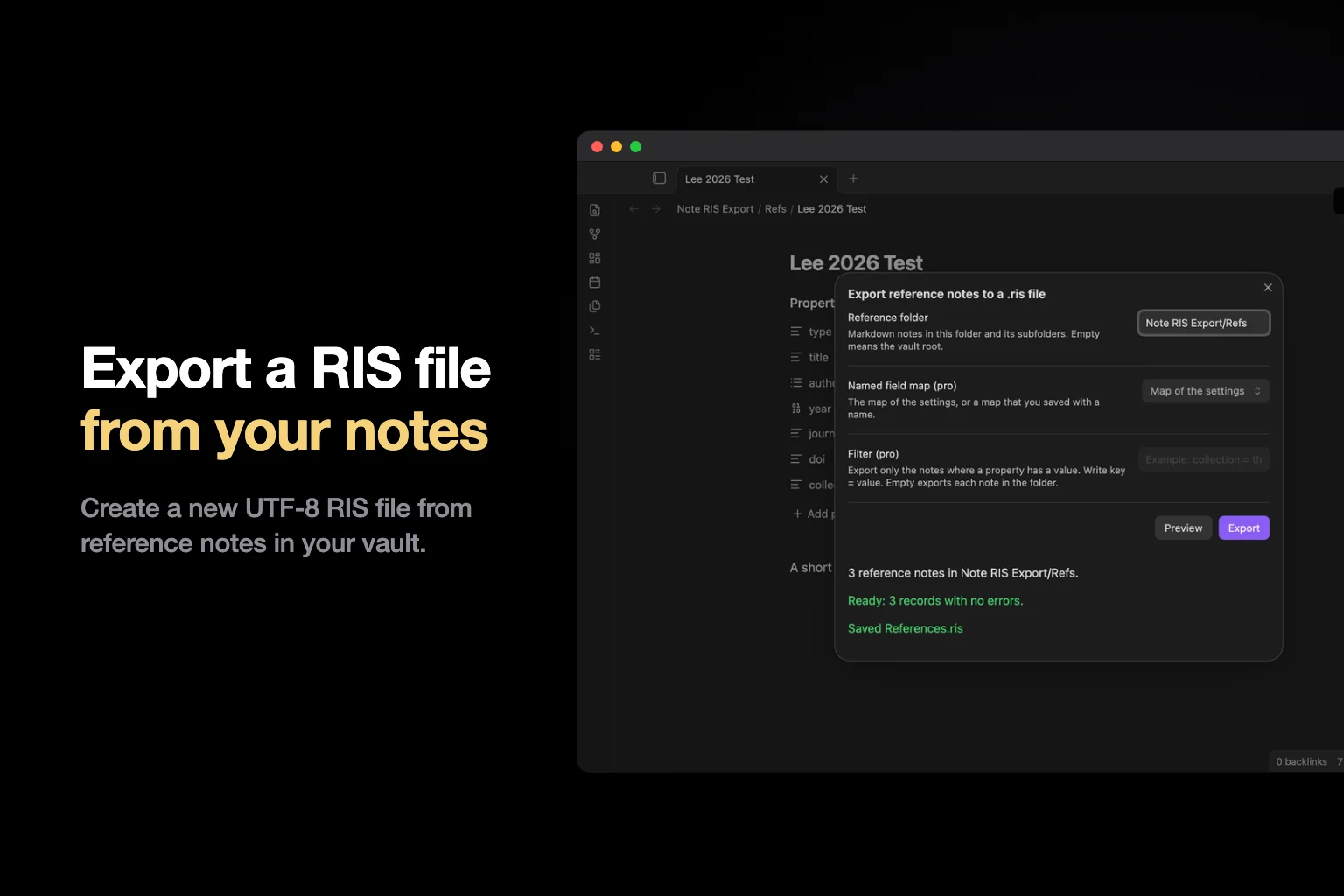
Note RIS Export liest die Eigenschaften der Quellennotizen in einem Ordner aus und schreibt sie in eine neue lokale RIS-Datei. Sie wählen aus, welcher Eigenschaftsschlüssel den Typ, den Titel, die Autoren, das Jahr, das Fachjournal, die DOI, die URL und den Abstract enthält. Die Ausgabe enthält eine Aufzeichnung für jede gültige Quellennotiz.
Der Ordnerexport, die Feldzuordnung, die Vorschau von Fehlern und die neue RIS-Datei sind kostenlos. Pro bietet benannte Feldzuordnungen für mehrere Sammlungen, den Export einer gefilterten Gruppe von Quellen und einen wiederholten lokalen Export, wenn zugeordnete Felder sich ändern.
Version 1.1.3. Erfordert Obsidian 1.13.4 oder höher. Funktioniert auf Desktop und Mobilgeräten.
1 Installation
Öffnen Sie die Einstellungen, dann Community-Plugins, dann Durchsuchen und suchen Sie nach „Note RIS Export“. Wählen Sie Installieren, dann Aktivieren.
Um manuell zu installieren, laden Sie main.js, manifest.json und styles.css aus der neuesten Version herunter. Legen Sie die drei Dateien in <vault>/.obsidian/plugins/note-ris-export/ ab. Starten Sie Obsidian neu oder laden Sie die Liste der Community-Plugins neu, dann aktivieren Sie Note RIS Export. Diese Version benötigt Obsidian 1.13.4 oder höher.
2 Erste Schritte
Legen Sie Ihre Quellennotizen in einem Ordner ab. Fügen Sie Eigenschaften wie type: JOUR, title: Test, eine Liste von authors und year: 2026 hinzu.
Führen Sie „Referenznotizen in eine .ris-Datei exportieren“ aus.
Geben Sie den Ordnerpfad ein und wählen Sie Vorschau.
Korrigieren Sie jede Notiz, die die Vorschau auflistet, und wählen Sie erneut Vorschau.
Wählen Sie Export. Die Meldung und der Bereich zeigen den Pfad der neuen Datei an.
Öffnen Sie die Datei in einem Referenzmanager, der RIS unterstützt. Prüfen Sie die importierten Felder, bevor Sie sie verwenden.
3 Funktionen
Vorschau der Referenznotizen eines Ordners
Führen Sie „Referenznotizen in eine .ris-Datei exportieren“ über die Befehlspalette aus. Das Exportfenster zeigt den Referenzordner aus den Einstellungen an. Geben Sie einen Ordnerpfad ein und wählen Sie Vorschau, um die Anzahl der Markdown-Notizen in diesem Ordner und seinen Unterverzeichnissen anzuzeigen. Ein leerer Pfad wählt den Wurzelordner des Vaults aus.
Wenn der Ordner leer ist oder nicht existiert, wird dies angezeigt und die Export-Schaltfläche bleibt deaktiviert. Wenn der Metadaten-Cache von Obsidian noch keinen Eintrag für eine Notiz enthält, zeigt der Bereich an, wie viele Notizen noch nicht bereit sind. Die Vorschau wird erneut ausgeführt, sobald Obsidian meldet, dass der Cache aufgelöst wurde.
Fehlende und ungültige Felder vor dem Export
Die Vorschau prüft jede Notiz, bevor das Plugin eine Datei schreibt. Sie listet den Pfad jeder Notiz mit einem Problem und den Grund auf. Die Export-Schaltfläche bleibt deaktiviert, bis Sie die Notizen korrigiert und erneut Vorschau gewählt haben. Eine fehlerhafte Notiz stoppt den vollständigen Export, sodass das Plugin keine teilweise Datei schreibt.
Der Typ muss genau JOUR, BOOK oder CONF sein. Eine Notiz benötigt einen Titel. Autoren müssen eine Liste sein, daher ist authors: Lee ein Fehler und kein einziger Autor. Das Jahr muss aus 4 Ziffern bestehen. Eine DOI muss mit 10. beginnen und einen Schrägstrich enthalten. Eine URL muss mit http:// oder https:// beginnen.
Eine neue UTF-8-RIS-Datei
Wählen Sie Export, um die Datei zu schreiben. Der Standardpfad ist References.ris im Wurzelordner des Vaults. Falls sie bereits existiert, erstellt das Plugin References (2).ris, dann References (3).ris. Der kostenlose Export ändert keine bestehende Datei oder Quellnotiz. Die Aufzeichnungen folgen der Code-Einheit-Reihenfolge der Notizenpfade.
Jede Zeile hat das Tag, zwei Leerzeichen, einen Bindestrich, ein Leerzeichen und den Wert, z. B. TY - JOUR. Jede Aufzeichnung endet mit ER -. Zeilen enden mit CRLF. Zeilenumbrüche innerhalb eines Wertes werden zu Leerzeichen, sodass der Text ER - im Abstract keine neue Aufzeichnung beginnen kann. Namen und Titel behalten ihre Zeichen, z. B. Étude α und 李. Die Reihenfolge der Autoren in der Liste ändert sich nicht. Ein Autor, der als Link geschrieben ist, z. B. [[Lee]], wird als Lee geschrieben.
Feldzuordnung
In den Einstellungen steht für jedes RIS-Feld ein Eigenschaftsschlüssel. Die Standardwerte sind die Feldnamen in Kleinbuchstaben.
| Feld | Standard-Schlüssel | RIS-Tag |
|---|---|---|
| Typ | type |
TY |
| Titel | title |
TI |
| Autoren | authors |
AU, eine Zeile pro Autor |
| Jahr | year |
PY |
| Fachjournal | journal |
T2 |
| DOI | doi |
DO |
| URL | url |
UR |
| Abstract | abstract |
AB |
Für einen Titel in paper_title setzen Sie den Titelschlüssel auf paper_title. Typ und Titel sind erforderlich. Das Plugin schreibt ein optionales Tag nur, wenn die Notiz einen Wert dafür hat.
Gefilterte Gruppen (Pro)
Geben Sie einen Filter als key = value im Exportfenster ein, z. B. collection = thesis. Der Export verwendet dann nur die Notizen, bei denen dieser Eigenschaftswert dem Wert entspricht, oder bei denen ein Listenfeld diesen Wert enthält. Groß- und Kleinschreibung zählt. Die Vorschau zeigt an, wie viele Notizen des Ordners übereinstimmen.
Benannte Feldzuordnungen (Pro)
Geben Sie in den Einstellungen die Feldzuordnung für eine Sammlung an, geben Sie einen Namen ein und wählen Sie „Zuordnung speichern“. Wählen Sie im Exportfenster diesen Namen in „Benannte Feldzuordnung (Pro)“ aus. Wählen Sie „Zuordnung aus Einstellungen“ aus, um zur Zuordnung in den Einstellungen zurückzukehren. Löschtchancen in den Einstellungen entfernen gespeicherte Zuordnungen.
Wiederholter Export (Pro)
Der Befehl „Letzten .ris-Export wiederholen (Pro)“ führt den letzten Export erneut mit demselben Ordner und Filter aus. Mit der Einstellung „Wiederholten Export bei Änderung der zugeordneten Felder (Pro)“ wird der Wiederholungs-Export 2 Sekunden nach der letzten Änderung einer Eigenschaft in einer Notiz des Ordners ausgeführt. Wenn sich der RIS-Text nicht geändert hat, wird nichts geschrieben. Das Plugin schreibt den neuen Text nur in die letzte Datei, wenn diese Datei noch den Text enthält, den das Plugin geschrieben hat. Wenn sich der Referenztext ändert und Sie die Datei bearbeitet haben, erstellt das Plugin eine neue nummerierte Datei. Wenn Sie die Datei gelöscht haben, erstellt das Plugin eine neue Datei. Wenn eine Notiz einen Fehler hat, stoppt der Wiederholungs-Export und zeigt eine Meldung an.
4 Befehle
Öffnen Sie die Befehlspalette und geben Sie den Plugin-Namen ein, um diese Befehle anzuzeigen. Sie können jedem Befehl in den Einstellungen eine Tastenkombination zuweisen.
| Befehl | Befehls-ID |
|---|---|
| Referenznotizen in eine .ris-Datei exportieren | note-ris-export:open-export |
| Letzten .ris-Export wiederholen (Pro) | note-ris-export:repeat-export |
5 Einstellungen
Nach einer kleineren oder größeren Aktualisierung öffnet dieses Plugin automatisch eine „Was ist neu“-Registerkarte im Hintergrund. Die Registerkarte und die Einstellkarte empfehlen andere NoteMods-Plugins und Zovo Chat und verweisen auf notemods.com für Feedback (Datenschutz). Die Registerkarte sendet keine Daten. Deaktivieren Sie die Registerkarte in den Einstellungen.
- Referenzordner: der Ordner, der zuerst im Exportfenster angezeigt wird.
- Ausgabedatei: der Pfad der neuen RIS-Datei. Der Ordner dieses Pfads muss existieren.
- Feldzuordnung: die acht Eigenschaftsschlüssel. Ein leerer Schlüssel kehrt zum Standardwert zurück.
- Pro: Sponsor, Anmelden, Aktualisieren und Abmelden, dann die beiden Pro-Einstellungen oben.
6 Datenschutz, Zahlung und Netzwerk
Die Kernfunktionen sind kostenlos. Pro-Funktionen erfordern eine GitHub Sponsors-Spende an theluckystrike: 5 $ pro Monat oder mehr, oder einmalig 15 $. Eine Gesamtzahlung von 15 $ erfüllt die Zahlungsanforderung für Pro ohne weitere Zahlungen. Die Anmeldung und die untenstehenden Überprüfungen gelten weiterhin. Ihre Notizen bleiben les- und bearbeitbar, mit oder ohne Pro.
Eine einmalige Zahlung aktiviert Pro in allen NoteMods-Plugins.
GitHub verarbeitet die Zahlung. Sponsoren Sie unter https://github.com/sponsors/theluckystrike/sponsorships?tier_id=666162&frequency=one-time&metadata_source=note-ris-export. Für die kostenlosen Funktionen benötigen Sie kein Konto. Pro benötigt das GitHub-Konto, das gesponsert.
Bis Sie „Mit GitHub anmelden“ in den Einstellungen auswählen, macht Note RIS Export keine Netzwerk-Anfragen. Die Anmeldung nutzt den GitHub-Gerätefluss. Note RIS Export sendet seine öffentliche Client-ID und den Bereich read:user an https://github.com/login/device/code und zeigt Ihnen einen Code an. Während Sie den Code unter https://github.com/login/device eingeben, fragt es https://github.com/login/oauth/access_token alle paar Sekunden ab, um den Anmeldestatus zu prüfen. Der Bereich erlaubt nur Profil-Lesungen. GitHub benötigt diesen Zugriff, um die Sponsortier zu zeigen. Es gewährt keinen Repository-Zugriff und keinen Schreibzugriff.
Nach der Anmeldung sendet Note RIS Export eine Abfrage an https://api.github.com/graphql. Es prüft, ob das angemeldete Konto theluckystrike sponsert. Es fragt nach der Tier-Stufe und der Gesamtzahl der Zahlungen an theluckystrike an. Das Plugin verwendet einen erfolgreichen Check für 7 Tage. Fehlgeschlagene Checks können nach 6 Stunden erneut versucht werden. Wählen Sie Aktualisieren, um eine frühere Prüfung anzufordern. Es sendet keinen Notizinhalt, Dateinamen oder andere Vault-Daten, und es hat keine Telemetrie.
Nach einem erfolgreichen Check kann Pro bis zu 14 Tage offline arbeiten. Abmelden oder eine negative Sponsorenanfrage schaltet Pro ab. Das Plugin speichert den GitHub-Token über die Geheimnisspeicher-API von Obsidian. Es legt den Token nicht in den gespeicherten Einstellungen oder in den lokalen Sponsordaten ab. Die lokale Speicherung dieses Geräts behält Ihre GitHub-Anmeldung, die Stufe und die Zeit des letzten Checks. Abmelden löscht den Token. Sie können den Zugriff auch in Ihren GitHub-Einstellungen unter „Anwendungen“ widerrufen.
7 Fragen und Antworten
Was wurde nicht getestet?
Die Einheitstests laufen mit einem in-Memory-Vault. Die End-to-End-Tests laufen in Obsidian 1.13.4 und 1.14.4. Der Import in einen Referenzmanager wurde nicht getestet. Physische Smartphones und Tablets, Drittanbieter-Themes, Bildschirmleseprogramme, große Vaults, Synchronisation zwischen Geräten und der Live-GitHub-Zahlungs- und Anmeldevorgang wurden nicht getestet. Das Manifest erlaubt mobile Nutzung, da der Quellcode keine Node- oder Electron-APIs verwendet.
Verlässt meine Referenzdaten mein Gerät?
Nein. Der Export schreibt eine lokale Datei in Ihrem Vault. Kein Notizname, Pfad, Eigenschaft oder RIS-Text wird an einen Netzwerkhoster gesendet.
Warum ist meine Änderung nicht in der Datei?
Das Plugin liest den Metadaten-Cache, den Obsidian aktualisiert, nachdem es die Notiz gespeichert hat. Wählen Sie nach einer kurzen Wartezeit erneut Vorschau.
8 Support
Melden Sie einen Fehler oder fordern Sie eine Funktion im Issue-Tracker dieses Repositories an. Fügen Sie die Obsidian-Version und eine kleine Beispiel-Notiz hinzu.
9 Lizenz
MIT