Note RIS Export · Obsidian プラグイン ドキュメント
Note RIS Export ドキュメント (日本語)
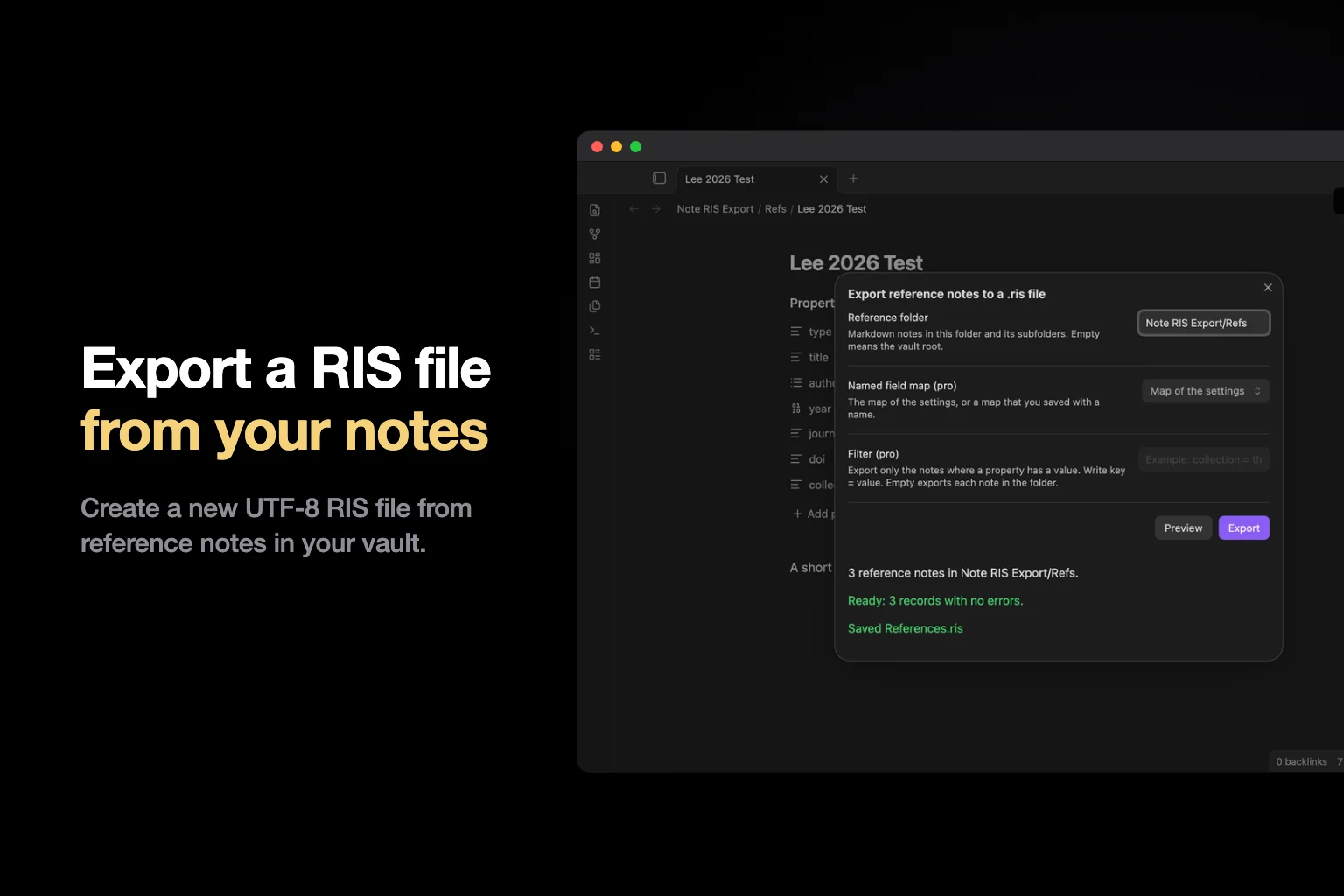
Note RIS Export は、1つのフォルダ内の参照ノートのプロパティを読み取り、新しいローカルの RIS ファイルに書き出します。どのプロパティキーが種類、タイトル、著者、年、ジャーナル、DOI、URL、および要約を保持するかを指定できます。出力は、有効な参照ノート1つごとに1レコードになります。
フォルダのエクスポート、フィールドマップ、エラーのプレビュー、および新しい RIS ファイルは無料です。Pro では、複数のコレクション用の名前付きフィールドマップ、フィルタリングされた参照グループのエクスポート、マップされたフィールドが変更されたときに繰り返しローカルエクスポートが可能になります。
バージョン 1.1.3。Obsidian 1.13.4 以降が必要。デスクトップおよびモバイルで動作します。
1 インストール
設定 (Settings) を開き、コミュニティプラグイン (Community plugins) に移動し、ブラウズ (Browse) を選択して「Note RIS Export」を検索します。インストール (Install) を選択し、有効化 (Enable) します。
手動でインストールするには、最新リリースから main.js、manifest.json、styles.css をダウンロードします。これらの3つのファイルを <vault>/.obsidian/plugins/note-ris-export/ に配置します。Obsidian を再起動するか、コミュニティプラグインのリストを再読み込みし、Note RIS Export を有効化します。このビルドには Obsidian 1.13.4 以降が必要です。
2 はじめに
参照ノートを1つのフォルダに配置します。type: JOUR、title: Test、authors のリスト、year: 2026 などのプロパティを追加します。
「参照ノートを .ris ファイルにエクスポート」を実行します。
フォルダを入力し、プレビュー (Preview) を選択します。
プレビューでリストアップされたノートを1つずつ修正し、再度プレビューを選択します。
エクスポート (Export) を選択します。通知とウィンドウに新しいファイルのパスが表示されます。
RIS をサポートする参照マネージャーでファイルを開き、使用する前にインポートされたフィールドを確認してください。
3 機能
フォルダ内の参照ノートのプレビュー
コマンドパレットから「参照ノートを .ris ファイルにエクスポート」を実行します。エクスポートウィンドウには、設定で指定された参照フォルダが表示されます。フォルダパスを入力し、プレビュー (Preview) を選択して、そのフォルダおよびサブフォルダ内の Markdown ノートの数を確認します。空のパスはバケツのルートを選択します。
フォルダが空または存在しない場合、ウィンドウにその旨が表示され、エクスポートボタンは無効のままです。Obsidian のメタデータキャッシュにノートのエントリがまだない場合、未準備のノートの数が表示されます。Obsidian がキャッシュの解決を報告すると、プレビューが再実行されます。
エクスポート前の欠落・無効なフィールド
プレビューは、プラグインがファイルを書き出す前に各ノートをチェックします。問題のあるノートのパスと理由がリストアップされます。ノートを修正し、再度プレビューを選択するまで、エクスポートボタンは無効のままです。1つの不具合ノートがあると、完全なエクスポートが中止され、部分的なファイルが書き込まれることはありません。
種類は JOUR、BOOK、CONF のいずれかに正確に一致する必要があります。ノートにはタイトルが必要です。著者はリストでなければなりません。したがって authors: Lee は1人の著者ではなく、エラーです。年は4桁でなければなりません。DOI は 10. で始まり、スラッシュを含む必要があります。URL は http:// または https:// で始まる必要があります。
新しい UTF-8 RIS ファイル
エクスポート (Export) を選択してファイルを書き込みます。デフォルトのパスはバケツルートの References.ris です。ファイルが存在する場合、References (2).ris、References (3).ris と順に作成されます。無料エクスポートは既存のファイルやソースノートを変更しません。レコードはノートパスのコードユニット順に従います。
各行はタグ、2つの空白、ハイフン、1つの空白、および値で構成され、たとえば TY - JOUR のようになります。各レコードは ER - で終了します。行は CRLF で終了します。値内の改行はスペースに変換されます。したがって、要約に ER - が含まれている場合、新しいレコードを開始することはできません。名前やタイトルは元の文字を保持します。たとえば Étude α および 李。著者の順序は変更されません。リンクとして書かれた著者(例:[[Lee]])は Lee として出力されます。
フィールドマップ
設定には、各 RIS フィールドに対応する1つのプロパティキーがあります。デフォルトは小文字のフィールド名です。
| フィールド | デフォルトキー | RIS タグ |
|---|---|---|
| 種類 | type |
TY |
| タイトル | title |
TI |
| 著者 | authors |
AU、著者1人につき1行 |
| 年 | year |
PY |
| ジャーナル | journal |
T2 |
| DOI | doi |
DO |
| URL | url |
UR |
| 要約 | abstract |
AB |
タイトルが paper_title にある場合、タイトルキーを paper_title に設定します。種類とタイトルは必須です。ノートに値がある場合にのみ、オプションのタグが書き込まれます。
フィルタリングされたグループ (Pro)
エクスポートウィンドウで key = value の形式でフィルターを入力します。たとえば collection = thesis。この場合、そのプロパティが値と等しいノート、またはリストプロパティに値が含まれるノートのみが使用されます。大文字と小文字は区別されます。プレビューでは、フォルダ内の該当するノートの数が表示されます。
名前付きフィールドマップ (Pro)
設定で、1つのコレクション用のフィールドマップを設定し、名前を入力して「マップの保存」を選択します。エクスポートウィンドウで「名前付きフィールドマップ (Pro)」からその名前を選択します。「設定のマップへ」を選択して、設定内のマップに戻ります。設定内の削除ボタンで保存されたマップを削除できます。
繰り返しエクスポート (Pro)
「最後の .ris エクスポートを繰り返す (Pro)」コマンドは、同じフォルダとフィルターで最後のエクスポートを再実行します。設定「マップされたフィールドが変更されたときに繰り返しエクスポートする (Pro)」がオンの場合、そのフォルダ内のノートのプロパティが変更されると、最後の変更から2秒後に繰り返し実行されます。RIS テキストが変更されていない場合、何も書き込まれません。プラグインが書き込んだテキストがまだそのファイルに保持されている場合にのみ、新しいテキストが最後のファイルに書き込まれます。参照テキストが変更され、そのファイルを編集していた場合、プラグインは新しい番号付きファイルを作成します。ファイルを削除した場合、プラグインは新しいファイルを作成します。ノートにエラーがある場合、繰り返しは停止し、通知が表示されます。
4 コマンド
コマンドパレットを開き、プラグイン名を入力してこれらのコマンドを表示します。設定 (Settings)、ホットキー (Hotkeys) で各コマンドにキーボードショートカットを割り当てられます。
| コマンド | コマンドID |
|---|---|
| 参照ノートを .ris ファイルにエクスポート | note-ris-export:open-export |
| 最後の .ris エクスポートを繰り返す (Pro) | note-ris-export:repeat-export |
5 設定
マイナーアップデートまたはメジャーアップデートの後、このプラグインはバックグラウンドで「新機能」タブを開きます。タブと設定カードは、他の NoteMods プラグインや Zovo Chat を推奨し、notemods.com へのフィードバックリンクを提供します(プライバシー)。タブはデータを送信しません。設定でタブを無効化できます。
- 参照フォルダ:エクスポートウィンドウで最初に表示されるフォルダ。
- 出力ファイル:新しい RIS ファイルのパス。このパスのフォルダは存在している必要があります。
- フィールドマップ:8つのプロパティキー。空のキーはデフォルトに戻ります。
- Pro:スポンサーシップ、サインイン、更新、サインアウト、および上記の2つのPro設定。
6 プライバシー、支払い、ネットワーク
コア機能は無料です。Pro 機能には、GitHub Sponsors による theluckystrike のスポンサーシップ(月額5ドル以上、または一括15ドル)が必要です。合計15ドルの支払いが、追加支払いなしにProの要件を満たします。サインインと以下のチェックは引き続き適用されます。Pro 有無に関わらず、ノートは読み取り可能かつ編集可能のままです。
1回の支払いですべての NoteMods プラグインで Pro を有効化。
GitHub が支払いを処理します。スポンサーシップは https://github.com/sponsors/theluckystrike/sponsorships?tier_id=666162&frequency=one-time&metadata_source=note-ris-export で行います。無料機能にはアカウントは必要ありません。Pro には、スポンサーシップを行う GitHub アカウントが必要です。
「設定で GitHub でサインイン」を選択するまで、Note RIS Export はネットワークリクエストを行いません。サインインには GitHub デバイスフローを使用します。Note RIS Export は、公開クライアントIDとスコープ read:user を https://github.com/login/device/code に送信し、コードを表示します。そのコードを https://github.com/login/device で入力すると、数秒ごとに https://github.com/login/oauth/access_token を呼び出してサインインステータスを確認します。スコープはプロファイルの読み取りのみを許可します。GitHub はこのアクセスを、スポンサーシップのTierを表示するために必要とします。リポジトリスコープや書き込みアクセスは付与されません。
サインイン後、Note RIS Export は https://api.github.com/graphql に1回のクエリを送信します。サインインしたアカウントが theluckystrike をスポンサーシップしているかを確認します。Tierと、theluckystrike への合計支払いを取得します。成功したチェックは7日間再利用されます。失敗したチェックは6時間後に再試行できます。更新 (Refresh) を選択して、より早いチェックを要求できます。ノートの内容、ファイル名、またはその他のバケツデータは送信せず、テレメトリもありません。
成功したチェック後、Pro は最大14日間オフラインで動作できます。サインアウトまたは否定的なスポンサーシップ回答により、Pro は無効になります。プラグインは Obsidian のシークレットストレージ API を使って GitHub トークンを保存します。トークンは保存された設定やローカルスポンサーシップデータに格納されません。このデバイスのローカルストレージには、GitHub ログイン、Tier、最後のチェック時刻が保持されます。サインアウトでトークンはクリアされます。GitHub 設定の「アプリケーション」でアクセスを無効化することもできます。
7 質問と回答
テストされていないのは何ですか?
ユニットテストはメモリ内バケツで正常に通過します。エンドツーエンドテストは Obsidian 1.13.4 および 1.14.4 で正常に通過します。参照マネージャーへのインポートはテストされていません。物理的なスマートフォンやタブレット、サードパーティテーマ、スクリーンリーダー、大規模なバケツ、デバイス間の同期、ライブ GitHub 支払いおよびサインインはテストされていません。マニフェストはモバイルを許可していますが、ソースは Node や Electron API を使用していないためです。
参照データは私のデバイスから出ますか?
いいえ。エクスポートはバケツ内のローカルファイルに書き込みます。ノート名、パス、プロパティ、RIS テキストはネットワークホストに送信されません。
なぜ私の編集がファイルに反映されないのですか?
プラグインは、Obsidian がノートを保存した後に更新されるメタデータキャッシュを読み取ります。短時間待ってから再度プレビューを選択してください。
8 サポート
バグの報告や機能要望は、このリポジトリのイシュー追跡ツールで行います。Obsidian のバージョンと小さなサンプルノートを含めてください。
9 ライセンス
MIT