Annotator JSON Export · Obsidian-Plugin-Dokumentation
Annotator JSON Export Dokumentation (Deutsch)
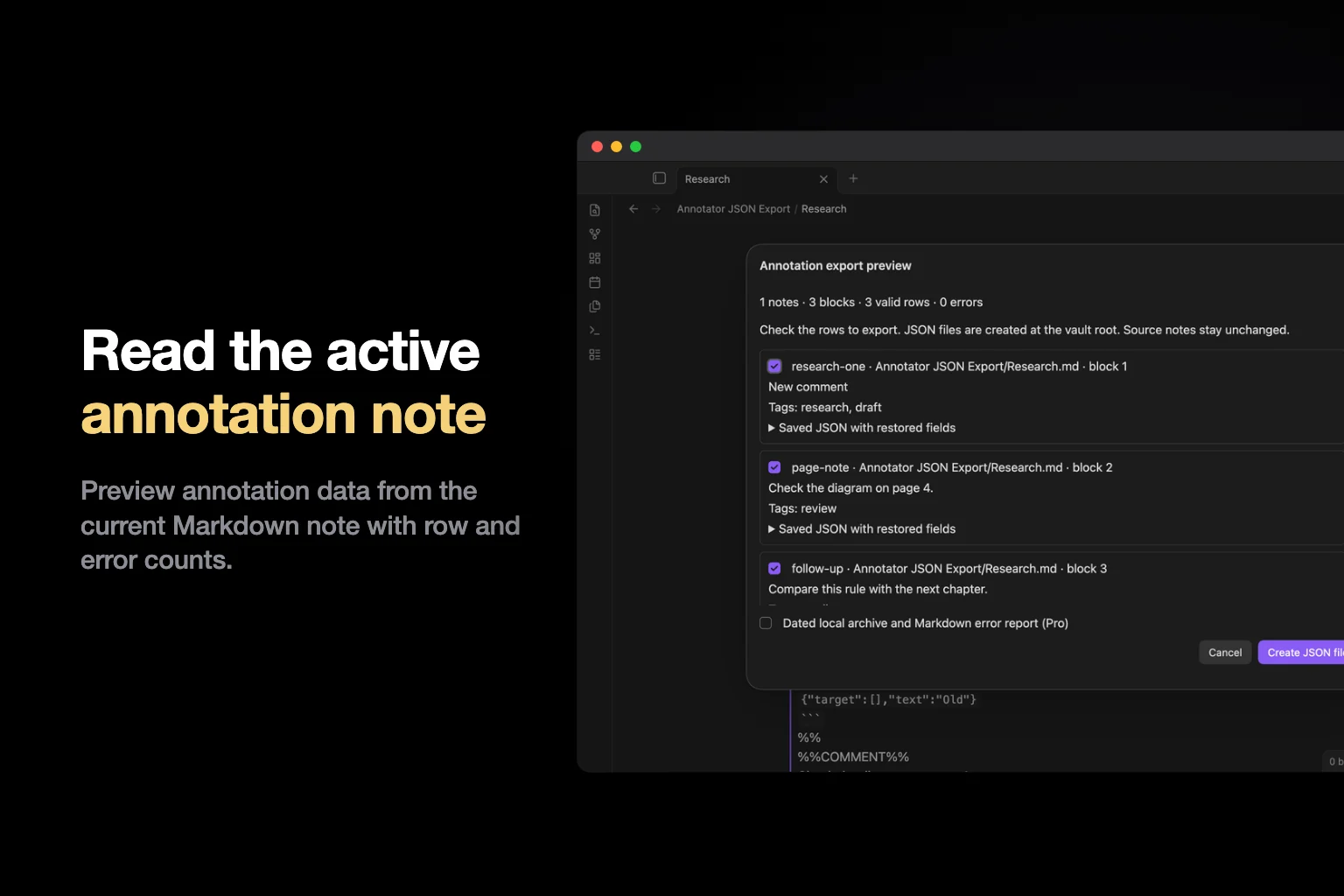
Annotator JSON Export liest Annotationsdaten, die in einer Markdown-Notiz gespeichert sind, und erstellt eine lokale JSON-Archivdatei. Verwenden Sie es, wenn Sie eine Kopie von Zitaten, Kommentaren und Tags außerhalb der Annotation-Ansicht benötigen. Der Export der aktiven Notiz ist kostenlos und erfordert kein Konto.
Das Plugin liest annotation-json-Codeblöcke und die darauf folgenden markierten Abschnitte. Es exportiert Daten, die noch in der Notiz vorhanden sind. Es kann Felder nicht wiederherstellen, die ein anderes Tool vor dem Speichern der Notiz entfernt hat.
Version 1.1.3. Erfordert Obsidian 1.13.4 oder höher. Funktioniert auf Desktop- und Mobilgeräten.
1 Installation
Öffnen Sie die Einstellungen, dann Community-Plugins, dann Durchsuchen und suchen Sie nach „Annotator JSON Export“. Wählen Sie Installieren, dann Aktivieren.
Um manuell zu installieren, erstellen Sie <vault>/.obsidian/plugins/annotator-json-export/. Kopieren Sie main.js, manifest.json und styles.css aus der Veröffentlichung in diesen Ordner. Öffnen Sie Obsidian und aktivieren Sie Annotator JSON Export unter Community-Plugins. Diese Version benötigt Obsidian 1.13.4 oder höher.
Der Quellcode-Repository enthält Einheitstests und eine End-to-End-Testumgebung. Das vierzeilige Testbeispiel stammt von elias-sundqvist/obsidian-annotator. Die Lizenz des Beispiels ist zusammen mit dem Testbeispiel enthalten. Das Plugin verwendet kein UI-Framework. Die Exportbefehle nutzen die Vault-API, um Dateien zu erstellen.
2 Erste Schritte
- Speichern Sie Ihre Annotations-Notiz und öffnen Sie sie in Obsidian.
- Öffnen Sie die Befehlspalette und führen Sie „Annotator JSON Export: Vorschau des Annotationsexports aus der aktiven Notiz“ aus.
- Prüfen Sie die Anzahl, aktuelle Kommentare, Tags und den erweiterten JSON-Code.
- Löschen Sie Zeilen, die Sie nicht benötigen. Überprüfen Sie gemeldete Fehler und aktivieren Sie das Überprüfungs-Kontrollkästchen, falls erforderlich.
- Wählen Sie „JSON-Datei erstellen“. Die Vorschau zeigt den neuen Dateinamen und die Zeilenanzahl an, sobald der Schreibvorgang abgeschlossen ist.
Die kostenlose Ausgabe ist Export.json im Wurzelverzeichnis des Vaults. Bestehende Pfade erhalten einen nummerierten Suffix. Die Archivdatei enthält ein rows-Array und eine total-Zahl. Es handelt sich um ein lokales Archivformat; es garantiert keine Kompatibilität mit einem gehosteten Annotationsservice.
Die Vorschau ist ein Schnappschuss der Notiz, wie sie zum Zeitpunkt des Befehls gelesen wurde. Wenn Sie die Notiz nach der Öffnung der Vorschau bearbeiten, schließen Sie die Vorschau ab und führen Sie den Befehl erneut aus, um die neuen Daten zu lesen. Quellnotizen werden durch den Export nicht verändert.
3 Funktionen
Lese die aktive Annotations-Notiz
Öffnen Sie eine gespeicherte Markdown-Notiz und führen Sie den Vorschau-Befehl aus. Die Vorschau zeigt die Anzahl der Notizen, Annotation-Blöcke, gültige Zeilen und Parse-Fehler an. Eine Notiz ohne Annotation-Blöcke zeigt null Zeilen an. Die Schaltfläche „Erstellen“ bleibt deaktiviert, bis eine Zeile ausgewählt ist.
Stelle Kommentare, Tags und IDs wieder her
Die eigenständige Block-ID liefert die exportierte id. Ein markierter Kommentar ersetzt den gespeicherten JSON-Wert text, und ein markierter Tag-Abschnitt ersetzt tags. Zum Beispiel wird #research, #draft zu zwei Zeichenketten ohne Hashtags. Ein leerer Abschnitt löscht seinen gespeicherten Wert. Ein fehlender Abschnitt behält den JSON-Wert bei. Der Link neben einer Annotation wird nicht als ihre ID verwendet.
Behalte Zitat-Selektoren und andere gespeicherte Felder
Erweitern Sie eine Zeile, um ihren JSON-Inhalt zu überprüfen. Zitat-Selektoren, Unicode-Zitat-Text, Dokument-Felder und Vendor-Felder bleiben im Objekt erhalten. Eine Seiten-Notiz ohne Zitat-Ziel bleibt eine Seiten-Notiz. Das Plugin fügt kein Zitat oder Selektor hinzu. JSON-Objekte sind erforderlich; Arrays und Skalare zeigen einen Fehler an.
Zahlen verwenden JavaScript-Genauigkeit. Eine Ganzzahl außerhalb des sicheren Bereichs oder eine Zahl außerhalb des endlichen Bereichs zeigt einen Blockfehler an. Speichern Sie große numerische IDs als Zeichenketten in der Quell-JSON.
Überprüfe Fehler vor dem Erstellen einer Datei
Gültige Zeilen werden überprüft, sobald die Vorschau geöffnet wird. Löschen Sie das Kontrollkästchen einer Zeile, um sie auszulassen. Fehler zeigen die Quell-Notiz, Blocknummer, Zeilennummer und den Grund an. Bei vorhandenen Fehlern aktivieren Sie das Fehler-Überprüfungs-Kontrollkästchen vor dem Export. Abbrechen schließt die Vorschau ohne Erstellung einer Datei. Ein abgeschlossener Export verwendet einen neuen Pfad wie Export (2).json, wenn Export.json bereits existiert.
Exportiere einen ausgewählten Ordner (Pro)
Der Ordner-Befehl zeigt eine Liste von Ordnern an, die Markdown-Notizen enthalten. Wählen Sie einen Ordner aus, um dessen Notizen und Unterverzeichnisse in einer Vorschau zu lesen. Notizen ohne Annotation-Blöcke tragen keine Zeilen bei. Jede Vorschauzeile identifiziert ihre Quell-Notiz. Die JSON-Archivdatei enthält Annotationsobjekte, ohne dass zusätzliche Quellpfade zu diesen Objekten hinzugefügt werden.
Speichere datierte Archivkopien und einen Fehlerbericht (Pro)
Aktivieren Sie das Kontrollkästchen für datierte Archive in der Vorschau. Der neue JSON-Dateiname enthält das UTC-Datum und die Uhrzeit. Ein Markdown-Bericht protokolliert die exportierte Zeilenanzahl und Parse-Fehler, einschließlich lokaler Quellpfade. Ein sauberer Export meldet null Fehler. Wenn der Berichtschreibvorgang nach dem Speichern der JSON-Datei fehlschlägt, wird eine Benachrichtigung den gespeicherten JSON-Dateinamen und den Berichtfehler anzeigen.
4 Befehle
Öffnen Sie die Befehlspalette und geben Sie den Plugin-Namen ein, um diese Befehle anzuzeigen. Sie können jedem Befehl in den Einstellungen, Hotkeys, eine Tastenkombination zuweisen.
| Befehl | Befehls-ID |
|---|---|
| Vorschau des Annotationsexports aus der aktiven Notiz | annotator-json-export:export-active |
| Export von Annotations-Notizen aus einem Ordner (Pro) | annotator-json-export:export-folder |
5 Einstellungen
Nach einer kleineren oder größeren Aktualisierung öffnet dieses Plugin automatisch eine „Was ist neu“-Registerkarte im Hintergrund. Die Registerkarte und die Einstellkarte empfehlen andere NoteMods-Plugins und Zovo Chat und verweisen auf notemods.com für Feedback (Datenschutz). Die Registerkarte sendet keine Daten. Deaktivieren Sie die Registerkarte in den Einstellungen.
Die Einstellungsregisterkarte enthält die GitHub-Sponsors-Steuerungen und eine kurze Erklärung für den lokalen Export. Wählen Sie dort „Mit GitHub anmelden“ aus, um Pro zu aktivieren. Der Befehl für die aktive Notiz bleibt auch abgemeldet verfügbar.
Zeilen-Auswahl, Fehlerüberprüfung und das Kontrollkästchen für datierte Archive gehören zur geöffneten Vorschau. Sie werden nicht als Exporteinstellungen gespeichert. Die datierte Option ist standardmäßig aktiviert, sodass ein normaler Export der aktiven Notiz den kostenlosen Ausgabepfad verwendet.
6 Datenschutz, Zahlung und Netzwerk
Die Kernfunktionen sind kostenlos. Pro-Funktionen erfordern eine GitHub Sponsors-Spende an theluckystrike: 5 USD pro Monat oder mehr, oder einmalig 15 USD. Eine Gesamtzahlung von 15 USD erfüllt die Zahlungsanforderung für Pro ohne weitere Zahlungen. Die Anmeldung und die nachfolgenden Überprüfungen gelten weiterhin. Ihre Notizen bleiben lesbar und bearbeitbar, unabhängig davon, ob Pro aktiviert ist.
Eine einmalige Zahlung aktiviert Pro in allen NoteMods-Plugins.
GitHub verarbeitet die Zahlung. Sponsoren Sie unter https://github.com/sponsors/theluckystrike/sponsorships?tier_id=666162&frequency=one-time&metadata_source=annotator-json-export. Für die kostenlosen Funktionen benötigen Sie kein Konto. Pro erfordert das GitHub-Konto, das gesponsert.
Bis Sie „Mit GitHub anmelden“ in den Einstellungen auswählen, stellt Annotator JSON Export keine Netzwerkverbindungen her. Die Anmeldung nutzt den GitHub-Gerätefluss. Annotator JSON Export sendet seine öffentliche Client-ID und den Bereich read:user an https://github.com/login/device/code und zeigt Ihnen einen Code an. Während Sie den Code unter https://github.com/login/device eingeben, prüft es alle paar Sekunden https://github.com/login/oauth/access_token, um den Anmeldestatus zu überprüfen. Der Bereich erlaubt nur Profil-Lesungen. GitHub benötigt diesen Zugriff, um die Sponsoring-Stufe anzuzeigen. Es gewährt keinen Repository-Zugriff und keinen Schreibzugriff.
Nach der Anmeldung sendet Annotator JSON Export eine Abfrage an https://api.github.com/graphql. Es prüft, ob das angemeldete Konto theluckystrike sponsert. Es fragt nach der Stufe und der Gesamtzahl der Zahlungen an theluckystrike an. Der Plugin verwendet einen erfolgreichen Check für 7 Tage. Fehlgeschlagene Checks können nach 6 Stunden erneut versucht werden. Wählen Sie „Aktualisieren“, um eine frühere Prüfung anzufordern. Es sendet keine Notizinhalte, Dateinamen oder andere Vault-Daten und verfügt über keine Telemetrie.
Nach einem erfolgreichen Check kann Pro bis zu 14 Tage offline funktionieren. Abmelden oder eine negative Sponsoring-Antwort schaltet Pro ab. Der Plugin speichert den GitHub-Token über die Geheimnis-Speicher-API von Obsidian. Er legt den Token nicht in den gespeicherten Einstellungen oder in den lokalen Sponsoring-Daten ab. Die lokale Speicherung dieses Geräts behält Ihre GitHub-Anmeldung, die Stufe und die Zeit des letzten Checks. Abmelden löscht den Token. Sie können den Zugriff auch in Ihren GitHub-Einstellungen unter „Anwendungen“ widerrufen.
7 Fragen und Antworten
In welchem Format kann ich exportieren?
Diese Version liest gespeicherte Markdown-Codeblöcke annotation-json, eigenständige Block-IDs, %%COMMENT%%-Abschnitte und %%TAGS%%-Abschnitte. Sie unterstützt einfache Codeblöcke und die zitierten Blöcke im Annotator-Fixture. Video- und EPUB-Annotation-Varianten liegen außerhalb dieser Version.
Was wurde nicht getestet?
Smartphones und Tablets, gehostete Service-Importe, Video-Annotationen, EPUB-Annotationen und sehr große Archive wurden nicht getestet. Die Tests verwenden gespeicherte Notizdaten, einen in-Memory-Vault und Desktop-Obsidian. Live-Zahlungen und eine echte GitHub-Anmeldung wurden nicht getestet; Sponsoring-Antworten in Funktions-Tests werden simuliert.
Kann dieses Plugin fehlende Kontodaten wiederherstellen?
Nein. Felder, die noch in der JSON vorhanden sind, werden beibehalten, einschließlich unbekannter Felder. Entfernte Berechtigungen, Benutzerfelder oder Zitate können nicht aus fehlenden Daten wiederhergestellt werden. Behalten Sie die Quellnotizen als Teil Ihrer Sicherungskopie, falls Sie ihren umgebenden Markdown benötigen.
8 Support
Melden Sie einen Fehler über die Repository-Issues. Fügen Sie die Obsidian-Version, den verwendeten Befehl und den im Vorschaufenster angezeigten Fehler hinzu. Ein kleines Beispiel-Notiz hilft bei der Reproduktion von Parser-Fehlern. Entfernen Sie vor dem Teilen privaten Text, Dokumentpfade und Kontofelder. Geben Sie bei einem Schreibfehler an, ob die JSON-Datei oder der Markdown-Bericht erstellt wurde.