Annotator JSON Export · Dokumentacja wtyczek Obsidian
Dokumentacja Annotator JSON Export (Polski)
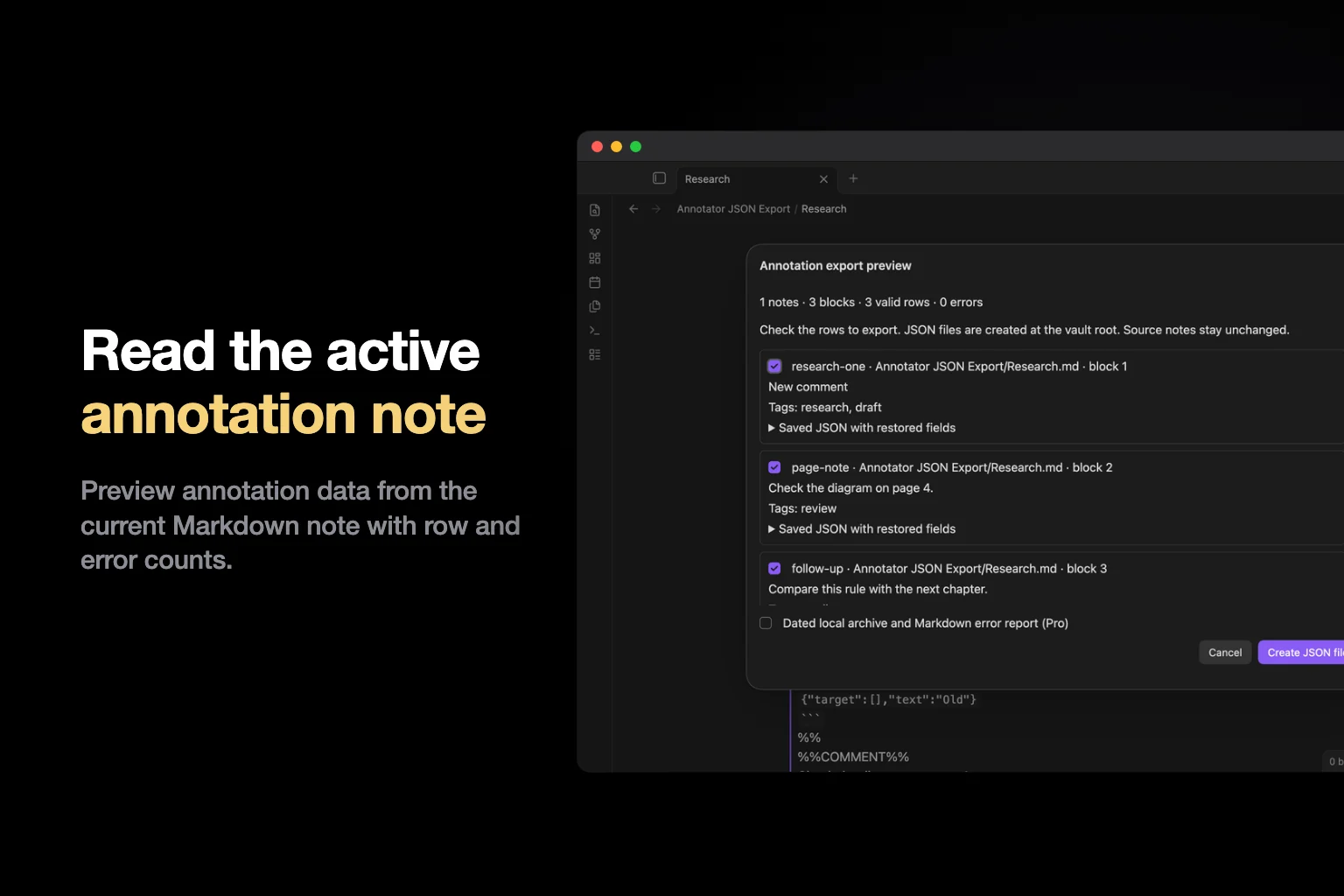
Annotator JSON Export odczytuje dane zaznaczeń zapisane w notatce Markdown i tworzy lokalny plik archiwalny w formacie JSON. Użyj go, gdy potrzebujesz kopii cytowań, komentarzy i tagów poza widokiem zaznaczeń. Eksport aktywnej notatki jest darmowy i nie wymaga konta.
Plugin odczytuje bloki kodu annotation-json oraz zaznaczone sekcje następujące po nich. Eksportuje dane, które nadal znajdują się w notatce. Nie może odzyskać pól, które inne narzędzie usunęło przed zapisaniem notatki.
Wersja 1.1.3. Wymaga Obsidian 1.13.4 lub nowszego. Działa na komputerach i urządzeniach mobilnych.
1 Instalacja
Otwórz Ustawienia, następnie Wtyczki społecznościowe, a następnie Przeglądaj i wyszukaj „Annotator JSON Export”. Wybierz Zainstaluj, a następnie Włącz.
Aby zainstalować ręcznie, utwórz <vault>/.obsidian/plugins/annotator-json-export/. Skopiuj pliki main.js, manifest.json i styles.css z wersji wydanej do tej folderu. Otwórz Obsidian, a następnie włącz Annotator JSON Export w sekcji Wtyczki społecznościowe. Ta wersja wymaga Obsidian 1.13.4 lub nowszego.
Repozytorium źródłowe zawiera testy jednostkowe i konfigurację testów end-to-end. Przykładowy zestaw danych z czterema wierszami pochodzi z elias-sundqvist/obsidian-annotator. Licencja źródłowa jest zawarta w zestawie testowym. Plugin nie używa żadnego frameworku interfejsu użytkownika. Polecenia eksportu wykorzystują interfejs API skarpetki do tworzenia plików.
2 Pierwsze kroki
- Zapisz notatkę z zaznaczeniami i otwórz ją w Obsidianie.
- Otwórz paletę poleceń i uruchom „Annotator JSON Export: Podgląd eksportu zaznaczeń z aktywnej notatki”.
- Przejrzyj liczby, aktualne komentarze, tagi i rozszerzony JSON.
- Wyczyść wiersze, które nie są potrzebne. Przejrzyj zgłoszone błędy i zaznacz pole do przeglądu, jeśli wymagane.
- Wybierz „Utwórz plik JSON”. Podgląd pokazuje nową nazwę pliku i liczbę wierszy po zakończeniu zapisu.
Darmowy wynik to Export.json w katalogu głównym skarpetki. Istniejące ścieżki otrzymują numeryczny sufiks. Archiwum zawiera tablicę rows i liczbę total. Jest to lokalny format archiwalny; nie gwarantuje kompatybilności z usługą zaznaczeń hostowaną.
Podgląd to migawka notatki odczytana w momencie wywołania polecenia. Jeśli edytujesz notatkę po otwarciu podglądu, anuluj i uruchom polecenie ponownie, aby odczytać nowe dane. Notatki źródłowe nie są zmieniane przez eksport.
3 Funkcje
Odczyt aktywnej notatki z zaznaczeniami
Otwórz zapisaną notatkę Markdown i uruchom polecenie podglądu. Podgląd pokazuje liczbę notatek, bloków zaznaczeń, poprawnych wierszy i błędów analizy. Notatka bez bloków zaznaczeń pokazuje zero wierszy. Przycisk „Utwórz” pozostaje wyłączony, dopóki nie zostanie zaznaczony żaden wiersz.
Przywróć komentarze, tagi i ID
Identyfikator bloku samodzielnie dostarcza id eksportowanego. Zaznaczony komentarz zastępuje zapisane text w JSON, a zaznaczona sekcja tagów zastępuje tags. Na przykład #research, #draft staje się dwoma ciągami bez znaków #. Pusta sekcja wyczyści zapisaną wartość. Brakująca sekcja zachowa wartość JSON. Link obok zaznaczenia nie jest używany jako jego ID.
Zachowaj selektory cytowania i inne zapisane pola
Rozszerz wiersz, aby przejrzeć jego JSON. Selektory cytowania, tekst cytowania Unicode, pola dokumentu i pola producenta pozostają w obiekcie. Notatka strony bez celu cytowania pozostaje notatką strony. Plugin nie dodaje cytowania ani selektora do niej. Obiekty JSON są wymagane; tablice i wartości skalarne powodują błąd.
Liczby używają precyzji JavaScript. Liczba całkowita poza zakresem bezpiecznym lub liczba poza zakresem skończonym powoduje błąd bloku. Duże identyfikatory numeryczne przechowuj jako ciągi w źródłowym JSON.
Przejrzyj błędy przed utworzeniem pliku
Poprawne wiersze są sprawdzane, gdy podgląd się otwiera. Wyczyść pole wyboru wiersza, aby go pominąć. Błędy pokazują notatkę źródłową, numer bloku, numer wiersza i przyczynę. Przed eksportem, gdy są błędy, zaznacz pole do przeglądu błędów. Anulowanie zamknie podgląd bez tworzenia pliku. Po zakończonym eksporcie używana jest nowa ścieżka, np. Export (2).json, jeśli Export.json już istnieje.
Eksportuj wybrany folder (Pro)
Polecenie folderu pokazuje listę folderów zawierających notatki Markdown. Wybierz folder, aby odczytać jego notatki i podfoldery w jednym podglądzie. Notatki bez bloków zaznaczeń nie przyczyniają się do żadnych wierszy. Każdy wiersz podglądu identyfikuje swoją notatkę źródłową. Archiwum JSON zawiera obiekty zaznaczeń bez dodatkowej ścieżki źródłowej.
Zapisz kopie archiwalne z datą i raport błędów (Pro)
Zaznacz pole „Archiwum z datą” w podglądzie. Nowa nazwa JSON zawiera datę i godzinę UTC. Raport Markdown zapisuje liczbę eksportowanych wierszy i błędy analizy, w tym lokalne ścieżki źródłowe. Czysty eksport zgłasza zero błędów. Jeśli zapis raportu nie powiedzie się po zapisaniu pliku JSON, pojawi się powiadomienie o zapisanym pliku JSON i błędzie zapisu raportu.
4 Polecenia
Otwórz paletę poleceń i wpisz nazwę wtyczki, aby zobaczyć te polecenia. Możesz przypisać każdemu z nich skrót klawiszowy w Ustawieniach, Hotkeys.
| Polecenie | Id polecenia |
|---|---|
| Podgląd eksportu zaznaczeń z aktywnej notatki | annotator-json-export:export-active |
| Eksport notatek zaznaczeń z folderu (pro) | annotator-json-export:export-folder |
5 Ustawienia
Po aktualizacji wersji, ta wtyczka otwiera jedną kartę „Co nowego” w tle. Karta i karta ustawień sugerują inne wtyczki NoteMods oraz Zovo Chat i łączy z notemods.com, aby przesłać opinie (prywatność). Karta nie wysyła żadnych danych. Wyłącz ją w Ustawieniach.
Karta ustawień zawiera kontrolki GitHub Sponsors i krótkie wyjaśnienie eksportu lokalnego. Wybierz „Zaloguj się przez GitHub”, aby sprawdzić status Pro. Polecenie notatki aktywnej pozostaje dostępne, nawet gdy nie jesteś zalogowany.
Wybór wierszy, przegląd błędów i pole „Archiwum z datą” należą do otwartego podglądu. Nie są zapisywane jako ustawienia eksportu. Opcja daty jest domyślnie włączona, więc normalny eksport notatki aktywnej używa darmowej nazwy pliku.
6 Prywatność, płatności i sieć
Podstawowe funkcje są darmowe. Funkcje Pro wymagają wspierania GitHub Sponsors theluckystrike: 5 USD miesięcznie lub 15 USD jednorazowo. Całkowita płatność 15 USD spełnia wymóg płatności dla Pro bez dalszych płatności. Weryfikacja logowania i poniższe sprawdzenia nadal są wymagane. Twoje notatki pozostają czytelne i edytowalne bez Pro.
Jednorazowa płatność włącza Pro we wszystkich wtyczkach NoteMods.
Płatności obsługiwane są przez GitHub. Sponsoruj na https://github.com/sponsors/theluckystrike/sponsorships?tier_id=666162&frequency=one-time&metadata_source=annotator-json-export. Dla funkcji darmowych nie potrzebujesz konta. Pro wymaga konta GitHub, które dokona sponsorowania.
Dopóki nie wybierzesz „Zaloguj się przez GitHub” w ustawieniach, Annotator JSON Export nie wykonuje żadnych żądań sieciowych. Logowanie używa przepływu urządzeń GitHub. Annotator JSON Export wysyła swoje publiczne ID klienta i zakres read:user do https://github.com/login/device/code i pokazuje Ci kod. Podczas wpisywania kodu na https://github.com/login/device, sprawdza co kilka sekund stan logowania poprzez https://github.com/login/oauth/access_token. Zakres pozwala tylko na odczyt profilu. GitHub potrzebuje tego dostępu, aby pokazać poziom sponsorowania. Nie udziela dostępu do repozytoriów ani do zapisu.
Po zalogowaniu, Annotator JSON Export wysyła jedno zapytanie do https://api.github.com/graphql. Sprawdza, czy zalogowane konto wspiera theluckystrike. Prosi o poziom i całkowitą płatność do theluckystrike. Plugin ponownie wykorzystuje pomyślne sprawdzenie przez 7 dni. Nieudane sprawdzenia mogą zostać ponowione po 6 godzinach. Wybierz Odśwież, aby zażądać wcześniejszego sprawdzenia. Nie wysyła treści notatek, nazw plików ani innych danych skarpetki, a nie ma żadnego telemetrii.
Po pomyślnym sprawdzeniu, Pro może działać offline przez do 14 dni. Wylogowanie lub negatywna odpowiedź sponsorowania wyłącza Pro. Plugin przechowuje token GitHub przez interfejs API przechowywania tajnych danych Obsidian. Nie umieszcza tokenu w zapisanych ustawieniach ani w lokalnych danych sponsorowania. Lokalne przechowywanie na tym urządzeniu przechowuje Twoje logowanie GitHub, poziom i czas ostatniego sprawdzenia. Wylogowanie kasuje token. Możesz również odwołać dostęp w ustawieniach GitHub, w sekcji Aplikacje.
7 Pytania i odpowiedzi
W jakim formacie mogę eksportować?
Ta wersja odczytuje zapisane bloki kodu Markdown annotation-json, samodzielne identyfikatory bloków, sekcje %%COMMENT%% i sekcje %%TAGS%%. Obsługuje proste bloki i bloki cytowane z zestawu testowego Annotator. Wersje zaznaczeń wideo i EPUB są poza zakresem tej wersji.
Czego nie przetestowano?
Nie przetestowano urządzeń mobilnych (telefony i tablety), importów z usług hostowanych, zaznaczeń wideo, zaznaczeń EPUB ani bardzo dużych archiwów. Testy wykorzystują zapisane dane notatek, wirtualną skarpetkę w pamięci i Obsidian na komputerze. Płatności w czasie rzeczywistym i rzeczywiste logowanie konta GitHub nie zostały przetestowane; odpowiedzi sponsorów w testach funkcjonalnych są symulowane.
Czy można przywrócić brakujące dane konta?
Nie. Pola, które nadal znajdują się w JSON, są zachowane, w tym nieznane pola. Usunięte uprawnienia, pola użytkownika lub cytowania nie mogą zostać odzyskane z danych, które brakują. Zachowaj notatki źródłowe jako część kopii zapasowej, jeśli potrzebujesz ich otoczenia Markdown.
8 Obsługa
Zgłoś błąd przez problemy w repozytorium. Podaj wersję Obsidian, polecenie użyte oraz błąd wyświetlony w podglądzie. Mała próbka notatki pomaga odtworzyć błędy parsera. Usuń prywatny tekst, ścieżki dokumentów i pola konta przed udostępnieniem próbki. W przypadku błędu zapisu, podaj, czy plik JSON czy raport Markdown został utworzony.