Annotator JSON Export · Documentação de plugins Obsidian
Documentação do plugin Annotator JSON Export (Português)
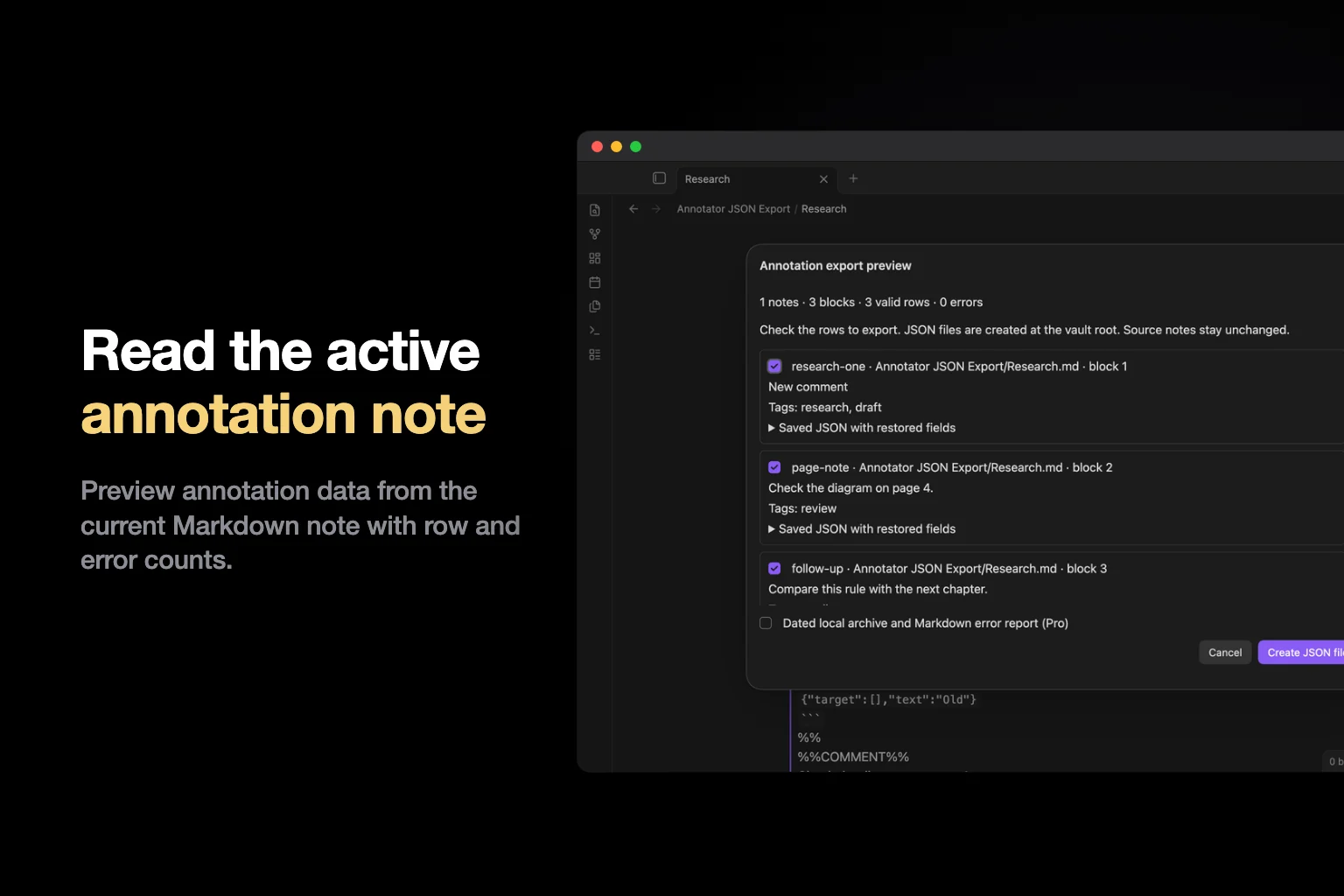
O plugin Annotator JSON Export lê dados de anotações guardados numa nota Markdown e cria um arquivo JSON local. Use-o quando precisar de uma cópia de citações, comentários e etiquetas fora da vista de anotações. A exportação da nota ativa é gratuita e não exige conta.
O plugin lê blocos de código annotation-json e as secções marcadas que lhes seguem. Exporta dados que ainda estão na nota. Não consegue recuperar campos que outra ferramenta tenha removido antes de a nota ser guardada.
Versão 1.1.3. Requer Obsidian 1.13.4 ou posterior. Funciona em dispositivos desktop e móveis.
1 Instalação
Abra Configurações, depois Plugins da Comunidade, depois Navegar, e procure por "Annotator JSON Export". Selecione Instalar, depois Ativar.
Para instalar manualmente, crie <vault>/.obsidian/plugins/annotator-json-export/. Copie main.js, manifest.json e styles.css da versão lançada para essa pasta. Abra o Obsidian, depois ative o Annotator JSON Export em Plugins da Comunidade. Esta versão exige Obsidian 1.13.4 ou posterior.
O repositório fonte inclui testes unitários e uma configuração de testes de ponta a ponta. O conjunto de testes com quatro linhas é proveniente de elias-sundqvist/obsidian-annotator. A licença fonte está incluída com o conjunto de testes. O plugin não utiliza nenhum framework de interface. Os comandos de exportação utilizam a API do vault para criar ficheiros.
2 Começar
- Guarde a sua nota de anotações e abra-a no Obsidian.
- Abra a paleta de comandos e execute “Annotator JSON Export: Pré-visualizar exportação de anotações a partir da nota ativa”.
- Inspeccione os contadores, comentários atuais, etiquetas e o JSON expandido.
- Limpe as linhas que não necessita. Revise os erros reportados e selecione a caixa de verificação de revisão se necessário.
- Selecione “Criar ficheiro JSON”. A pré-visualização mostra o nome do novo ficheiro e o número de linhas quando a escrita for concluída.
A saída gratuita é Export.json na raiz do vault. Os caminhos existentes recebem um sufixo numerado. O arquivo contém um array rows e um número total. É um formato de arquivo local; não é uma promessa de compatibilidade com um serviço de anotações hospedado.
A pré-visualização é uma fotografia da nota lida no momento do comando. Se editar a nota após abrir a pré-visualização, cancele e execute o comando novamente para ler os novos dados. As notas fonte não são alteradas pela exportação.
3 Funcionalidades
Ler a nota de anotações ativa
Abra uma nota Markdown guardada e execute o comando de pré-visualização. A pré-visualização mostra o número de notas, blocos de anotações, linhas válidas e erros de análise. Uma nota sem blocos de anotações mostra zero linhas. O botão Criar permanece desativado até haver uma linha selecionada.
Restaurar comentários, etiquetas e IDs
O ID do bloco independente fornece o id exportado. Uma secção marcada de comentário substitui o text guardado no JSON, e uma secção marcada de etiquetas substitui tags. Por exemplo, #research, #draft torna-se duas strings sem os marcadores de cerquilha. Uma secção vazia limpa o valor guardado. Uma secção ausente mantém o valor do JSON. O link ao lado de uma anotação não é usado como o seu ID.
Manter seletores de citação e outros campos guardados
Expanda uma linha para inspeccionar o seu JSON. Seletores de citação, texto de citação Unicode, campos do documento e campos de fornecedor permanecem no objeto. Uma nota de página sem alvo de citação permanece uma nota de página. O plugin não adiciona uma citação ou seletor a ela. Os objetos JSON são obrigatórios; arrays e valores escalares mostram um erro.
Os números usam a precisão do JavaScript. Um inteiro fora do intervalo seguro, ou um número fora do intervalo finito, mostra um erro de bloco. Guarde IDs numéricos grandes como strings no JSON fonte.
Revisar erros antes de criar um ficheiro
As linhas válidas são verificadas quando a pré-visualização é aberta. Limpe a caixa de verificação de uma linha para excluí-la. Os erros mostram a nota fonte, número do bloco, número da linha e razão. Com erros presentes, selecione a caixa de verificação de revisão de erros antes da exportação. Cancelar fecha a pré-visualização sem criar um ficheiro. Uma exportação concluída utiliza um novo caminho, como Export (2).json, quando Export.json já existe.
Exportar uma pasta selecionada (Pro)
O comando de pasta mostra uma lista de pastas que contêm notas Markdown. Selecione uma pasta para ler as suas notas e subpastas numa única pré-visualização. Notas sem blocos de anotações não contribuem com linhas. Cada linha da pré-visualização identifica a sua nota fonte. O arquivo JSON contém objetos de anotações, sem caminho de origem extra adicionado a esses objetos.
Guardar cópias arquivadas com data e um relatório de erros (Pro)
Selecione a caixa de verificação de arquivo com data na pré-visualização. O novo nome do JSON inclui a data e hora UTC. Um relatório Markdown regista o número de linhas exportadas e os erros de análise, incluindo caminhos locais da fonte. Uma exportação limpa reporta zero erros. Se a escrita do relatório falhar após o ficheiro JSON ser guardado, uma notificação identifica o ficheiro JSON guardado e a falha no relatório.
4 Comandos
Abra a paleta de comandos e digite o nome do plugin para ver estes comandos. Pode atribuir uma tecla de atalho a cada um em Configurações, Atalhos.
| Comando | ID do comando |
|---|---|
| Pré-visualizar exportação de anotações a partir da nota ativa | annotator-json-export:export-active |
| Exportar notas de anotações de uma pasta (pro) | annotator-json-export:export-folder |
5 Configurações
Após uma atualização menor ou maior, este plugin abre uma aba "O que há de novo" em segundo plano. A aba e o cartão de configurações sugerem outros plugins NoteMods e o Zovo Chat e ligam para notemods.com para feedback (privacidade). A aba não envia dados. Desative a aba em Configurações.
O cartão de configurações contém os controles do GitHub Sponsors e uma breve explicação sobre a exportação local. Selecione “Iniciar sessão com GitHub” para verificar o Pro. O comando da nota ativa permanece disponível enquanto não estiver autenticado.
As escolhas de linha, revisão de erros e a caixa de verificação de arquivo com data pertencem à pré-visualização aberta. Não são guardadas como preferências de exportação. A opção de data está ativada por defeito, por isso uma exportação normal da nota ativa utiliza o nome de saída gratuita.
6 Privacidade, pagamento e rede
As funcionalidades principais são gratuitas. As funcionalidades Pro exigem uma subscrição do GitHub Sponsors ao theluckystrike: 5€ por mês ou mais, ou 15€ de uma vez. Um pagamento total de 15€ satisfaz o requisito de pagamento para o Pro sem pagamentos adicionais. O início de sessão e as verificações abaixo ainda se aplicam. As suas notas permanecem legíveis e editáveis com ou sem Pro.
Um único pagamento ativa o Pro em todos os plugins NoteMods.
O GitHub gere o pagamento. Patrocine em https://github.com/sponsors/theluckystrike/sponsorships?tier_id=666162&frequency=one-time&metadata_source=annotator-json-export. Não é necessário conta para as funcionalidades gratuitas. O Pro exige a conta do GitHub que patrocina.
Até selecionar "Iniciar sessão com GitHub" nas configurações, o Annotator JSON Export não faz pedidos de rede. O início de sessão utiliza o fluxo de dispositivo do GitHub. O Annotator JSON Export envia o seu ID de cliente público e o âmbito read:user para https://github.com/login/device/code e mostra-lhe um código. Enquanto introduz o código em https://github.com/login/device, ele verifica https://github.com/login/oauth/access_token a cada alguns segundos para verificar o estado de início de sessão. O âmbito permite apenas leituras de perfil. O GitHub precisa deste acesso para mostrar a categoria de patrocínio. Não concede âmbito de repositório nem acesso de escrita.
Após o início de sessão, o Annotator JSON Export envia uma única consulta para https://api.github.com/graphql. Verifica se a conta iniciada sessão patrocina o theluckystrike. Pede a categoria e o pagamento total ao theluckystrike. O plugin reutiliza uma verificação bem-sucedida durante 7 dias. As verificações falhadas podem tentar novamente após 6 horas. Selecione Atualizar para solicitar uma verificação mais cedo. Não envia conteúdo de notas, nomes de ficheiros nem outros dados do vault, e não tem telemetria.
Após uma verificação bem-sucedida, o Pro pode funcionar offline durante até 14 dias. Terminar sessão ou uma resposta negativa de patrocínio desativa o Pro. O plugin armazena o token do GitHub através da API de armazenamento secreto do Obsidian. Não coloca o token nas suas configurações guardadas nem nos seus dados locais de patrocínio. O armazenamento local deste dispositivo mantém o seu login do GitHub, a categoria e o momento da última verificação. Terminar sessão limpa o token. Também pode revogar o acesso nas suas configurações do GitHub, em Aplicações.
7 Perguntas e respostas
Que formato posso exportar?
Esta versão lê blocos de código Markdown annotation-json guardados, IDs de blocos independentes, secções %%COMMENT%% e secções %%TAGS%%. Suporta blocos simples e blocos com aspas no conjunto de testes do Annotator. Variantes de anotações de vídeo e EPUB estão fora desta versão.
O que não foi testado?
Dispositivos móveis (telemóveis e tablets), importações de serviços hospedados, anotações de vídeo, anotações EPUB e arquivos muito grandes não foram testados. Os testes utilizam dados de notas guardadas, um vault em memória e o Obsidian desktop. Pagamentos em tempo real e início de sessão com uma conta real do GitHub não foram testados; as respostas de patrocínio nos testes de funcionalidades são simuladas.
Pode este plugin restaurar dados de conta ausentes?
Não. Os campos que permanecem no JSON são mantidos, incluindo campos desconhecidos. Permissões, campos de utilizador ou citações removidos não podem ser recuperados a partir de dados ausentes. Guarde as notas fonte como parte da sua cópia de segurança se precisar do seu conteúdo Markdown circundante.
8 Suporte
Reporte um erro através das issues do repositório. Inclua a versão do Obsidian, o comando utilizado e o erro mostrado na pré-visualização. Uma nota de amostra pequena ajuda a reproduzir falhas do parser. Remova texto privado, caminhos de documentos e campos de conta antes de partilhar uma amostra. Para um erro de escrita, indique se o ficheiro JSON ou o relatório Markdown foi criado.