Annotator JSON Export · Documentazione plugin Obsidian
Documentazione di Annotator JSON Export (Italiano)
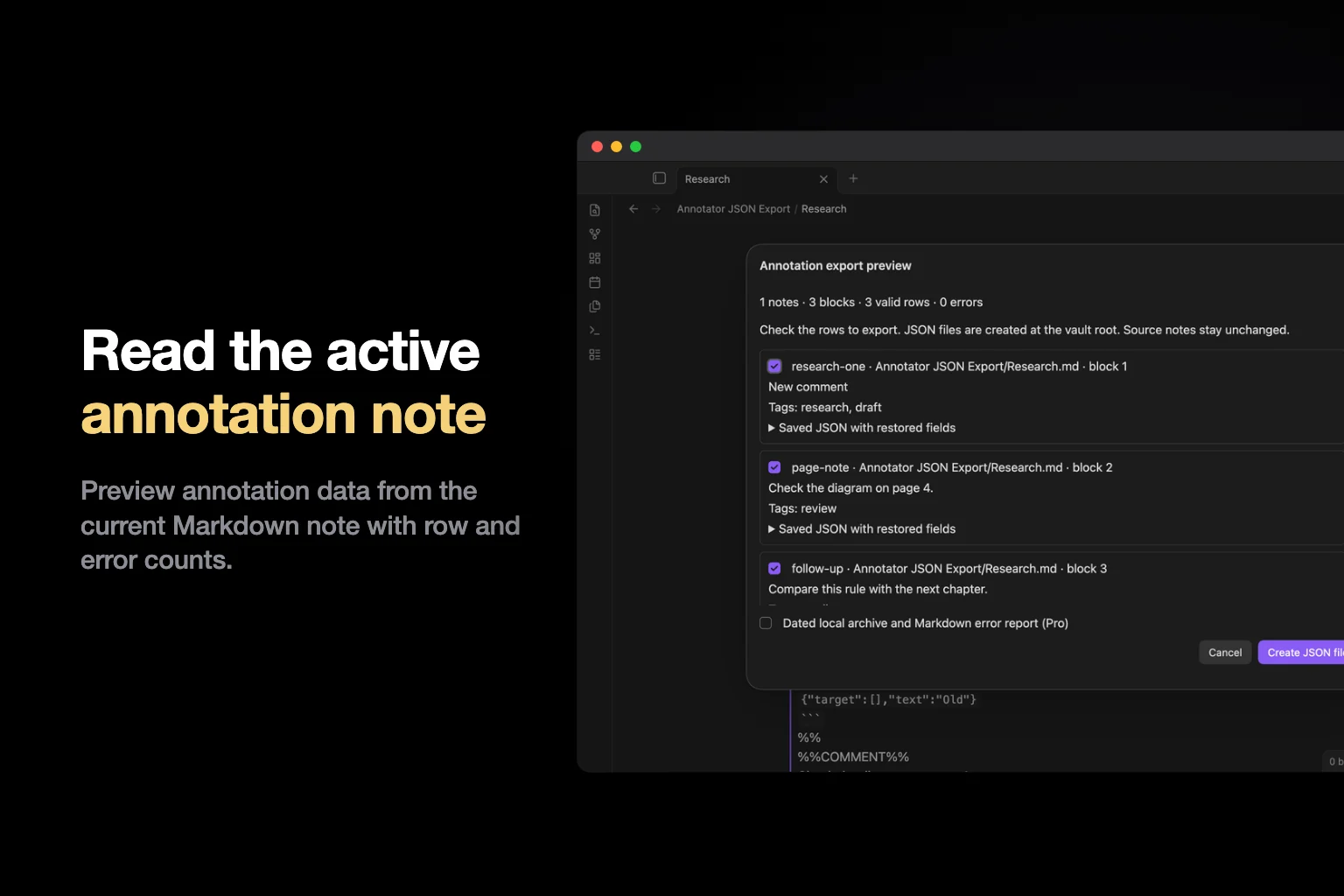
Annotator JSON Export legge i dati delle annotazioni salvati in un'nota Markdown e crea un archivio JSON locale. Usalo quando hai bisogno di una copia di citazioni, commenti e tag al di fuori della vista delle annotazioni. L'esportazione del nota attiva è gratuita e non richiede un account.
Il plugin legge i blocchi di codice annotation-json e le sezioni contrassegnate che li seguono. Esporta i dati ancora presenti nella nota. Non può recuperare campi rimossi da un altro strumento prima del salvataggio della nota.
Versione 1.1.3. Richiede Obsidian 1.13.4 o successiva. Funziona su desktop e mobile.
1 Installazione
Apri Impostazioni, poi Plugin della comunità, poi Sfoglia, e cerca "Annotator JSON Export". Seleziona Installa, poi Abilita.
Per installare manualmente, crea <vault>/.obsidian/plugins/annotator-json-export/. Copia main.js, manifest.json e styles.css dalla release in questa cartella. Apri Obsidian, poi abilita Annotator JSON Export tra i plugin della comunità. Questa versione richiede Obsidian 1.13.4 o successiva.
Il repository sorgente include test unitari e una configurazione di test end-to-end. Il fixture di test con quattro righe proviene da elias-sundqvist/obsidian-annotator. La sua licenza è inclusa con il fixture. Il plugin non usa un framework UI. I comandi di esportazione usano l'API del vault per creare file.
2 Primi passi
- Salva il tuo nota di annotazione e aprilo in Obsidian.
- Apri la palette dei comandi e esegui “Annotator JSON Export: Anteprima dell'esportazione delle annotazioni dalla nota attiva”.
- Esamina i conteggi, i commenti attuali, i tag e il JSON espanso.
- Cancella le righe che non ti servono. Controlla gli errori segnalati e seleziona la casella di revisione se necessario.
- Seleziona “Crea file JSON”. L'anteprima mostra il nome del nuovo file e il numero di righe quando l'operazione di scrittura è completata.
L'output gratuito è Export.json nella radice del vault. I percorsi esistenti ricevono un suffisso numerico. L'archivio ha un array rows e un numero total. È un formato di archivio locale; non garantisce compatibilità con un servizio di annotazioni ospitato.
L'anteprima è uno screenshot della nota letta al momento del comando. Se modifichi la nota dopo aver aperto l'anteprima, annulla e esegui nuovamente il comando per leggere i nuovi dati. I file sorgente non vengono modificati dall'esportazione.
3 Funzionalità
Leggi la nota di annotazione attiva
Apri un nota Markdown salvato ed esegui il comando di anteprima. L'anteprima mostra il numero di note, blocchi di annotazione, righe valide e errori di analisi. Una nota senza blocchi di annotazione mostra zero righe. Il pulsante di creazione rimane disabilitato finché non è selezionata una riga.
Ripristina commenti, tag e ID
L'ID del blocco autonomo fornisce l'id esportato. Una sezione commento contrassegnata sostituisce il text salvato nel JSON, e una sezione tag contrassegnata sostituisce tags. Ad esempio, #research, #draft diventa due stringhe senza i simboli #. Una sezione vuota cancella il valore salvato. Una sezione mancante mantiene il valore JSON. Il link accanto a un'annotazione non viene usato come suo ID.
Mantieni i selettori di citazione e altri campi salvati
Espandi una riga per ispezionare il suo JSON. I selettori di citazione, il testo di citazione Unicode, i campi documento e i campi vendor rimangono nell'oggetto. Una nota di pagina senza destinazione di citazione rimane una nota di pagina. Il plugin non aggiunge una citazione o un selettore a essa. Gli oggetti JSON sono obbligatori; array e valori scalari mostrano un errore.
I numeri usano la precisione JavaScript. Un intero fuori dall'intervallo sicuro, o un numero fuori dall'intervallo finito, mostra un errore di blocco. Memorizza ID numerici grandi come stringhe nel JSON sorgente.
Controlla gli errori prima di creare un file
Le righe valide vengono contrassegnate quando l'anteprima si apre. Deseleziona la casella di una riga per escluderla. Gli errori mostrano la nota sorgente, il numero del blocco, il numero di riga e la ragione. Con errori presenti, seleziona la casella di revisione degli errori prima dell'esportazione. Annulla chiude l'anteprima senza creare un file. Un'esportazione completata usa un nuovo percorso come Export (2).json se Export.json esiste già.
Esporta una cartella selezionata (Pro)
Il comando della cartella mostra un elenco di cartelle che contengono appunti Markdown. Seleziona una cartella per leggere i suoi appunti e sottocartelle in un'unica anteprima. Gli appunti senza blocchi di annotazione non contribuiscono a righe. Ogni riga dell'anteprima identifica il suo nota sorgente. L'archivio JSON contiene oggetti di annotazione, senza aggiungere percorsi sorgente extra a questi oggetti.
Salva copie archiviate con data e un rapporto di errore (Pro)
Seleziona la casella di archivio con data nell'anteprima. Il nuovo nome JSON include la data e l'ora UTC. Un rapporto Markdown registra il numero di righe esportate e gli errori di analisi, inclusi i percorsi locali dei file sorgente. Un'esportazione pulita segnala zero errori. Se il salvataggio del rapporto fallisce dopo il salvataggio del file JSON, un avviso identifica il file JSON salvato e l'errore del rapporto.
4 Comandi
Apri la palette dei comandi e digita il nome del plugin per vedere questi comandi. Puoi assegnare una scorciatoia a ciascuno in Impostazioni, Scelte rapide.
| Comando | ID comando |
|---|---|
| Anteprima dell'esportazione delle annotazioni dalla nota attiva | annotator-json-export:export-active |
| Esporta appunti di annotazione da una cartella (pro) | annotator-json-export:export-folder |
5 Impostazioni
Dopo un aggiornamento minore o maggiore, questo plugin apre una scheda "Cosa c'è di nuovo" in background. La scheda e la scheda delle impostazioni suggeriscono altri plugin NoteMods e Zovo Chat e collegano a notemods.com per il feedback (privacy). La scheda non invia dati. Disattivala nelle Impostazioni.
La scheda delle impostazioni contiene i controlli per GitHub Sponsors e una breve spiegazione dell'esportazione locale. Seleziona “Accedi con GitHub” lì per verificare il Pro. Il comando della nota attiva rimane disponibile anche senza accesso.
Le scelte per le righe, la revisione degli errori e la casella di archivio con data appartengono all'anteprima aperta. Non vengono salvate come preferenze di esportazione. L'opzione con data è abilitata per impostazione predefinita, quindi un'esportazione normale della nota attiva usa il nome gratuito.
6 Privacy, pagamento e rete
Le funzionalità principali sono gratuite. Le funzionalità Pro richiedono una sponsorizzazione GitHub di theluckystrike: 5 dollari al mese o più, oppure 15 dollari una tantum. Un pagamento totale di 15 dollari soddisfa il requisito di pagamento per il Pro senza ulteriori pagamenti. L'accesso e i controlli qui sotto continuano a valere. I tuoi appunti rimangono leggibili e modificabili con o senza Pro.
Un unico pagamento attiva il Pro in tutti i plugin NoteMods.
GitHub gestisce il pagamento. Sponsorizza su https://github.com/sponsors/theluckystrike/sponsorships?tier_id=666162&frequency=one-time&metadata_source=annotator-json-export. Non ti serve un account per le funzionalità gratuite. Il Pro richiede l'account GitHub che ha effettuato la sponsorizzazione.
Finché non selezioni "Accedi con GitHub" nelle impostazioni, Annotator JSON Export non effettua richieste di rete. L'accesso usa il flusso dispositivo GitHub. Annotator JSON Export invia il suo ID client pubblico e lo scope read:user a https://github.com/login/device/code e ti mostra un codice. Mentre inserisci il codice su https://github.com/login/device, verifica lo stato di accesso ogni pochi secondi tramite https://github.com/login/oauth/access_token. Lo scope permette solo la lettura del profilo. GitHub ne ha bisogno per mostrare il livello di sponsorizzazione. Non concede alcuno scope di repository né accesso in scrittura.
Dopo l'accesso, Annotator JSON Export invia una query a https://api.github.com/graphql. Verifica se l'account collegato sponsorizza theluckystrike. Chiede il livello e il pagamento totale a theluckystrike. Il plugin riutilizza un controllo riuscito per 7 giorni. I controlli falliti possono riprovare dopo 6 ore. Seleziona Aggiorna per richiedere un controllo anticipato. Non invia contenuti di appunti, nomi di file o altri dati del vault, e non ha telemetria.
Dopo un controllo riuscito, il Pro può funzionare offline per fino a 14 giorni. Disconnettersi o una risposta negativa alla sponsorizzazione disattiva il Pro. Il plugin memorizza il token GitHub tramite l'API di archiviazione segreta di Obsidian. Non inserisce il token nelle impostazioni salvate né nei dati locali di sponsorizzazione. L'archiviazione locale di questo dispositivo conserva il tuo accesso GitHub, il livello e l'ora dell'ultimo controllo. Disconnettersi cancella il token. Puoi anche revocare l'accesso nelle tue impostazioni GitHub, sotto Applicazioni.
7 Domande e risposte
In quale formato posso esportare?
Questa versione legge i blocchi di codice Markdown salvati annotation-json, gli ID dei blocchi autonomi, le sezioni %%COMMENT%% e le sezioni %%TAGS%%. Supporta blocchi semplici e blocchi citati nel fixture di Annotator. Le varianti di annotazione video ed EPUB sono al di fuori di questa versione.
Cosa non è stato testato?
Dispositivi mobili e tablet, importazioni da servizi ospitati, annotazioni video, annotazioni EPUB e archivi molto grandi non sono stati testati. I test usano dati di appunti salvati, un vault in memoria e Obsidian desktop. Pagamenti in tempo reale e accesso con un account GitHub reale non sono stati testati; le risposte dei sponsor nei test di funzionalità sono simulate.
Può ripristinare dati di account mancanti?
No. I campi rimasti nel JSON vengono mantenuti, inclusi quelli sconosciuti. Permessi, campi utente o citazioni rimossi non possono essere recuperati da dati assenti. Tieni gli appunti sorgente come parte del tuo backup se hai bisogno del loro contenuto Markdown circostante.
8 Supporto
Segnala un problema tramite le issue del repository. Includi la versione di Obsidian, il comando usato e l'errore mostrato nell'anteprima. Un piccolo nota di esempio aiuta a riprodurre i problemi del parser. Rimuovi testi privati, percorsi di documenti e campi di account prima di condividere un esempio. Per un errore di scrittura, specifica se è stato creato il file JSON o il rapporto Markdown.