Annotator JSON Export · Documentación de plugins de Obsidian
Documentación de Annotator JSON Export (Español)
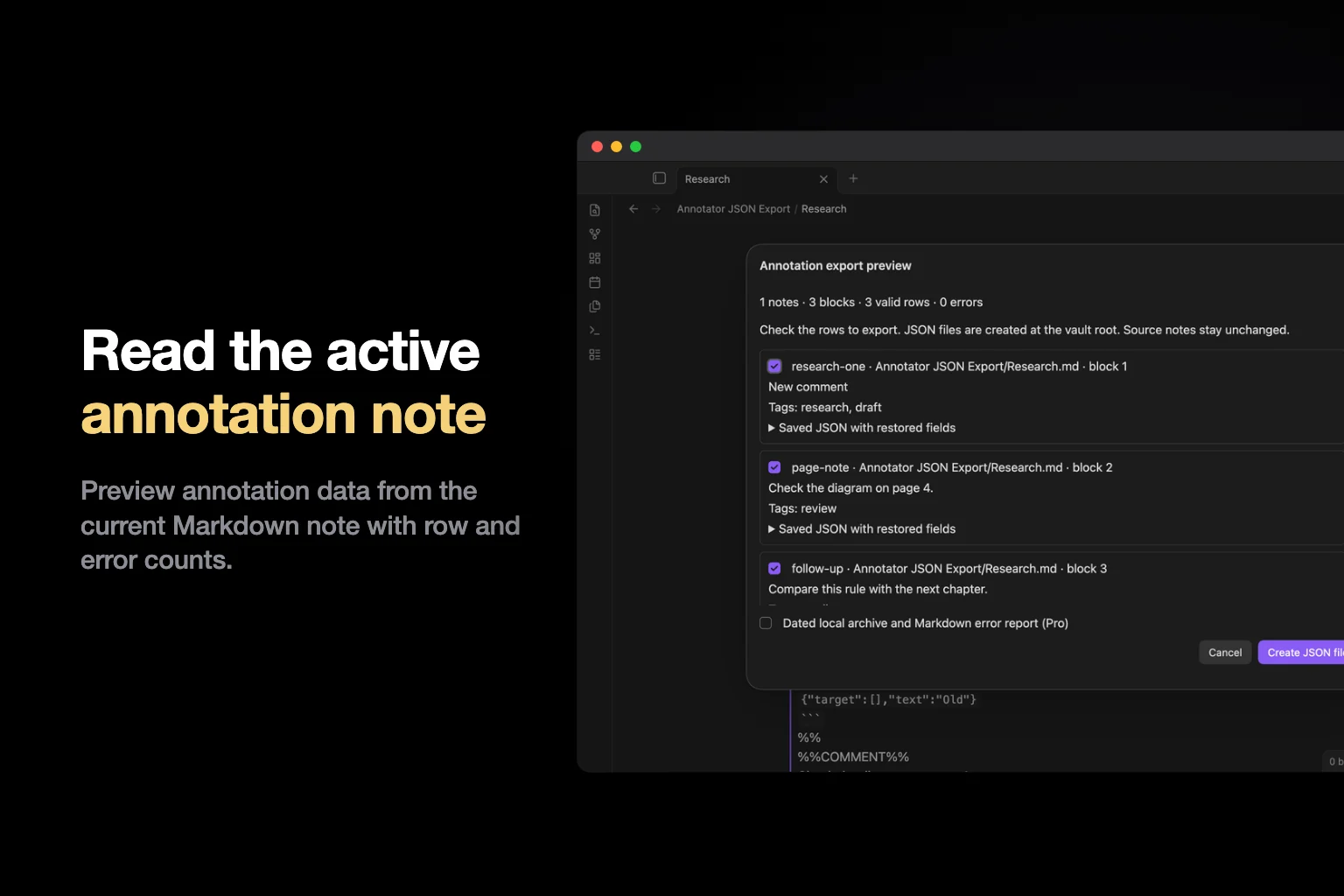
Annotator JSON Export lee los datos de anotación guardados en una nota de Markdown y crea un archivo JSON local. Úsalo cuando necesites una copia de citas, comentarios y etiquetas fuera de la vista de anotación. La exportación del documento activo es gratuita y no requiere cuenta.
El plugin lee los bloques de código annotation-json y las secciones marcadas que les siguen. Exporta los datos que aún están presentes en la nota. No puede recuperar campos que otra herramienta eliminó antes de que se guardara la nota.
Versión 1.1.3. Requiere Obsidian 1.13.4 o posterior. Funciona en escritorio y móvil.
1 Instalación
Abre Configuración, luego Plugins de la comunidad, luego Explorar y busca "Annotator JSON Export". Selecciona Instalar, luego Habilitar.
Para instalar manualmente, crea <vault>/.obsidian/plugins/annotator-json-export/. Copia main.js, manifest.json y styles.css desde la versión liberada en esa carpeta. Abre Obsidian, luego habilita Annotator JSON Export en Plugins de la comunidad. Esta versión requiere Obsidian 1.13.4 o posterior.
El repositorio fuente incluye pruebas unitarias y una configuración de prueba de extremo a extremo. El conjunto de pruebas de cuatro filas proviene de elias-sundqvist/obsidian-annotator. Su licencia de origen se incluye con el conjunto de pruebas. El plugin no tiene marco de interfaz de usuario. Los comandos de exportación usan la API del archivo para crear archivos.
2 Primeros pasos
- Guarda tu nota de anotación y ábrela en Obsidian.
- Abre la paleta de comandos y ejecuta “Annotator JSON Export: Vista previa de exportación de anotación desde la nota activa”.
- Inspecciona los recuentos, comentarios actuales, etiquetas y JSON expandido.
- Elimina las filas que no necesitas. Revisa los errores reportados y selecciona la casilla de revisión si es necesario.
- Selecciona “Crear archivo JSON”. La vista previa muestra el nuevo nombre de archivo y el recuento de filas cuando finaliza la escritura.
La salida gratuita es Export.json en la raíz del archivo. Las rutas existentes reciben un sufijo numerado. El archivo tiene un array rows y un número total. Es un formato de archivo local; no garantiza compatibilidad con un servicio de anotación alojado.
La vista previa es una instantánea de la nota leída en el momento del comando. Si editas la nota después de abrir la vista previa, cancela y ejecuta el comando nuevamente para leer los nuevos datos. Las notas de origen no se modifican durante la exportación.
3 Características
Leer la nota de anotación activa
Abre una nota de Markdown guardada y ejecuta el comando de vista previa. La vista previa muestra el número de notas, bloques de anotación, filas válidas y errores de análisis. Una nota sin bloques de anotación muestra cero filas. El botón de creación permanece deshabilitado hasta que haya una fila seleccionada.
Restaurar comentarios, etiquetas e IDs
El ID de bloque independiente proporciona el id exportado. Una sección de comentario marcada reemplaza el text guardado en el JSON, y una sección de etiquetas marcada reemplaza tags. Por ejemplo, #investigación, #borrador se convierte en dos cadenas sin los símbolos de almohadilla. Una sección vacía borra su valor guardado. Una sección faltante conserva el valor del JSON. El enlace junto a una anotación no se usa como su ID.
Mantener selectores de cita y otros campos guardados
Expande una fila para inspeccionar su JSON. Los selectores de cita, el texto de cita Unicode, los campos del documento y los campos de proveedor permanecen en el objeto. Una nota de página sin destino de cita sigue siendo una nota de página. El plugin no añade una cita ni un selector a ella. Los objetos JSON son obligatorios; los arreglos y valores escalares muestran un error.
Los números usan la precisión de JavaScript. Un entero fuera del rango seguro, o un número fuera del rango finito, muestra un error de bloque. Almacena IDs numéricos grandes como cadenas en el JSON de origen.
Revisar errores antes de crear un archivo
Las filas válidas se marcan cuando se abre la vista previa. Desmarca una casilla de fila para excluir esa fila. Los errores muestran la nota de origen, el número de bloque, el número de línea y la razón. Con errores presentes, selecciona la casilla de revisión de errores antes de exportar. Cancelar cierra la vista previa sin crear un archivo. Una exportación completada usa una nueva ruta como Export (2).json cuando Export.json ya existe.
Exportar una carpeta seleccionada (Pro)
El comando de carpeta muestra una lista de carpetas que contienen notas de Markdown. Selecciona una carpeta para leer sus notas y subcarpetas en una sola vista previa. Las notas sin bloques de anotación no contribuyen con filas. Cada fila de vista previa identifica su nota de origen. El archivo JSON contiene objetos de anotación, sin agregar ninguna ruta de origen adicional a esos objetos.
Guardar copias archivadas con fecha y un informe de errores (Pro)
Selecciona la casilla de archivo archivado con fecha en la vista previa. El nuevo nombre del JSON incluye la fecha y hora UTC. Un informe en Markdown registra el recuento de filas exportadas y los errores de análisis, incluyendo rutas locales de origen. Una exportación limpia reporta cero errores. Si el escritura del informe falla después de guardar el archivo JSON, se muestra una notificación que identifica el archivo JSON guardado y el fallo del informe.
4 Comandos
Abre la paleta de comandos y escribe el nombre del plugin para ver estos comandos. Puedes asignar una tecla de acceso directo a cada uno en Configuración, Teclas de acceso directo.
| Comando | ID de comando |
|---|---|
| Vista previa de exportación de anotación desde la nota activa | annotator-json-export:export-active |
| Exportar notas de anotación desde una carpeta (pro) | annotator-json-export:export-folder |
5 Configuración
Después de una actualización menor o mayor, este plugin abre una pestaña de "¿Qué hay de nuevo" en segundo plano. La pestaña y la tarjeta de configuración sugieren otros plugins de NoteMods y Zovo Chat y enlazan a notemods.com para comentarios (privacidad). La pestaña no envía datos. Puedes desactivarla en Configuración.
La pestaña de configuración contiene controles de GitHub Sponsors y una breve explicación de la exportación local. Selecciona “Iniciar sesión con GitHub” allí para verificar el Pro. El comando de nota activa permanece disponible mientras no estés conectado.
Las opciones de fila, revisión de errores y la casilla de archivo archivado con fecha pertenecen a la vista previa abierta. No se guardan como preferencias de exportación. La opción de fecha está activada por defecto, por lo que una exportación normal de nota activa usa el nombre de salida gratuito.
6 Privacidad, pago y red
Las funciones principales son gratuitas. Las funciones Pro requieren una suscripción de GitHub Sponsors a theluckystrike: $5 al mes o más, o $15 una vez. Un pago total de $15 cumple con el requisito de pago para Pro sin pagos adicionales. Se aplican las comprobaciones de inicio de sesión y las verificaciones siguientes. Tus notas permanecen legibles y editables con o sin Pro.
Un solo pago activa el Pro en todos los plugins de NoteMods.
GitHub gestiona el pago. Patrocina en https://github.com/sponsors/theluckystrike/sponsorships?tier_id=666162&frequency=one-time&metadata_source=annotator-json-export. No necesitas cuenta para las funciones gratuitas. El Pro requiere la cuenta de GitHub que realiza el patrocinio.
Hasta que selecciones "Iniciar sesión con GitHub" en la configuración, Annotator JSON Export no realiza solicitudes de red. El inicio de sesión usa el flujo de dispositivo de GitHub. Annotator JSON Export envía su ID de cliente público y el ámbito read:user a https://github.com/login/device/code y te muestra un código. Mientras ingresas el código en https://github.com/login/device, pregunta a https://github.com/login/oauth/access_token cada pocos segundos para verificar el estado de inicio de sesión. El ámbito permite solo lecturas de perfil. GitHub necesita este acceso para mostrar la categoría de patrocinio. No concede ningún ámbito de repositorio ni acceso de escritura.
Después del inicio de sesión, Annotator JSON Export envía una consulta a https://api.github.com/graphql. Comprueba si la cuenta conectada patrocina a theluckystrike. Pide la categoría y el pago total a theluckystrike. El plugin reutiliza una comprobación exitosa durante 7 días. Las comprobaciones fallidas pueden intentar de nuevo después de 6 horas. Selecciona Actualizar para solicitar una comprobación antes. No envía contenido de notas, nombres de archivos ni otros datos del archivo, y no tiene telemetría.
Después de una comprobación exitosa, el Pro puede funcionar sin conexión durante hasta 14 días. Desconectarte o una respuesta negativa de patrocinio desactiva el Pro. El plugin almacena el token de GitHub a través de la API de almacenamiento secreto de Obsidian. No coloca el token en sus ajustes guardados ni en sus datos locales de patrocinio. El almacenamiento local de este dispositivo conserva tu inicio de sesión en GitHub, la categoría y el momento de la última comprobación. Cerrar sesión elimina el token. También puedes revocar el acceso en la configuración de GitHub, bajo Aplicaciones.
7 Preguntas y respuestas
¿Qué formato puedo exportar?
Esta versión lee los bloques de código Markdown guardados annotation-json, IDs de bloque independientes, secciones %%COMMENT%% y secciones %%TAGS%%. Soporta bloques simples y bloques citados del conjunto de pruebas de Annotator. Las variantes de anotación de video y EPUB están fuera del alcance de esta versión.
¿Qué no se ha probado?
No se han probado dispositivos móviles y tabletas, importaciones a servicios alojados, anotaciones de video, anotaciones EPUB ni archivos muy grandes. Las pruebas usan datos de notas guardadas, un archivo en memoria y Obsidian de escritorio. Los pagos en vivo y el inicio de sesión con una cuenta real de GitHub no se han probado; las respuestas de patrocinio en las pruebas de características se simulan.
¿Puede restaurar datos de cuenta faltantes?
No. Los campos que permanecen en el JSON se conservan, incluidos los campos desconocidos. No se pueden recuperar permisos eliminados, campos de usuario o citas de datos que ya no existen. Conserva las notas de origen como parte de tu copia de seguridad si necesitas su contenido Markdown circundante.
8 Soporte
Reporta un problema a través de los problemas del repositorio. Incluye la versión de Obsidian, el comando usado y el error mostrado en la vista previa. Una nota de muestra pequeña ayuda a reproducir errores del analizador. Elimina texto privado, rutas de documentos y campos de cuenta antes de compartir una muestra. Para un error de escritura, indica si se creó el archivo JSON o el informe Markdown.