Annotator JSON Export · Documentation des plugins Obsidian
Documentation du plugin Annotator JSON Export (Français)
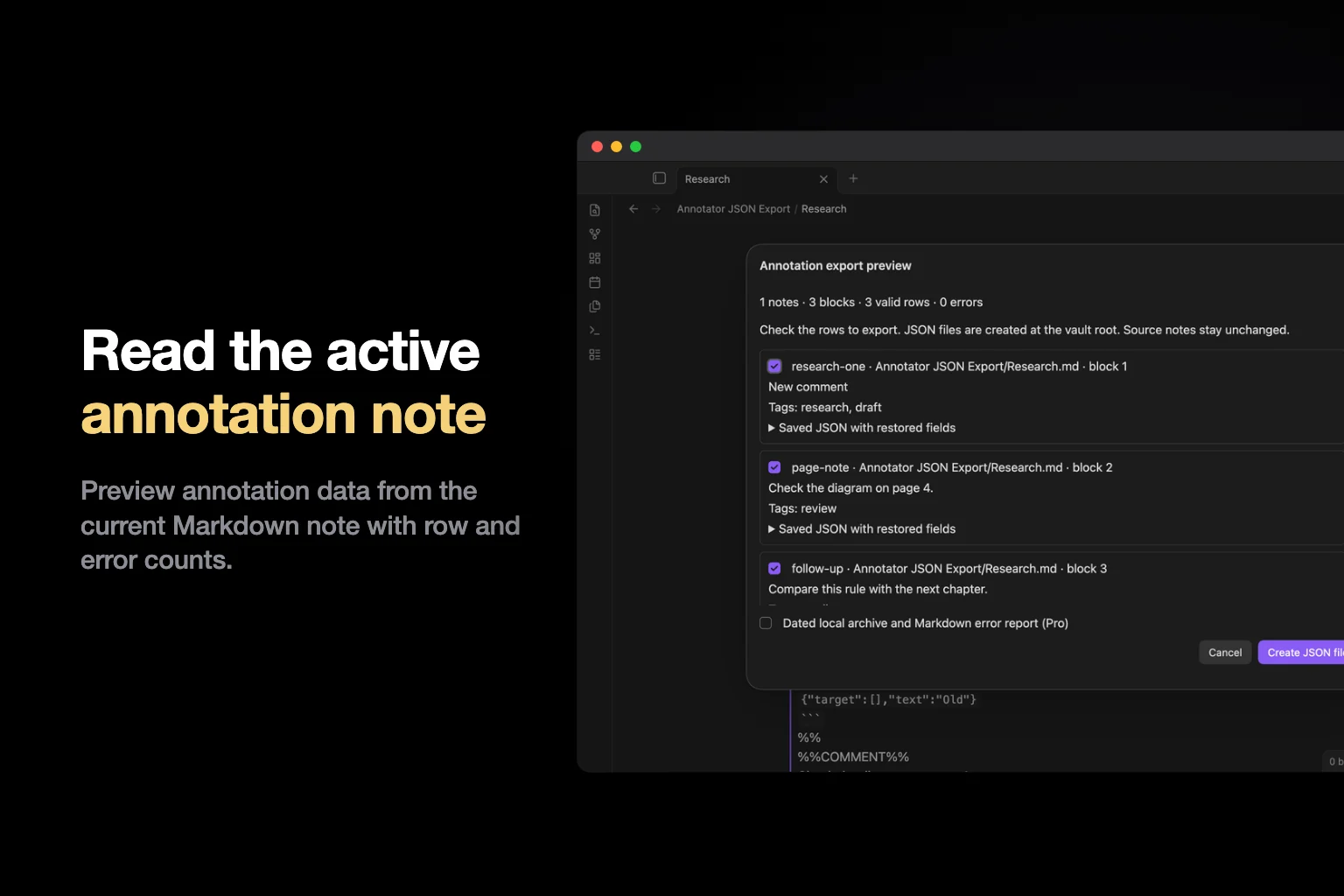
Annotator JSON Export lit les données d'annotation sauvegardées dans une note Markdown et crée une archive JSON locale. Utilisez-le lorsque vous avez besoin d'une copie des citations, commentaires et balises en dehors de la vue d'annotation. L'exportation de la note active est gratuite et ne nécessite pas de compte.
Le plugin lit les blocs de code annotation-json et les sections marquées qui les suivent. Il exporte uniquement les données encore présentes dans la note. Il ne peut pas récupérer les champs supprimés par un autre outil avant la sauvegarde de la note.
Version 1.1.3. Nécessite Obsidian 1.13.4 ou ultérieur. Fonctionne sur ordinateur et mobile.
1 Installation
Ouvrez Paramètres, puis Modules complémentaires, puis Parcourir, puis recherchez « Annotator JSON Export ». Sélectionnez Installer, puis Activer.
Pour l'installer manuellement, créez <vault>/.obsidian/plugins/annotator-json-export/. Copiez main.js, manifest.json et styles.css depuis la version de publication dans ce dossier. Ouvrez Obsidian, puis activez Annotator JSON Export dans Modules complémentaires. Cette version nécessite Obsidian 1.13.4 ou ultérieur.
Le dépôt source inclut des tests unitaires et une configuration de test d'intégration complète. Le cas de test à quatre lignes provient de elias-sundqvist/obsidian-annotator. Sa licence est incluse avec le cas de test. Le plugin n'utilise aucun framework d'interface utilisateur. Les commandes d'exportation utilisent l'API du coffre-fort pour créer des fichiers.
2 Premiers pas
- Enregistrez votre note d'annotation et ouvrez-la dans Obsidian.
- Ouvrez la palette de commandes et exécutez « Annotator JSON Export : Aperçu de l'exportation d'annotation à partir de la note active ».
- Examinez les comptages, les commentaires actuels, les balises et le JSON étendu.
- Supprimez les lignes que vous n'avez pas besoin. Revoyez les erreurs signalées et cochez la case de revue si nécessaire.
- Sélectionnez « Créer le fichier JSON ». L'aperçu affiche le nouveau nom de fichier et le nombre de lignes une fois l'écriture terminée.
La sortie gratuite est Export.json à la racine du coffre-fort. Les chemins existants reçoivent un suffixe numéroté. L'archive contient un tableau rows et un nombre total. Il s'agit d'un format d'archive local ; il n'implique aucune garantie de compatibilité avec un service d'annotation hébergé.
L'aperçu est une capture instantanée de la note lue au moment de l'exécution de la commande. Si vous modifiez la note après l'ouverture de l'aperçu, annulez et exécutez la commande à nouveau pour lire les nouvelles données. Les notes sources ne sont pas modifiées par l'exportation.
3 Fonctionnalités
Lire la note d'annotation active
Ouvrez une note Markdown sauvegardée et exécutez la commande d'aperçu. L'aperçu affiche le nombre de notes, les blocs d'annotation, les lignes valides et les erreurs de parsing. Une note sans blocs d'annotation affiche zéro ligne. Le bouton Créer reste désactivé jusqu'à ce qu'une ligne soit sélectionnée.
Restaurer les commentaires, balises et ID
L'ID du bloc autonome fournit l'id exporté. Une section de commentaire marquée remplace le text sauvegardé dans le JSON, et une section de balises marquée remplace tags. Par exemple, #recherche, #brouillon devient deux chaînes sans les signes dièse. Une section vide efface sa valeur sauvegardée. Une section manquante conserve la valeur JSON. Le lien à côté d'une annotation n'est pas utilisé comme son ID.
Conserver les sélecteurs de citation et autres champs sauvegardés
Développez une ligne pour inspecter son JSON. Les sélecteurs de citation, le texte de citation Unicode, les champs de document et les champs fournisseur restent dans l'objet. Une note de page sans cible de citation reste une note de page. Le plugin n'ajoute ni citation ni sélecteur à celle-ci. Les objets JSON sont requis ; les tableaux et les valeurs scalaires affichent une erreur.
Les nombres utilisent la précision JavaScript. Un entier en dehors de la plage sécurisée, ou un nombre en dehors de la plage finie, affiche une erreur de bloc. Stockez les grands identifiants numériques sous forme de chaînes dans le JSON source.
Examiner les erreurs avant de créer un fichier
Les lignes valides sont cochées lorsque l'aperçu s'ouvre. Décochez une case de ligne pour l'exclure. Les erreurs indiquent la note source, le numéro de bloc, le numéro de ligne et la raison. En cas d'erreurs présentes, cochez la case de revue des erreurs avant l'exportation. Annuler ferme l'aperçu sans créer de fichier. Une exportation terminée utilise un nouveau chemin tel que Export (2).json si Export.json existe déjà.
Exporter un dossier sélectionné (Pro)
La commande de dossier affiche une liste des dossiers contenant des notes Markdown. Sélectionnez un dossier pour lire ses notes et sous-dossiers dans un seul aperçu. Les notes sans blocs d'annotation n'ajoutent aucune ligne. Chaque ligne d'aperçu indique sa note source. L'archive JSON contient des objets d'annotation, sans chemin source supplémentaire ajouté à ces objets.
Enregistrer des copies archivées datées et un rapport d'erreurs (Pro)
Cochez la case archive datée dans l'aperçu. Le nouveau nom JSON inclut la date et l'heure UTC. Un rapport Markdown enregistre le nombre de lignes exportées et les erreurs de parsing, y compris les chemins sources locaux. Une exportation propre indique zéro erreur. Si l'écriture du rapport échoue après la sauvegarde du fichier JSON, une notification indique le fichier JSON sauvegardé et l'échec du rapport.
4 Commandes
Ouvrez la palette de commandes et tapez le nom du plugin pour voir ces commandes. Vous pouvez attribuer un raccourci à chacune dans Paramètres, Raccourcis.
| Commande | Identifiant de commande |
|---|---|
| Aperçu de l'exportation d'annotation à partir de la note active | annotator-json-export:export-active |
| Exporter les notes d'annotation d'un dossier (pro) | annotator-json-export:export-folder |
5 Paramètres
Après une mise à jour mineure ou majeure, ce plugin ouvre une onglet « Ce qui est nouveau » en arrière-plan. L'onglet et la carte de paramètres suggèrent d'autres plugins NoteMods et Zovo Chat, et lient vers notemods.com pour des retours (confidentialité). L'onglet n'envoie aucune donnée. Désactivez l'onglet dans Paramètres.
La carte de paramètres contient les contrôles GitHub Sponsors et une brève explication de l'exportation locale. Sélectionnez « Se connecter avec GitHub » pour vérifier le statut Pro. La commande de note active reste disponible même déconnecté.
Les choix de ligne, la revue des erreurs et la case à cocher archive datée appartiennent à l'aperçu ouvert. Elles ne sont pas sauvegardées comme préférences d'exportation. L'option datée est activée par défaut, donc une exportation normale de note active utilise le nom de sortie gratuit.
6 Confidentialité, paiement et réseau
Les fonctionnalités de base sont gratuites. Les fonctionnalités Pro nécessitent un parrainage GitHub Sponsors de theluckystrike : 5 $ par mois ou plus, ou 15 $ une fois. Un paiement total de 15 $ satisfait le critère de paiement pour Pro sans paiement supplémentaire. La connexion et les vérifications ci-dessous s'appliquent toujours. Vos notes restent lisibles et modifiables avec ou sans Pro.
Un seul paiement active Pro dans tous les plugins NoteMods.
GitHub gère le paiement. Parrainez sur https://github.com/sponsors/theluckystrike/sponsorships?tier_id=666162&frequency=one-time&metadata_source=annotator-json-export. Aucun compte n'est nécessaire pour les fonctionnalités gratuites. Le Pro nécessite le compte GitHub qui effectue le parrainage.
Jusqu'à ce que vous sélectionniez « Se connecter avec GitHub » dans les paramètres, Annotator JSON Export ne fait aucune requête réseau. La connexion utilise le flux de périphérique GitHub. Annotator JSON Export envoie son ID client public et la portée read:user à https://github.com/login/device/code et vous affiche un code. Pendant que vous saisissez le code sur https://github.com/login/device, il interroge https://github.com/login/oauth/access_token toutes les quelques secondes pour vérifier l'état de connexion. La portée permet uniquement la lecture du profil. GitHub en a besoin pour afficher le niveau de parrainage. Elle n'accorde aucun accès aux dépôts ni aucun accès en écriture.
Après la connexion, Annotator JSON Export envoie une requête unique à https://api.github.com/graphql. Elle vérifie si le compte connecté parraine theluckystrike. Elle demande le niveau et le paiement total vers theluckystrike. Le plugin réutilise une vérification réussie pendant 7 jours. Les vérifications échouées peuvent être réessayées après 6 heures. Sélectionnez Actualiser pour demander une vérification plus tôt. Il n'envoie aucun contenu de note, aucun nom de fichier ni d'autres données du coffre-fort, et il n'a aucune télémetrie.
Après une vérification réussie, Pro peut fonctionner hors ligne pendant jusqu'à 14 jours. Se déconnecter ou une réponse négative au parrainage désactive Pro. Le plugin stocke le jeton GitHub via l'API de stockage secret d'Obsidian. Il ne place pas le jeton dans ses paramètres sauvegardés ni dans ses données locales de parrainage. Le stockage local de cet appareil conserve votre connexion GitHub, le niveau et l'heure de la dernière vérification. Se déconnecter efface le jeton. Vous pouvez également révoquer l'accès dans vos paramètres GitHub, sous Applications.
7 Questions et réponses
Quel format puis-je exporter ?
Cette version lit les encadrés Markdown sauvegardés annotation-json, les IDs de blocs autonomes, les sections %%COMMENT%% et les sections %%TAGS%%. Elle prend en charge les encadrés simples et les encadrés cités du cas de test Annotator. Les variantes d'annotation vidéo et EPUB sont en dehors de cette version.
Qu'est-ce qui n'a pas été testé ?
Les appareils mobiles et tablettes, les importations de services hébergés, les annotations vidéo, les annotations EPUB et les archives très volumineuses n'ont pas été testés. Les tests utilisent des données de notes sauvegardées, un coffre-fort en mémoire et Obsidian de bureau. Les paiements en temps réel et la connexion avec un vrai compte GitHub n'ont pas été testés ; les réponses de parrainage dans les tests fonctionnels sont simulées.
Peut-il restaurer les données de compte manquantes ?
Non. Les champs présents dans le JSON sont conservés, y compris les champs inconnus. Les permissions, champs utilisateur ou citations supprimés ne peuvent pas être récupérés à partir de données absentes. Gardez les notes sources dans votre sauvegarde si vous avez besoin de leur contenu Markdown environnant.
8 Assistance
Signalez un problème via les issues du dépôt. Incluez la version d'Obsidian, la commande utilisée et l'erreur affichée dans l'aperçu. Un petit exemple de note aide à reproduire les erreurs de parsing. Supprimez tout texte privé, chemins de documents ou champs de compte avant de partager un exemple. Pour une erreur d'écriture, indiquez si le fichier JSON ou le rapport Markdown a été créé.