Bases Filter Switches · Obsidian-Plugin-Dokumentation
Bases Filter Switches Dokumentation (Deutsch)
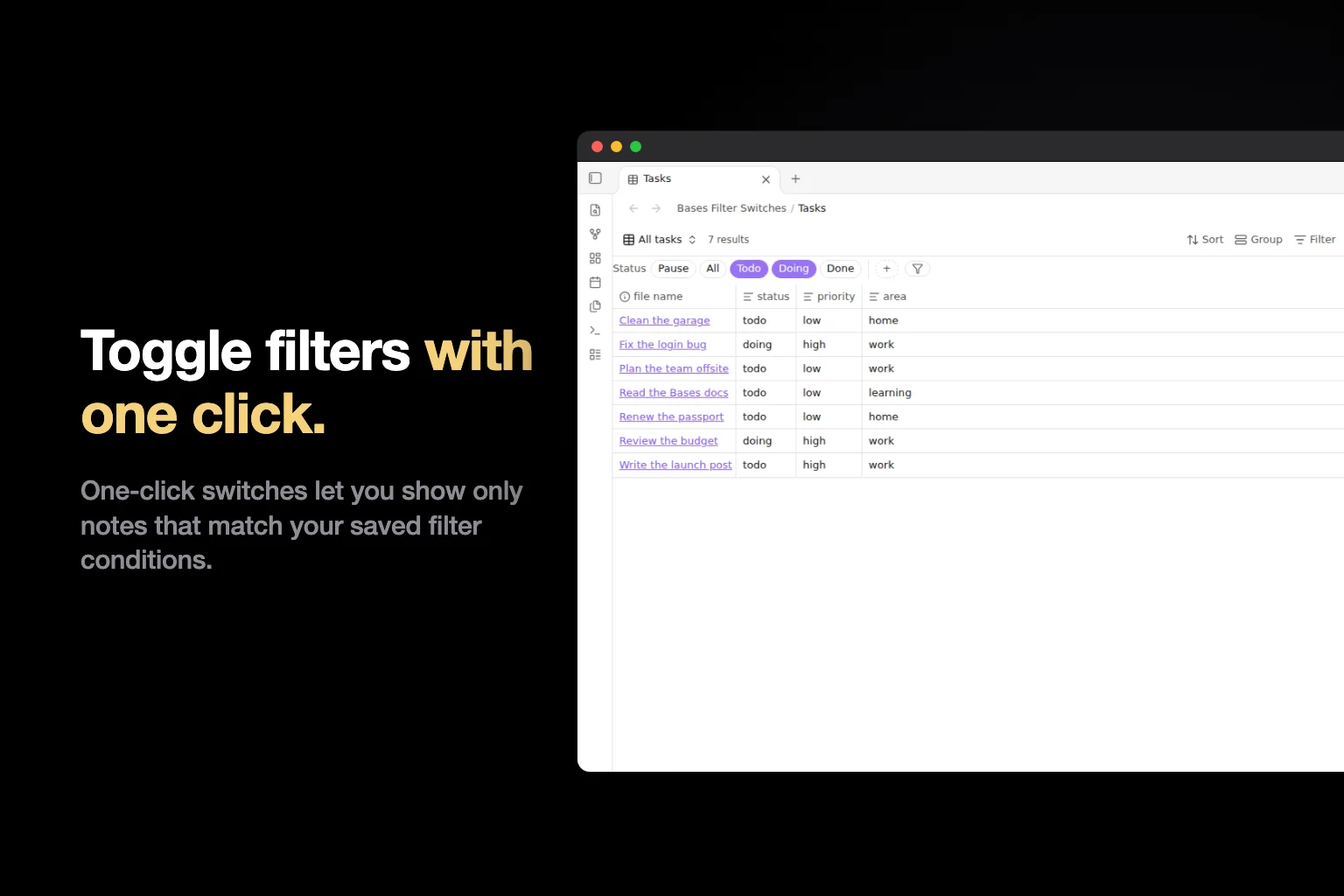
Bases Filter Switches fügt eine Reihe von Ein-Klick-Schaltern unter der Symbolleiste einer Basis hinzu. Jeder Schalter ist ein gespeicherter Filter, z. B. „Todo“ für status == "todo". Klicken Sie darauf, um nur diese Notizen anzuzeigen. Klicken Sie erneut, um den Filter zu entfernen.
Jeder Schalter ändert die Datei-Filter der Basis, nicht eine Ansicht.
Die kostenlose Version bietet für jede Basis eine Gruppe von bis zu 3 Schaltern und einen schnellen Eigenschaftsfilter.
Version 1.4.5. Erfordert Obsidian 1.13.4 oder neuer. Funktioniert auf Desktop und Mobilgeräten.
1 Installation
Öffnen Sie die Einstellungen, dann Community-Plugins, dann Durchsuchen und suchen Sie nach „Bases Filter Switches“. Wählen Sie Installieren, dann Aktivieren.
Um manuell zu installieren, laden Sie main.js, manifest.json und styles.css aus der neuesten Version herunter. Legen Sie die drei Dateien in <vault>/.obsidian/plugins/bases-filter-switches/ ab. Aktualisieren Sie die Liste der Community-Plugins, dann aktivieren Sie Bases Filter Switches.
Bases Filter Switches benötigt Obsidian 1.13.4 oder neuer und das Core-Plugin Bases. Die App prüft diese Anforderung mit Desktop-Obsidian 1.14.4.
2 Erste Schritte
- Öffnen Sie eine Basis und wählen Sie „+ Filter-Schalter“ unter der Symbolleiste.
- Fügen Sie einen Schalter hinzu, z. B. Gruppe „Status“, Bezeichnung „Todo“, Filter
status == "todo". - Klicken Sie auf die Schalter, um die Basis zu filtern. „Alle“ deaktiviert die Schalter der Gruppe.
Die Basisdatei speichert die Schalter unter dem Schlüssel filterSwitches. Das Core-Plugin Bases ignoriert diesen Schlüssel und behält ihn bei, wenn die Datei gespeichert wird. Sie können ihn manuell bearbeiten:
filterSwitches:
  groups:
    - name: Status
      switches:
        - label: Todo
          filter: status == "todo"
        - label: Erledigt
          filter: status == "done"
3 Funktionen
Schalter über einer Basis
Schalter werden in Gruppen angeordnet, z. B. eine Status-Gruppe mit „Todo“, „In Arbeit“ und „Erledigt“. Der Plugin verbindet Schalter derselben Gruppe mit „oder“: „Todo“ und „In Arbeit“ zeigen die Notizen an, die entweder „todo“ oder „in Arbeit“ sind. Unterschiedliche Gruppen werden mit „und“ verknüpft.
Jeder Schalter ist ein echter Filter. Wenn ein Schalter aktiviert ist, wird sein Filter in den obersten Filtern der Basis hinzugefügt, neben den von Ihnen selbst geschriebenen Filtern. Der Plugin ändert den Text Ihrer eigenen Filter nicht. Ein oberster Filter, der keine „und“-Liste ist, wird zum ersten Element einer neuen „und“-Liste.
Gruppe pausieren und fortsetzen
Wählen Sie „Pausieren“ neben dem Gruppennamen, um die aktiven Filter dieser Gruppe zu entfernen. Wählen Sie „Fortsetzen“, um die gespeicherte Auswahl wiederherzustellen. Die Basisdatei behält die pausierten Bezeichnungen bei, sodass Sie die Datei schließen und später wieder öffnen können, bevor Sie fortfahren.
„Alle“, ein Schalterklick, ein Voreinstellung oder die Standardeinstellung ersetzen eine gespeicherte Pause. Andere Gruppen und Ansichtsfilter bleiben unverändert.
Schneller Eigenschaftsfilter
Wählen Sie die Filter-Schaltfläche am Ende des Balkens oder führen Sie „Filtern Sie die aktuelle Basis nach einer Eigenschaft“ aus. Wählen Sie eine Eigenschaft aus Ihrem Vault, dann „ist“ oder „enthält Text“, dann einen Wert. Bei „ist“ zeigt die Liste die Werte an, die Notizen derzeit haben. Der Filter wird ans Ende der obersten Filter gesetzt und als Chip angezeigt, z. B. author: Le Guin. Wählen Sie × auf dem Chip, um ihn zu entfernen. „Schnelle Filter löschen“ im Menü Voreinstellungen oder als Befehl entfernt alle.
Die Chips bleiben in den Plugin-Daten, nicht in der Basisdatei. Voreinstellungen und Standard-Schalter speichern keine schnellen Filter. Ein von Hand bearbeiteter schneller Filter wird zu einem normalen Filter. Kostenlos: Ein neuer schneller Filter ersetzt den alten. Das Fenster funktioniert mit Tab, Pfeiltasten, Enter und Escape.
Eingebettete Basen
Eine Basis, die in einer Notiz mit ![[Tasks.base]] eingebettet ist, erhält die gleichen Schalter unter ihrer Symbolleiste. Jede Notiz, die diese Basis einbettet, zeigt den gleichen Filter.
Schalter hinzufügen, ohne YAML zu schreiben
Wählen Sie die +-Schaltfläche oder führen Sie „Einen Filter-Schalter zur aktuellen Basis hinzufügen“ aus. Geben Sie eine Gruppe, eine Bezeichnung und einen Filter ein. Der Filter verwendet dieselbe Syntax wie der Filter-Editor, z. B. status == "todo". Sie können auch einen obersten Filter auswählen, den die Basis bereits hat, und dieser Filter wird zu einem Schalter. Auf Desktop können Sie mit der rechten Maustaste auf einen Schalter klicken, um ihn zu bearbeiten oder zu entfernen.
Themafarben und Tastatur
Ein aktivierter Schalter hat die Akzentfarbe Ihres Themas, in hellen und dunklen Modi. Drücken Sie Tab, um die Zeile zu erreichen. Verwenden Sie die Pfeiltasten, Home und End, um zwischen den Schaltern zu wechseln. Drücken Sie Enter oder Leertaste, um einen Schalter umzuschalten.
Schalter aus den Werten einer Eigenschaft (Pro)
Führen Sie „Schalter aus den Werten einer Eigenschaft hinzufügen“ aus und wählen Sie eine Eigenschaft wie area. Neue Werte erscheinen automatisch. Bei einer Eigenschaft mit Listenwerten verwenden die Schalter list(property).contains(value). Sie können die Gruppe „nur einen gleichzeitig“ einstellen, sodass ein Klick auf einen Schalter die anderen ausschaltet.
Voreinstellungen (Pro)
Wählen Sie eine Voreinstellung aus dem Menü Voreinstellungen, um alle Gruppen gleichzeitig einzustellen. Sie können dem Befehl einer Voreinstellung eine Tastenkombination zuweisen.
Standard-Schalter (Pro)
Verwenden Sie „Schalter als Standard speichern“ und „Standard-Schalter anwenden“ im Menü Voreinstellungen. „Gespeicherten Standard löschen“ entfernt ihn.
4 Befehle
Öffnen Sie die Befehlspalette und geben Sie den Plugin-Namen ein, um diese Befehle anzuzeigen. Sie können jedem Befehl eine Tastenkombination in den Einstellungen, Tastenkombinationen zuweisen.
| Befehl | Befehls-ID |
|---|---|
5 Einstellungen
Nach einer kleineren oder größeren Aktualisierung öffnet dieser Plugin eine „Was ist neu“-Registerkarte im Hintergrund. Die Registerkarte und die Einstellkarte schlagen andere NoteMods-Plugins und Zovo Chat vor und verweisen auf notemods.com für Feedback (Datenschutz). Die Registerkarte sendet keine Daten. Deaktivieren Sie die Registerkarte in den Einstellungen.
| Einstellung | Standard | Erlaubte Werte |
|---|---|---|
| Zeige die Hinzufügen-Schaltfläche auf Basen ohne Schalter | Ein | Ein oder Aus. Aus versteckt auch die Filter-Schaltfläche dort. |
Der Pro-Bereich zeigt Ihr GitHub-Konto, den Pro-Status und die Schaltflächen „Anmelden“, „Aktualisieren“ und „Abmelden“ an.
6 Pro
Der Befehl „Was Pro hinzufügt“ zeigt jeden mit einem Demo an.
- Fügen Sie beliebig viele Schalter und Gruppen zu einer Basis hinzu. Die kostenlose Version hat 1 Gruppe mit 3 Schaltern.
- Speichern Sie die aktiven Schalter als Voreinstellung. Wenden Sie sie aus dem Balken oder aus ihrem eigenen Befehl an.
- Speichern Sie die Standard-Schalter einer Basis und wenden Sie sie mit einem Befehl erneut an.
- Erstellen Sie einen Schalter für jeden Wert einer Eigenschaft.
- Verwenden Sie bis zu 5 schnelle Eigenschaftsfilter gleichzeitig. Die kostenlose Version hat 1.
Sponsoren Sie 5 $ pro Monat oder einmalig 15 $. Sobald Sie insgesamt 15 $ bezahlt haben, bleibt Pro aktiv.
Sponsoren Sie über die Links oben und melden Sie sich dann in den Plugin-Einstellungen an.
7 Datenschutz, Zahlung und Netzwerk
Die Kernfunktionen sind kostenlos. Pro-Funktionen erfordern eine GitHub Sponsors-Spende an theluckystrike: 5 $ pro Monat oder mehr, oder einmalig 15 $. Eine Gesamtzahlung von 15 $ erfüllt die Zahlungsanforderung für Pro ohne weitere Zahlungen. Anmeldung und die nachfolgenden Überprüfungen gelten weiterhin. Ihre Notizen bleiben les- und bearbeitbar, mit oder ohne Pro.
Eine einmalige Zahlung aktiviert Pro in allen NoteMods-Plugins.
GitHub verarbeitet die Zahlung. Sponsoren Sie unter https://github.com/sponsors/theluckystrike/sponsorships?tier_id=666162&frequency=one-time&metadata_source=bases-filter-switches. Für die kostenlosen Funktionen benötigen Sie kein Konto. Pro benötigt das GitHub-Konto, das gesponsert.
Bis Sie „Mit GitHub anmelden“ in den Einstellungen auswählen, macht Bases Filter Switches keine Netzwerk-Anfragen. Die Anmeldung verwendet den GitHub-Geräte-Flow. Bases Filter Switches sendet seine öffentliche Client-ID und den Bereich read:user an https://github.com/login/device/code und zeigt Ihnen einen Code an. Während Sie den Code unter https://github.com/login/device eingeben, fragt es https://github.com/login/oauth/access_token alle paar Sekunden ab, um den Anmeldestatus zu überprüfen. Der Bereich erlaubt nur Profil-Lesungen. GitHub benötigt diesen Zugriff, um die Sponsoring-Stufe anzuzeigen. Es gewährt keinen Repository-Zugriff und keinen Schreibzugriff.
Nach der Anmeldung sendet Bases Filter Switches eine Abfrage an https://api.github.com/graphql. Es prüft, ob das angemeldete Konto theluckystrike sponsert. Es fragt nach der Stufe und der Gesamtzahl der Zahlungen an theluckystrike ab. Der Plugin verwendet einen erfolgreichen Check für 7 Tage. Fehlgeschlagene Checks können nach 6 Stunden erneut versucht werden. Wählen Sie „Aktualisieren“, um eine frühere Prüfung anzufordern. Es sendet keine Notizinhalte, Dateinamen oder andere Vault-Daten und hat keine Telemetrie.
Nach einem erfolgreichen Check kann Pro bis zu 14 Tage offline arbeiten. Abmelden oder eine negative Sponsoring-Antwort schaltet Pro ab. Der Plugin speichert den GitHub-Token über die Geheimnisspeicher-API von Obsidian. Er legt den Token nicht in seinen gespeicherten Einstellungen oder in seinen lokalen Sponsoring-Daten ab. Der lokale Speicher dieses Geräts behält Ihre GitHub-Anmeldung, die Stufe und die Zeit des letzten Checks. Abmelden löscht den Token. Sie können den Zugriff auch in Ihren GitHub-Einstellungen unter „Anwendungen“ widerrufen.
8 Fragen und Antworten
Wo wird der Zustand der Schalter gespeichert?
In den Filtern der Basisdatei. Ein manuell eingegebener Filter, der mit einem Schalter übereinstimmt, zeigt diesen Schalter als aktiviert an.
Ändert es den Rest meiner Basisdatei?
Es bearbeitet nur die obersten filters und seinen eigenen filterSwitches-Schlüssel und behält Ihre Kommentare, Schlüsselreihenfolge und Anführungszeichen. Core Bases schreibt die gesamte Datei neu, wenn Sie eine Ansicht ändern, und entfernt seine Kommentare.
Bekommen Basis-Codeblöcke Schalter?
Nein. Der Plugin bearbeitet nur Basisdateien. Einbetten Sie eine Basisdatei mit ![[name.base]].
9 Unterstützung
Plugin-Seite: bases-filter-switches.
Melden Sie einen Fehler oder fordern Sie eine Funktion im Issue-Tracker dieses Repositorys an. Fügen Sie Ihre Obsidian-Version und die filters- und filterSwitches-Teile der Basisdatei hinzu.
Um von Quellcode zu bauen:
npm ci
npm run build
npm test
10 Lizenz
MIT