Bases Filter Switches · Documentación de plugins de Obsidian
Documentación de Bases Filter Switches (Español)
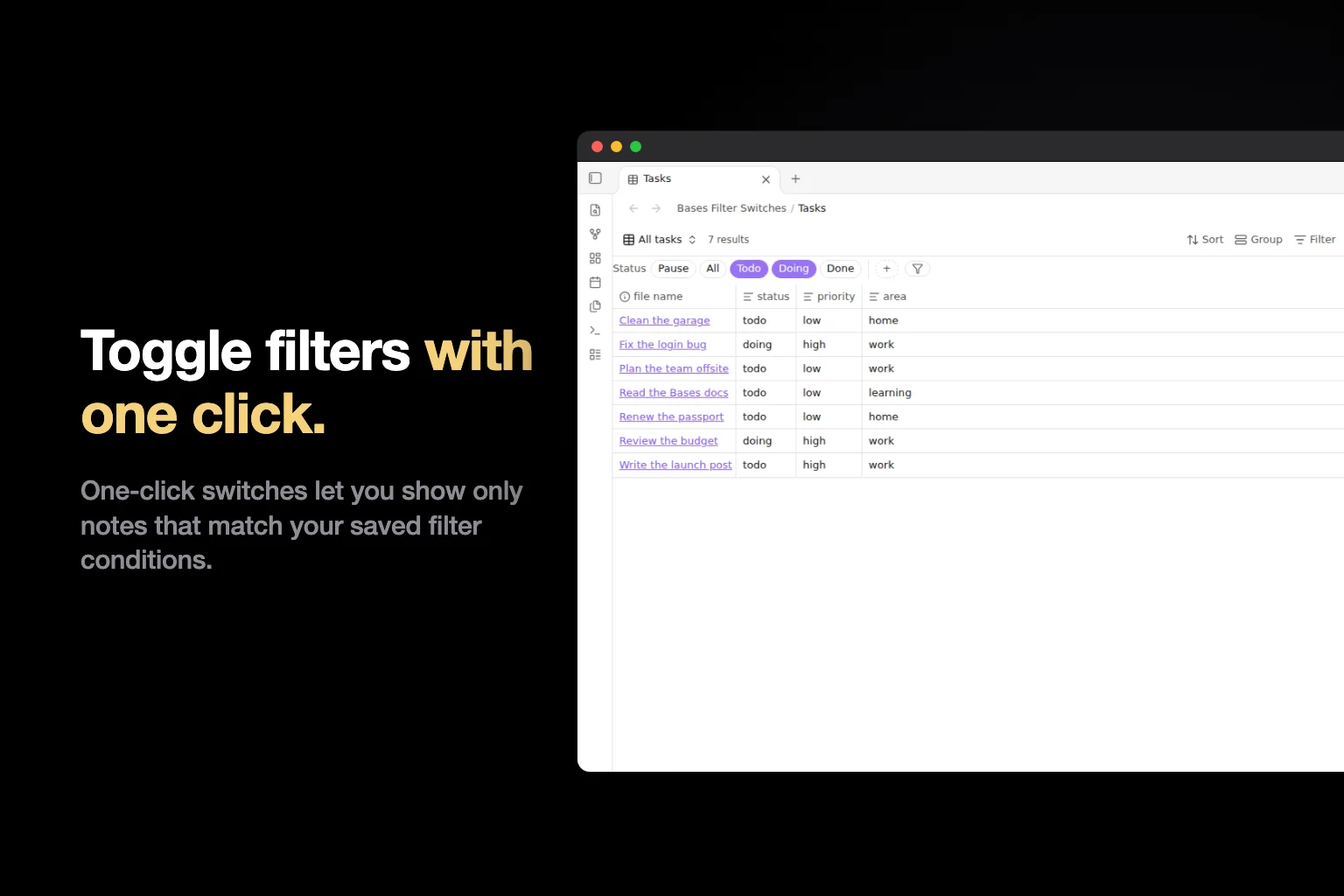
Bases Filter Switches añade una fila de interruptores de un solo clic debajo de la barra de herramientas de una base. Cada interruptor es un filtro guardado, como "Todo" para status == "todo". Haz clic para mostrar solo esas notas. Haz clic de nuevo para eliminar el filtro.
Cada interruptor cambia los filtros del archivo de base, no una vista.
La versión gratuita ofrece a cada base un grupo de hasta 3 interruptores y un filtro de propiedad rápido.
Versión 1.4.5. Requiere Obsidian 1.13.4 o posterior. Funciona en escritorio y móvil.
1 Instalación
Abre Configuración, luego Plugins de la comunidad, luego Explorar y busca "Bases Filter Switches". Selecciona Instalar, luego Activar.
Para instalar manualmente, descarga main.js, manifest.json y styles.css desde la última versión. Coloca los tres archivos en <vault>/.obsidian/plugins/bases-filter-switches/. Recarga la lista de plugins de la comunidad, luego activa Bases Filter Switches.
Bases Filter Switches necesita Obsidian 1.13.4 o posterior y el plugin principal Bases. La aplicación comprueba esta actualización usando Obsidian de escritorio 1.14.4.
2 Primeros pasos
- Abre una base y selecciona "+ Interruptor de filtro" bajo la barra de herramientas.
- Añade un interruptor, por ejemplo grupo "Estado", etiqueta "Todo", filtro
status == "todo". - Haz clic en los interruptores para filtrar la base. "Todo" desactiva los interruptores del grupo.
El archivo de base mantiene los interruptores bajo la clave filterSwitches. El núcleo de Bases ignora esta clave y la conserva al guardar el archivo. Puedes editarlo manualmente:
filterSwitches:
  groups:
    - name: Estado
      switches:
        - label: Todo
          filter: status == "todo"
        - label: Hecho
          filter: status == "hecho"
3 Características
Interruptores por encima de una base
Los interruptores vienen en grupos, por ejemplo un grupo "Estado" con Todo, Haciendo y Hecho. El plugin une los interruptores de un mismo grupo con "o": Todo y Haciendo juntos muestran las notas que están en estado "todo" o "haciendo". Une grupos diferentes con "y".
Cada interruptor es un filtro real. Cuando un interruptor está activo, su filtro se añade a los filtros de primer nivel de la base, junto a los filtros que tú escribiste. El plugin no cambia el texto de tus propios filtros. Un filtro de primer nivel que no sea una lista "y" se convierte en el primer elemento de una nueva lista "y".
Pausar y reanudar un grupo
Selecciona "Pausar" junto al nombre del grupo para eliminar los filtros activos de ese grupo. Selecciona "Reanudar" para restaurar la selección guardada. El archivo de base mantiene las etiquetas pausadas, así que puedes cerrar y volver a abrirlo antes de reanudar.
"Todo", un clic en un interruptor, un ajuste predefinido o el valor predeterminado reemplazan la pausa guardada. Otros grupos y filtros de vista permanecen como estaban.
Filtro de propiedad rápido
Selecciona el botón de filtro al final de la barra, o ejecuta "Filtrar la base actual por una propiedad". Elige una propiedad de tu bóveda, luego "es" o "contiene texto", luego un valor. Para "es", la lista muestra los valores que tienen las notas actualmente. El filtro se añade al final de los filtros de primer nivel y aparece como un chip, como autor: Le Guin. Selecciona × en el chip para eliminarlo. "Borrar filtros rápidos" en el menú de Ajustes predefinidos o como comando elimina todos ellos.
Los chips permanecen en los datos del plugin, no en el archivo de base. Los ajustes predefinidos y los interruptores predeterminados no guardan filtros rápidos. Un filtro rápido editado a mano se convierte en un filtro normal. Versión gratuita: un nuevo filtro rápido reemplaza al anterior. La ventana funciona con Tab, las teclas de flecha, Enter y Escape.
Bases incrustadas
Una base incrustada en una nota con ![[Tareas.base]] obtiene los mismos interruptores bajo su barra de herramientas. Cada nota que incrusta esta base muestra el mismo filtro.
Añadir un interruptor sin escribir YAML
Selecciona el botón +, o ejecuta "Añadir un interruptor de filtro a la base actual". Escribe un grupo, una etiqueta y un filtro. El filtro usa la misma sintaxis que el editor de filtros, por ejemplo status == "todo". También puedes elegir un filtro de primer nivel que la base ya tenga, y ese filtro se convertirá en un interruptor. En escritorio, haz clic derecho en un interruptor para editarlo o eliminarlo.
Colores de tema y teclado
Un interruptor activo tiene el color de acento de tu tema, tanto en modo claro como oscuro. Presiona Tab para llegar a la fila. Usa las teclas de flecha, Home y End para moverte entre los botones. Presiona Enter o Espacio para alternar un interruptor.
Interruptores a partir de los valores de una propiedad (Pro)
Ejecuta "Añadir interruptores a partir de los valores de una propiedad" y elige una propiedad como área. Los nuevos valores aparecen automáticamente. Para una propiedad con valores de lista, los interruptores usan list(property).contains(value). Puedes hacer que el grupo sea "uno a la vez", de modo que un clic en un interruptor desactive a los demás.
Ajustes predefinidos (Pro)
Elige un ajuste predefinido del menú Ajustes predefinidos para configurar todos los grupos a la vez. Puedes asignar una tecla de acceso directo a un comando de ajuste predefinido.
Interruptores predeterminados (Pro)
Usa "Guardar interruptores como predeterminado" y "Aplicar los interruptores predeterminados" en el menú Ajustes predefinidos. "Borrar el predeterminado guardado" lo elimina.
4 Comandos
Abre la paleta de comandos y escribe el nombre del plugin para ver estos comandos. Puedes asignar una tecla de acceso directo a cada uno en Configuración, Teclas de acceso directo.
| Comando | ID de comando |
|---|---|
5 Configuración
Tras una actualización menor o mayor, este plugin abre una pestaña de "¿Qué hay de nuevo" en segundo plano. La pestaña y la tarjeta de configuración sugieren otros plugins de NoteMods y Zovo Chat y enlazan a notemods.com para comentarios (privacidad). La pestaña no envía datos. Puedes desactivarla en Configuración.
| Configuración | Valor predeterminado | Valores permitidos |
|---|---|---|
| Mostrar el botón añadir en bases sin interruptores | Activado | Activado o desactivado. Desactivado también oculta el botón de filtro allí. |
La sección Pro muestra tu cuenta de GitHub, el estado Pro y los botones Iniciar sesión, Actualizar y Cerrar sesión.
6 Pro
El comando "Qué añade Pro" muestra cada característica con una demostración.
- Añade cualquier número de interruptores y grupos a una base. La versión gratuita tiene 1 grupo de 3 interruptores.
- Guarda los interruptores activos como un ajuste predefinido. Aplica el ajuste desde la barra o desde su propio comando.
- Guarda los interruptores predeterminados de una base y aplícalos de nuevo con un solo comando.
- Crea un interruptor para cada valor de una propiedad.
- Usa hasta 5 filtros de propiedad rápidos al mismo tiempo. La versión gratuita tiene 1.
Patrocina 5 $ al mes, o 15 $ una vez. Cuando hayas pagado un total de 15 $, Pro permanecerá activo.
Patrocina a través de los enlaces anteriores, luego inicia sesión en la configuración del plugin.
7 Privacidad, pago y red
Las características principales son gratuitas. Las funciones Pro requieren un patrocinio de GitHub Sponsors a theluckystrike: 5 $ al mes o más, o 15 $ una vez. Un pago único de 15 $ cumple el requisito de pago para Pro sin más pagos. El inicio de sesión y las comprobaciones siguientes siguen aplicándose. Tus notas permanecen legibles y editables con o sin Pro.
Un solo pago activa Pro en todos los plugins de NoteMods.
GitHub gestiona el pago. Patrocina en https://github.com/sponsors/theluckystrike/sponsorships?tier_id=666162&frequency=one-time&metadata_source=bases-filter-switches. No necesitas cuenta para las funciones gratuitas. Pro requiere la cuenta de GitHub que patrocina.
Hasta que selecciones "Iniciar sesión con GitHub" en la configuración, Bases Filter Switches no realiza solicitudes de red. El inicio de sesión usa el flujo de dispositivo de GitHub. Bases Filter Switches envía su ID de cliente público y el ámbito read:user a https://github.com/login/device/code y muestra un código. Mientras introduces el código en https://github.com/login/device, pregunta a https://github.com/login/oauth/access_token cada pocos segundos para comprobar el estado de inicio de sesión. El ámbito permite solo lecturas de perfil. GitHub necesita este acceso para mostrar la categoría de patrocinio. No concede ningún ámbito de repositorio ni acceso de escritura.
Después del inicio de sesión, Bases Filter Switches envía una consulta a https://api.github.com/graphql. Comprueba si la cuenta iniciada sesión patrocina a theluckystrike. Pide la categoría y el pago total a theluckystrike. El plugin reutiliza una comprobación exitosa durante 7 días. Las comprobaciones fallidas pueden intentar de nuevo después de 6 horas. Selecciona Actualizar para solicitar una comprobación antes. No envía contenido de notas, nombres de archivos ni otros datos de la bóveda, y no tiene telemetría.
Después de una comprobación exitosa, Pro puede funcionar sin conexión durante hasta 14 días. Cerrar sesión o una respuesta negativa de patrocinio desactiva Pro. El plugin almacena el token de GitHub mediante la API de almacenamiento secreto de Obsidian. No coloca el token en sus ajustes guardados ni en sus datos locales de patrocinio. El almacenamiento local de este dispositivo guarda tu inicio de sesión de GitHub, la categoría y el momento de la última comprobación. Cerrar sesión borra el token. También puedes revocar el acceso en la configuración de GitHub, bajo Aplicaciones.
8 Preguntas y respuestas
¿Dónde se guarda el estado de los interruptores?
En los filtros del archivo de base. Un filtro escrito a mano que coincida con un interruptor muestra ese interruptor como activo.
¿Cambia algo más en mi archivo de base?
Solo edita los filtros de primer nivel filters y su propia clave filterSwitches, y conserva tus comentarios, orden de claves y comillas. El núcleo de Bases vuelve a escribir todo el archivo cuando cambias una vista, y elimina sus comentarios.
¿Los bloques de código de base obtienen interruptores?
No. El plugin solo edita archivos de base. Incrusta un archivo de base con ![[nombre.base]].
9 Soporte
Página del plugin: bases-filter-switches.
Informa de un error o pide una característica en el gestor de incidencias de este repositorio. Incluye tu versión de Obsidian y las partes filters y filterSwitches del archivo de base.
Para compilar desde el código fuente:
npm ci
npm run build
npm test
10 Licencia
MIT