Bases Filter Switches · Documentazione plugin Obsidian
Documentazione di Bases Filter Switches (Italiano)
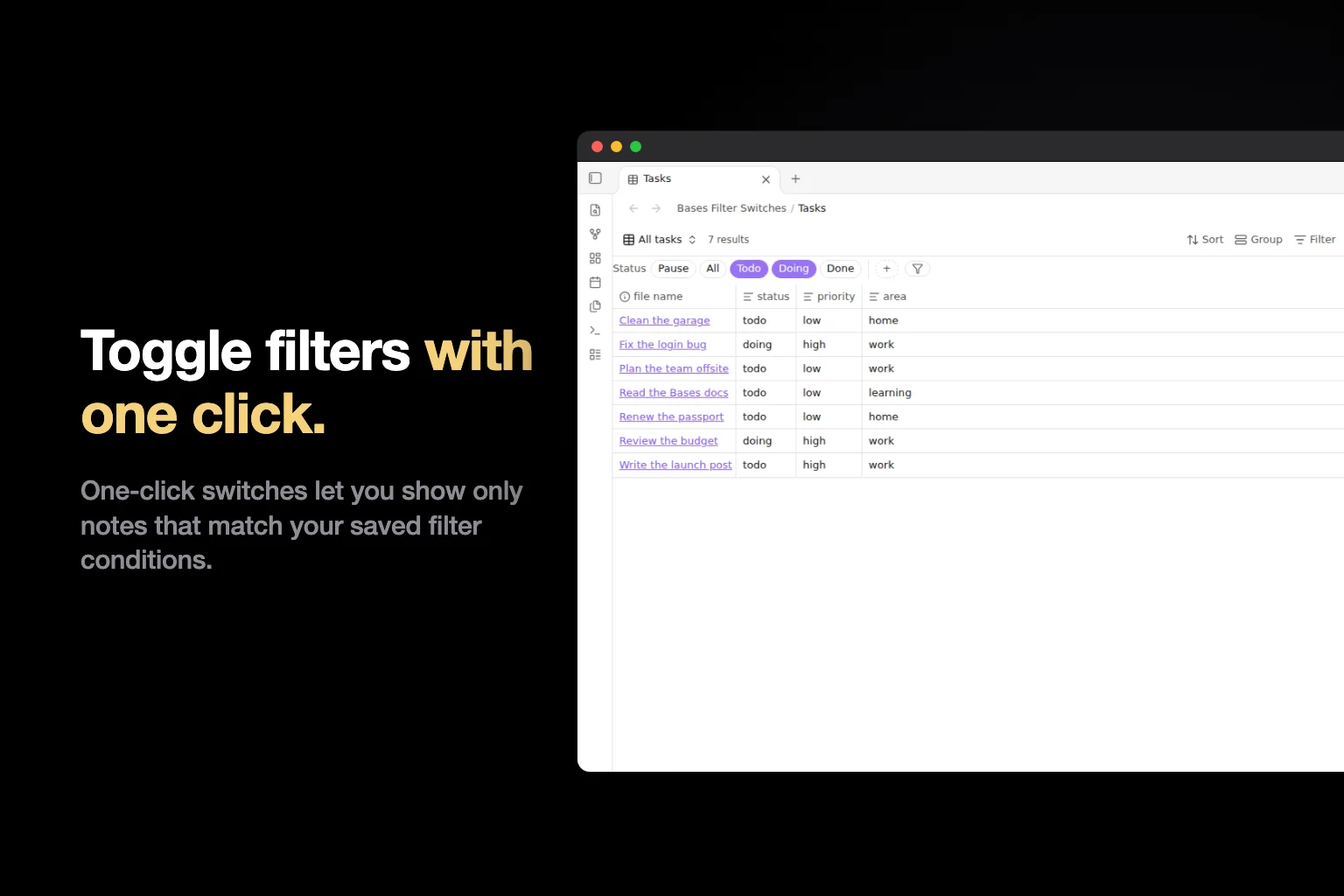
Bases Filter Switches aggiunge una riga di interruttori a un clic sotto la barra degli strumenti di una base. Ogni interruttore è un filtro salvato, ad esempio "Todo" per status == "todo". Cliccandolo si visualizzano solo quelle note. Cliccando nuovamente si rimuove il filtro.
Ogni interruttore modifica i filtri del file della base, non una singola visualizzazione.
La versione gratuita fornisce a ogni base un gruppo di fino a 3 interruttori e un filtro rapido per una proprietà.
Versione 1.4.5. Richiede Obsidian 1.13.4 o successivo. Funziona su desktop e mobile.
1 Installazione
Apri Impostazioni, poi Plugin della community, poi Cerca, e cerca "Bases Filter Switches". Seleziona Installa, poi Abilita.
Per installare manualmente, scarica main.js, manifest.json e styles.css dall'ultima release. Posiziona i tre file nella cartella <vault>/.obsidian/plugins/bases-filter-switches/. Ricarica l'elenco dei plugin della community, quindi attiva Bases Filter Switches.
Bases Filter Switches richiede Obsidian 1.13.4 o successivo e il plugin principale Bases. L'app verifica questa condizione con Obsidian desktop 1.14.4.
2 Primi passi
- Apri una base e seleziona "+ Interruttore filtro" sotto la barra degli strumenti.
- Aggiungi un interruttore, ad esempio gruppo "Stato", etichetta "Todo", filtro
status == "todo". - Clicca sugli interruttori per filtrare la base. "Tutti" disattiva gli interruttori del gruppo.
Il file della base mantiene gli interruttori sotto la chiave filterSwitches. Il core Bases ignora questa chiave e la conserva quando salva il file. Puoi modificarla manualmente:
filterSwitches:
  groups:
    - name: Stato
      switches:
        - label: Todo
          filter: status == "todo"
        - label: Fatto
          filter: status == "done"
3 Funzionalità
Interruttori sopra una base
Gli interruttori sono raggruppati, ad esempio un gruppo "Stato" con Todo, In corso e Fatto. Il plugin unisce gli interruttori dello stesso gruppo con "o": Todo e In corso mostrano le note che sono in todo o in corso. Unisce gruppi diversi con "e".
Ogni interruttore è un filtro reale. Quando un interruttore è attivo, il suo filtro viene aggiunto ai filtri di primo livello della base, accanto ai filtri che hai scritto tu. Il plugin non modifica il testo dei tuoi filtri. Un filtro di primo livello che non è una lista "e" diventa il primo elemento di una nuova lista "e".
Metti in pausa e riprendi un gruppo
Seleziona "Metti in pausa" accanto al nome del gruppo per rimuovere i filtri attivi di quel gruppo. Seleziona "Riprendi" per ripristinare la selezione salvata. Il file della base mantiene le etichette in pausa, quindi puoi chiudere e riaprire la base prima di riprendere.
"Tutti", un clic su un interruttore, un preset o il valore predefinito sostituiscono una pausa salvata. Gli altri gruppi e i filtri di visualizzazione rimangono invariati.
Filtro rapido per una proprietà
Seleziona il pulsante filtro alla fine della barra, oppure esegui "Filtra la base corrente per una proprietà". Scegli una proprietà dal tuo vault, poi "è" o "contiene testo", poi un valore. Per "è", l'elenco mostra i valori che le note hanno attualmente. Il filtro viene aggiunto alla fine dei filtri di primo livello e appare come un chip, ad esempio autore: Le Guin. Seleziona × sul chip per rimuoverlo. "Pulisci filtri rapidi" nel menu Presets o come comando rimuove tutti i filtri rapidi.
I chip rimangono nei dati del plugin, non nel file della base. I preset e gli interruttori predefiniti non salvano i filtri rapidi. Un filtro rapido modificato manualmente diventa un filtro normale. Versione gratuita: un nuovo filtro rapido sostituisce quello vecchio. La finestra funziona con Tab, frecce, Invio ed Escape.
Basi incorporate
Una base incorporata in una nota con ![[Tasks.base]] ottiene gli stessi interruttori sotto la sua barra degli strumenti. Ogni nota che incorpora questa base mostra lo stesso filtro.
Aggiungi un interruttore senza scrivere YAML
Seleziona il pulsante +, oppure esegui "Aggiungi un interruttore filtro alla base corrente". Scrivi un gruppo, un'etichetta e un filtro. Il filtro usa la stessa sintassi dell'editor di filtri, ad esempio status == "todo". Puoi anche scegliere un filtro di primo livello che la base ha già, e quel filtro diventa un interruttore. Sul desktop, clicca con il tasto destro su un interruttore per modificarlo o rimuoverlo.
Colori del tema e tastiera
Un interruttore attivo ha il colore di accento del tuo tema, sia in modalità chiara che scura. Premi Tab per raggiungere la riga. Usa le frecce, Home e End per spostarti tra i pulsanti. Premi Invio o Spazio per attivare/disattivare un interruttore.
Interruttori dai valori di una proprietà (Pro)
Esegui "Aggiungi interruttori dai valori di una proprietà" e scegli una proprietà come area. Nuovi valori appaiono automaticamente. Per una proprietà con valori in lista, gli interruttori usano list(property).contains(value). Puoi impostare il gruppo "uno alla volta", in modo che un clic su un interruttore disattivi gli altri.
Presets (Pro)
Scegli un preset dal menu Presets per impostare tutti i gruppi contemporaneamente. Puoi assegnare una scorciatoia a un comando di preset.
Interruttori predefiniti (Pro)
Usa "Salva interruttori come predefiniti" e "Applica gli interruttori predefiniti" nel menu Presets. "Pulisci il predefinito salvato" lo rimuove.
4 Comandi
Apri la palette dei comandi e digita il nome del plugin per vedere questi comandi. Puoi assegnare una scorciatoia a ciascuno in Impostazioni, Scorciatoie.
| Comando | ID comando |
|---|---|
5 Impostazioni
Dopo un aggiornamento minore o maggiore, questo plugin apre una scheda "Cosa c'è di nuovo" in background. La scheda e la scheda delle impostazioni suggeriscono altri plugin NoteMods e Zovo Chat e collegano a notemods.com per feedback (privacy). La scheda non invia dati. Disattivala in Impostazioni.
| Impostazione | Valore predefinito | Valori consentiti |
|---|---|---|
| Mostra il pulsante aggiungi sulle basi senza interruttori | Attivo | Attivo o disattivo. Disattivo nasconde anche il pulsante filtro lì. |
La sezione Pro mostra il tuo account GitHub, lo stato Pro e i pulsanti Accedi, Aggiorna e Esci.
6 Pro
Il comando "Cosa aggiunge Pro" mostra ciascuna funzionalità con un esempio.
- Aggiungi un numero illimitato di interruttori e gruppi a una base. La versione gratuita ha 1 gruppo di 3 interruttori.
- Salva gli interruttori attivi come preset. Applicali dalla barra o dal loro comando.
- Salva gli interruttori predefiniti di una base e applicali nuovamente con un comando.
- Crea un interruttore per ogni valore di una proprietà.
- Usa fino a 5 filtri rapidi per proprietà contemporaneamente. La versione gratuita ne ha 1.
Sponsorizza 5 $ al mese o 15 $ una tantum. Quando hai pagato in totale 15 $, Pro rimane attivo.
Sponsorizza tramite i link sopra, poi accedi nelle impostazioni del plugin.
7 Privacy, pagamento e rete
Le funzionalità principali sono gratuite. Le funzionalità Pro richiedono una sponsorizzazione GitHub delluckystrike: 5 $ al mese o più, oppure 15 $ una tantum. Un pagamento totale di 15 $ soddisfa il requisito di pagamento per Pro senza ulteriori pagamenti. L'accesso e i controlli seguenti continuano a valere. I tuoi note rimangono leggibili e modificabili con o senza Pro.
Un singolo pagamento attiva Pro in tutti i plugin NoteMods.
GitHub gestisce il pagamento. Sponsorizza su https://github.com/sponsors/theluckystrike/sponsorships?tier_id=666162&frequency=one-time&metadata_source=bases-filter-switches. Non ti serve un account per le funzionalità gratuite. Pro richiede l'account GitHub che ha sponsorizzato.
Fino a quando non selezioni "Accedi con GitHub" nelle impostazioni, Bases Filter Switches non effettua richieste di rete. L'accesso usa il flusso dispositivo GitHub. Bases Filter Switches invia il suo ID client pubblico e lo scope read:user a https://github.com/login/device/code e ti mostra un codice. Mentre inserisci il codice su https://github.com/login/device, controlla ogni pochi secondi lo stato di accesso tramite https://github.com/login/oauth/access_token. Lo scope permette solo la lettura del profilo. GitHub ne ha bisogno per mostrare il livello di sponsorizzazione. Non concede alcuno scope di repository né accesso in scrittura.
Dopo l'accesso, Bases Filter Switches invia una query a https://api.github.com/graphql. Verifica se l'account collegato sponsorizza illuckystrike. Chiede il livello e il pagamento totale a illuckystrike. Il plugin riutilizza un controllo riuscito per 7 giorni. I controlli falliti possono riprovare dopo 6 ore. Seleziona Aggiorna per richiedere un controllo anticipato. Non invia contenuti delle note, nomi di file o altri dati del vault, e non ha telemetria.
Dopo un controllo riuscito, Pro può funzionare offline per fino a 14 giorni. Esci o una risposta negativa alla sponsorizzazione disattiva Pro. Il plugin memorizza il token GitHub tramite l'API di archiviazione segreta di Obsidian. Non inserisce il token nelle impostazioni salvate né nei dati locali di sponsorizzazione. L'archiviazione locale di questo dispositivo conserva il tuo accesso GitHub, il livello e l'ora dell'ultimo controllo. Esci cancella il token. Puoi anche revocare l'accesso nelle impostazioni GitHub, sotto Applicazioni.
8 Domande e risposte
Dove viene salvato lo stato degli interruttori?
Nei filtri del file della base. Un filtro digitato manualmente che corrisponde a un interruttore lo mostra come attivo.
Modifica il resto del mio file base?
Modifica solo i filtri di primo livello filters e la sua chiave filterSwitches, e conserva i tuoi commenti, l'ordine delle chiavi e le virgolette. Il core Bases riscrive l'intero file quando cambi una visualizzazione, e rimuove i suoi commenti.
Le blocchi di codice della base ottengono interruttori?
No. Il plugin modifica solo i file delle basi. Incorpora un file della base con ![[nome.base]].
9 Supporto
Pagina del plugin: bases-filter-switches.
Segnala un bug o chiedi una funzionalità nel tracker di problemi di questo repository. Includi la tua versione di Obsidian e le parti filters e filterSwitches del file della base.
Per costruire da sorgente:
npm ci
npm run build
npm test
10 Licenza
MIT