Bases Filter Switches · Documentação de plugins Obsidian
Documentação do plugin Bases Filter Switches (Português)
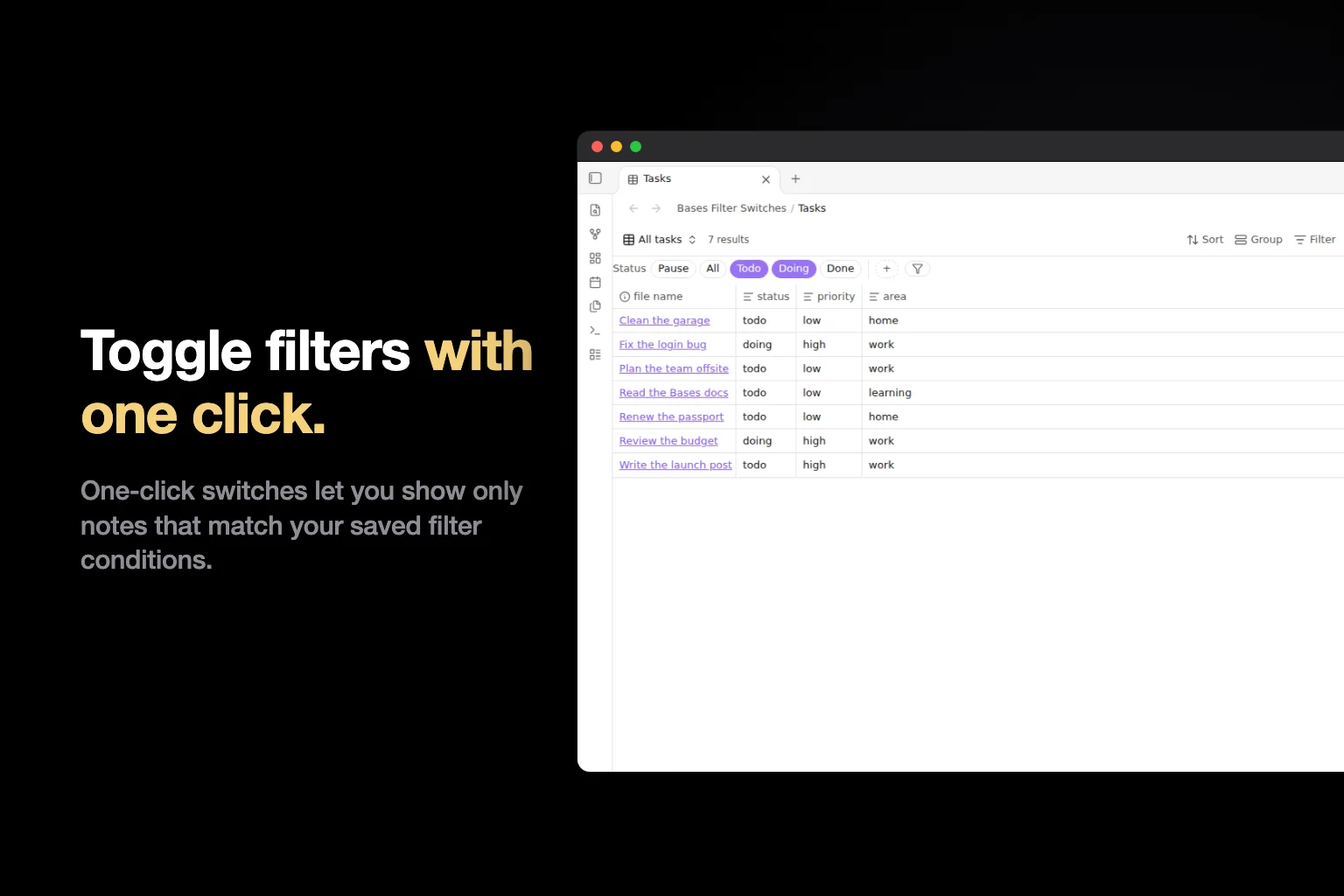
O plugin Bases Filter Switches adiciona uma fila de interruptores de um clique sob a barra de ferramentas de uma base. Cada interruptor é um filtro guardado, como "Todo" para status == "todo". Clique nele para mostrar apenas esses documentos. Clique novamente para remover o filtro.
Cada interruptor altera os filtros do ficheiro da base, não uma vista.
A versão gratuita oferece a cada base um grupo de até 3 interruptores e um filtro de propriedade rápido.
Versão 1.4.5. Requer Obsidian 1.13.4 ou posterior. Funciona em computador e dispositivos móveis.
1 Instalação
Abra Configurações, depois Plugins da Comunidade, depois Navegar, e procure por "Bases Filter Switches". Selecione Instalar, depois Ativar.
Para instalar manualmente, descarregue main.js, manifest.json e styles.css da versão mais recente. Coloque os três ficheiros em <vault>/.obsidian/plugins/bases-filter-switches/. Recarregue a lista de plugins da comunidade, depois ative o Bases Filter Switches.
O Bases Filter Switches necessita do Obsidian 1.13.4 ou posterior e do plugin principal Bases. O aplicativo verifica esta atualização com o Obsidian desktop 1.14.4.
2 Começar
- Abra uma base e selecione "+ Interruptor de filtro" sob a barra de ferramentas.
- Adicione um interruptor, por exemplo grupo "Estado", rótulo "Todo", filtro
status == "todo". - Clique nos interruptores para filtrar a base. "Todos" desativa os interruptores do grupo.
O ficheiro da base mantém os interruptores sob a chave filterSwitches. O núcleo Bases ignora esta chave e mantém-na ao guardar o ficheiro. Pode editá-lo manualmente:
filterSwitches:
  groups:
    - name: Estado
      switches:
        - label: Todo
          filter: status == "todo"
        - label: Concluído
          filter: status == "concluído"
3 Funcionalidades
Interruptores acima de uma base
Os interruptores vêm em grupos, por exemplo um grupo Estado com Todo, Fazendo e Concluído. O plugin junta os interruptores de um grupo com "ou": Todo e Fazendo juntos mostram as notas que estão em "todo" ou "fazendo". Junta grupos diferentes com "e".
Cada interruptor é um filtro real. Quando um interruptor está ativo, o seu filtro está nos filtros de nível superior da base, ao lado dos filtros que escreveu manualmente. O plugin não altera o texto dos seus próprios filtros. Um filtro de nível superior que não seja uma lista "e" torna-se o primeiro item de uma nova lista "e".
Pausar e retomar um grupo
Selecione "Pausar" ao lado do nome do grupo para remover os filtros ativos desse grupo. Selecione "Retomar" para restaurar a seleção guardada. O ficheiro da base mantém os rótulos pausados, por isso pode fechar e reabrir a base antes de retomar.
"Todos", um clique no interruptor, um predefinido ou o padrão substituem uma pausa guardada. Outros grupos e filtros de vista permanecem como estão.
Filtro de propriedade rápido
Selecione o botão de filtro no final da barra, ou execute "Filtrar a base atual por uma propriedade". Escolha uma propriedade da sua gaveta, depois "é" ou "contém texto", depois um valor. Para "é", a lista mostra os valores que os documentos têm atualmente. O filtro vai para o final dos filtros de nível superior e aparece como um chip, como autor: Le Guin. Selecione × no chip para removê-lo. "Limpar filtros rápidos" no menu de Predefinidos ou como comando remove todos.
Os chips permanecem nos dados do plugin, não no ficheiro da base. Predefinidos e interruptores padrão não guardam filtros rápidos. Um filtro rápido editado manualmente torna-se um filtro normal. Versão gratuita: um novo filtro rápido substitui o antigo. A janela funciona com Tab, teclas de seta, Enter e Escape.
Bases incorporadas
Uma base incorporada numa nota com ![[Tarefas.base]] obtém os mesmos interruptores sob a sua barra de ferramentas. Cada nota que incorpora esta base mostra o mesmo filtro.
Adicionar um interruptor sem escrever YAML
Selecione o botão +, ou execute "Adicionar um interruptor de filtro à base atual". Digite um grupo, um rótulo e um filtro. O filtro utiliza a mesma sintaxe do editor de filtros, por exemplo status == "todo". Também pode escolher um filtro de nível superior que a base já tenha, e esse filtro torna-se um interruptor. No desktop, clique com o botão direito num interruptor para editá-lo ou removê-lo.
Cores de tema e teclado
Um interruptor ativo tem a cor de destaque do seu tema, em modo claro e escuro. Pressione Tab para aceder à fila. Use as teclas de seta, Home e End para mover entre os botões. Pressione Enter ou Espaço para alternar um interruptor.
Interruptores a partir dos valores de uma propriedade (Pro)
Execute "Adicionar interruptores a partir dos valores de uma propriedade" e escolha uma propriedade como área. Novos valores aparecem automaticamente. Para uma propriedade com valores em lista, os interruptores usam list(propriedade).contains(valor). Pode criar o grupo "um de cada vez", para que um clique num interruptor desative os outros.
Predefinidos (Pro)
Escolha um predefinido no menu Predefinidos para definir todos os grupos de uma vez. Pode atribuir uma tecla de atalho a um comando de predefinido.
Interruptores padrão (Pro)
Use "Guardar interruptores como padrão" e "Aplicar os interruptores padrão" no menu Predefinidos. "Limpar o padrão guardado" remove-o.
4 Comandos
Abra a paleta de comandos e digite o nome do plugin para ver estes comandos. Pode atribuir uma tecla de atalho a cada um em Configurações, Atalhos.
| Comando | ID do comando |
|---|---|
5 Configurações
Após uma atualização menor ou maior, este plugin abre uma aba "O que há de novo" em segundo plano. A aba e o cartão de configurações sugerem outros plugins NoteMods e o Zovo Chat e ligam para notemods.com para feedback (privacidade). A aba não envia dados. Desative a aba em Configurações.
| Configuração | Valor predefinido | Valores permitidos |
|---|---|---|
| Mostrar o botão Adicionar em bases sem interruptores | Ativado | Ativado ou Desativado. Desativado também esconde o botão de filtro lá. |
A secção Pro mostra a sua conta GitHub, o estado Pro e os botões Iniciar sessão, Atualizar e Terminar sessão.
6 Pro
O comando "O que o Pro adiciona" mostra cada funcionalidade com um exemplo.
- Adicione qualquer número de interruptores e grupos a uma base. A versão gratuita tem 1 grupo de 3 interruptores.
- Guarde os interruptores ativos como um predefinido. Aplique-o a partir da barra ou a partir do seu próprio comando.
- Guarde os interruptores padrão de uma base e aplique-os novamente com um único comando.
- Crie um interruptor para cada valor de uma propriedade.
- Use até 5 filtros de propriedade rápidos ao mesmo tempo. A versão gratuita tem 1.
Patrocine 5 € por mês, ou 15 € de uma vez. Quando tiver pago 15 € no total, o Pro permanece ativo.
Patrocine através dos links acima, depois inicie sessão nas configurações do plugin.
7 Privacidade, pagamento e rede
As funcionalidades principais são gratuitas. As funcionalidades Pro exigem um patrocínio GitHub Sponsors do theluckystrike: 5 € por mês ou mais, ou 15 € de uma vez. Um pagamento total de 15 € cumpre o requisito de pagamento para o Pro sem pagamentos adicionais. O início de sessão e as verificações abaixo ainda se aplicam. Os seus documentos permanecem legíveis e editáveis com ou sem Pro.
Um único pagamento ativa o Pro em todos os plugins NoteMods.
O GitHub gere o pagamento. Patrocine em https://github.com/sponsors/theluckystrike/sponsorships?tier_id=666162&frequency=one-time&metadata_source=bases-filter-switches. Não é necessário conta para as funcionalidades gratuitas. O Pro exige a conta GitHub que patrocina.
Até selecionar "Iniciar sessão com GitHub" nas configurações, o Bases Filter Switches não faz pedidos de rede. O início de sessão utiliza o fluxo de dispositivo do GitHub. O Bases Filter Switches envia o seu ID de cliente público e o âmbito read:user para https://github.com/login/device/code e mostra-lhe um código. Enquanto introduz o código em https://github.com/login/device, verifica https://github.com/login/oauth/access_token a cada alguns segundos para verificar o estado de início de sessão. O âmbito permite apenas leitura de perfil. O GitHub precisa deste acesso para mostrar a categoria de patrocínio. Não concede âmbito de repositório nem acesso de escrita.
Após o início de sessão, o Bases Filter Switches envia uma consulta única para https://api.github.com/graphql. Verifica se a conta iniciada sessão patrocina o theluckystrike. Pede a categoria e o pagamento total ao theluckystrike. O plugin reutiliza uma verificação bem-sucedida durante 7 dias. As verificações falhadas podem tentar novamente após 6 horas. Selecione Atualizar para solicitar uma verificação mais cedo. Não envia conteúdo de notas, nomes de ficheiros ou outros dados da gaveta, e não tem telemetria.
Após uma verificação bem-sucedida, o Pro pode funcionar offline durante até 14 dias. Terminar sessão ou uma resposta negativa de patrocínio desativa o Pro. O plugin armazena o token GitHub através da API de armazenamento secreto do Obsidian. Não coloca o token nas suas configurações guardadas nem nos seus dados locais de patrocínio. O armazenamento local deste dispositivo mantém o seu início de sessão GitHub, a categoria e o momento da última verificação. Terminar sessão apaga o token. Também pode revogar o acesso nas suas configurações do GitHub, em Aplicações.
8 Perguntas e respostas
Onde é guardado o estado dos interruptores?
Nos filtros do ficheiro da base. Um filtro escrito manualmente que corresponde a um interruptor mostra esse interruptor como ativo.
Altera isto o resto do meu ficheiro da base?
Edita apenas os filtros de nível superior filters e a sua própria chave filterSwitches, e mantém os seus comentários, a ordem das chaves e as aspas. O núcleo Bases reescreve todo o ficheiro quando altera uma vista, e remove os seus comentários.
Os blocos de código da base obtêm interruptores?
Não. O plugin só edita ficheiros de base. Incorpore um ficheiro de base com ![[nome.base]].
9 Suporte
Página do plugin: bases-filter-switches.
Reporte um erro ou peça uma funcionalidade no rastreador de problemas deste repositório. Inclua a sua versão do Obsidian e as partes filters e filterSwitches do ficheiro da base.
Para construir a partir do código-fonte:
npm ci
npm run build
npm test
10 Licença
MIT