Bases Filter Switches · เอกสารปลั๊กอิน Obsidian
คู่มือ Bases Filter Switches (ไทย)
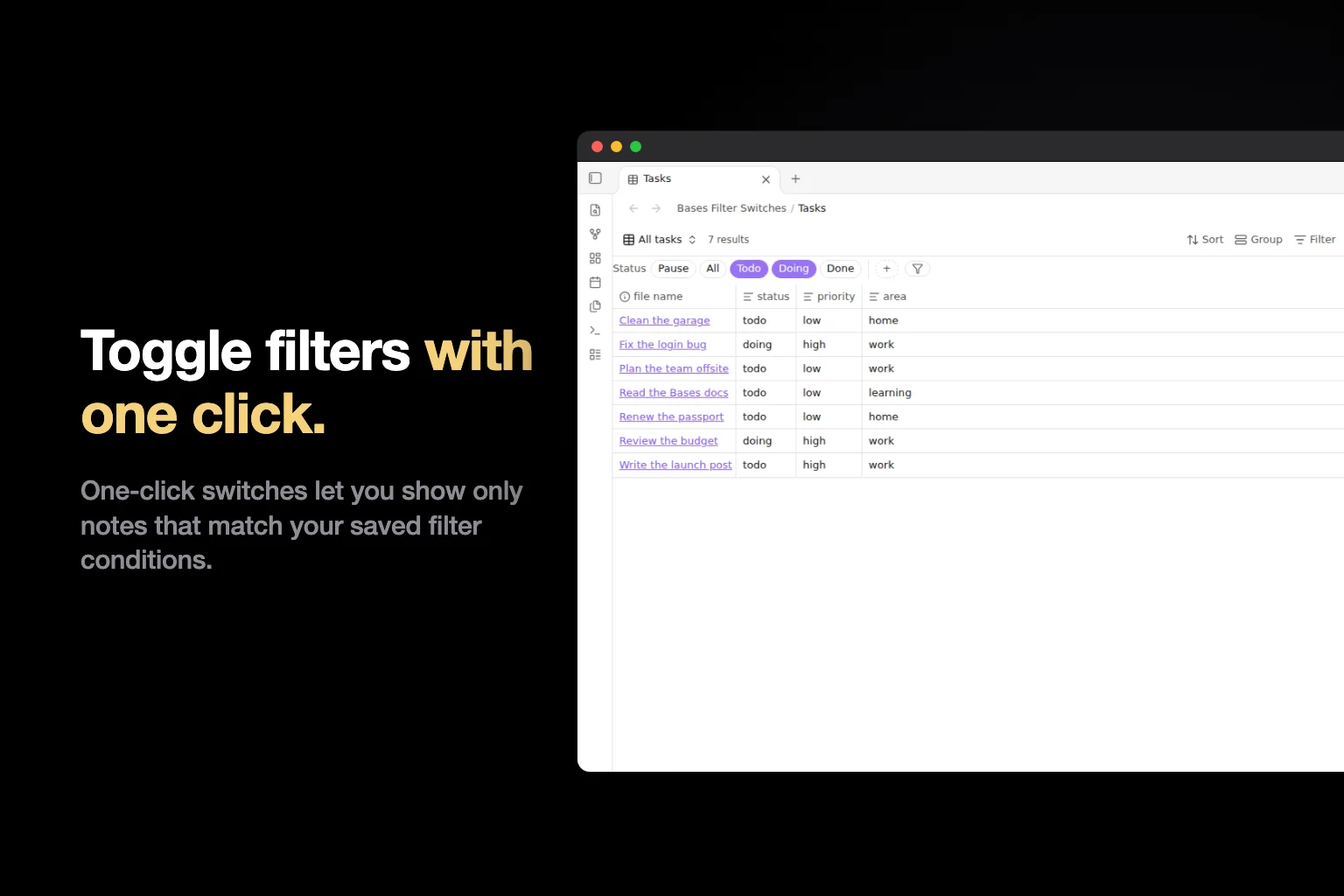
Bases Filter Switches จะเพิ่มแถบปุ่มแบบคลิกเดียวใต้แถบเครื่องมือของฐานข้อมูลแต่ละรายการ แต่ละปุ่มคือตัวกรองที่บันทึกไว้ เช่น "Todo" สำหรับ status == "todo" คลิกเพื่อแสดงเฉพาะโน้ตที่ตรงกับเงื่อนไข คลิกอีกครั้งเพื่อเลิกใช้ตัวกรอง
แต่ละปุ่มจะเปลี่ยนตัวกรองในไฟล์ฐานข้อมูล ไม่ใช่หนึ่งมุมมอง
เวอร์ชันฟรีให้แต่ละฐานข้อมูลมีกลุ่มปุ่มสูงสุด 3 ปุ่ม และตัวกรองคุณสมบัติเร็วหนึ่งตัว
เวอร์ชัน 1.4.5 ต้องการ Obsidian 1.13.4 หรือใหม่กว่า ใช้งานได้ทั้งบนเดสก์ท็อปและมือถือ
1 การติดตั้ง
เปิด Settings (ตั้งค่า), แล้วไปที่ Community plugins (ปลั๊กอินชุมชน), คลิก Browse (ค้นหา), แล้วค้นหาว่า "Bases Filter Switches" แล้วเลือก Install (ติดตั้ง) แล้ว Enable (เปิดใช้งาน)
หากต้องการติดตั้งด้วยตนเอง ให้ดาวน์โหลดไฟล์ main.js, manifest.json และ styles.css จากเวอร์ชันล่าสุด วางไฟล์ทั้งสามไฟล์ไว้ใน <vault>/.obsidian/plugins/bases-filter-switches/ แล้วรีโหลดรายการปลั๊กอินชุมชน แล้วเปิดใช้งาน Bases Filter Switches
Bases Filter Switches ต้องการ Obsidian 1.13.4 หรือใหม่กว่า และปลั๊กอินแกนหลัก Bases แอปจะตรวจสอบการอัปเดตนี้โดยใช้ Obsidian เดสก์ท็อปเวอร์ชัน 1.14.4
2 เริ่มต้นใช้งาน
- เปิดฐานข้อมูลหนึ่งแล้วเลือก "+ Filter switch" (ปุ่มตัวกรอง) ใต้แถบเครื่องมือ
- เพิ่มปุ่ม เช่น กลุ่ม "Status", ป้าย "Todo", ตัวกรอง
status == "todo" - คลิกปุ่มเพื่อกรองฐานข้อมูล "All" (ทั้งหมด) จะปิดการใช้งานปุ่มทั้งหมดในกลุ่มนั้น
ไฟล์ฐานข้อมูลจะเก็บปุ่มไว้ภายใต้คีย์ filterSwitches ปลั๊กอินแกนหลัก Bases จะมองข้ามคีย์นี้ และคงไว้เมื่อบันทึกไฟล์ คุณสามารถแก้ไขด้วยตนเองได้:
filterSwitches:
  groups:
    - name: Status
      switches:
        - label: Todo
          filter: status == "todo"
        - label: Done
          filter: status == "done"
3 คุณสมบัติ
ปุ่มตัวกรองอยู่เหนือฐานข้อมูล
ปุ่มตัวกรองจะจัดกลุ่ม เช่น กลุ่ม Status ที่มี Todo, Doing และ Done ปลั๊กอินจะรวมปุ่มในกลุ่มเดียวกันด้วย "หรือ" (or): Todo และ Doing แสดงโน้ตที่มีสถานะเป็น todo หรือ doing ตัวกรองจากกลุ่มต่างกันจะถูกเชื่อมด้วย "และ" (and)
แต่ละปุ่มเป็นตัวกรองจริง เมื่อปุ่มเปิด ตัวกรองของมันจะอยู่ในตัวกรองระดับบนสุดของฐานข้อมูล ติดกับตัวกรองที่คุณเขียนเอง ปลั๊กอินไม่เปลี่ยนข้อความของตัวกรองที่คุณเขียนเอง ตัวกรองระดับบนสุดที่ไม่ใช่รายการ "และ" (and) จะกลายเป็นรายการแรกของรายการ "และ" ใหม่
หยุดชั่วคราวและเริ่มต้นใหม่กลุ่ม
เลือก "Pause" (หยุดชั่วคราว) ข้างชื่อกลุ่ม เพื่อเอาตัวกรองที่ใช้งานอยู่ของกลุ่มนั้นออก แล้วเลือก "Resume" (เริ่มต้นใหม่) เพื่อคืนค่าการเลือกที่บันทึกไว้ ไฟล์ฐานข้อมูลจะเก็บป้ายชื่อที่ถูกหยุดชั่วคราวไว้ จึงสามารถปิด-เปิดไฟล์ได้ก่อนจะเริ่มต้นใหม่
"All", การคลิกปุ่ม, ตัวเลือกตั้งค่าล่วงหน้า หรือค่าเริ่มต้นจะแทนที่การหยุดชั่วคราวที่บันทึกไว้ กลุ่มอื่นและตัวกรองมุมมองจะยังคงเหมือนเดิม
ตัวกรองคุณสมบัติเร็ว
เลือกปุ่มตัวกรองที่ปลายแถบ หรือรันคำสั่ง "Filter the current base by a property" (กรองฐานข้อมูลปัจจุบันตามคุณสมบัติ) เลือกคุณสมบัติจากคลังโน้ตของคุณ แล้วเลือก "is" หรือ "contains text" แล้วใส่ค่า สำหรับ "is" รายการจะแสดงค่าที่โน้ตมีอยู่ในปัจจุบัน ตัวกรองจะถูกเพิ่มที่ปลายตัวกรองระดับบนสุด และแสดงเป็นชิป เช่น author: Le Guin คลิก × บนชิปเพื่อลบ คำสั่ง "Clear quick filters" ในเมนู Presets หรือเป็นคำสั่งแยกก็จะลบทั้งหมด
ชิปจะถูกเก็บไว้ในข้อมูลปลั๊กอิน ไม่ใช่ในไฟล์ฐานข้อมูล ตัวเลือกตั้งค่าล่วงหน้าและปุ่มตั้งค่าเริ่มต้นไม่บันทึกตัวกรองเร็ว ตัวกรองเร็วที่แก้ไขด้วยตนเองจะกลายเป็นตัวกรองทั่วไป เวอร์ชันฟรี: ตัวกรองเร็วใหม่จะแทนที่ตัวเดิม หน้าต่างทำงานได้กับคีย์ Tab, ลูกศร, Enter และ Escape
ฐานข้อมูลที่ฝังอยู่ในโน้ต
ฐานข้อมูลที่ฝังอยู่ในโน้ตด้วย ![[Tasks.base]] จะได้รับปุ่มตัวกรองใต้แถบเครื่องมือเช่นกัน ทุกโน้ตที่ฝังฐานข้อมูลนี้จะแสดงตัวกรองเดียวกัน
เพิ่มปุ่มตัวกรองโดยไม่ต้องพิมพ์ YAML
เลือกปุ่ม + หรือรันคำสั่ง "Add a filter switch to the current base" (เพิ่มตัวกรองตัวกรองให้ฐานข้อมูลปัจจุบัน) พิมพ์กลุ่ม ป้าย และตัวกรอง ตัวกรองใช้ไวยากรณ์เดียวกับตัวแก้ไขตัวกรอง เช่น status == "todo" คุณยังสามารถเลือกตัวกรองระดับบนสุดที่ฐานข้อมูลมีอยู่แล้ว และตัวกรองนั้นจะกลายเป็นปุ่มตัวกรอง บนเดสก์ท็อป คลิกขวาที่ปุ่มเพื่อแก้ไขหรือลบ
สีธีมและคีย์บอร์ด
ปุ่มที่เปิดใช้งานจะมีสีเน้นของธีมที่คุณใช้ ทั้งในโหมดแสงและมืด ใช้คีย์ Tab เพื่อไปยังแถบ ใช้ลูกศร คีย์ Home และ End เพื่อเลื่อนระหว่างปุ่ม ใช้ Enter หรือ Space เพื่อสลับสถานะปุ่ม
ปุ่มตัวกรองจากค่าของคุณสมบัติ (เวอร์ชัน Pro)
รันคำสั่ง "Add switches from the values of a property" (เพิ่มปุ่มจากค่าของคุณสมบัติ) แล้วเลือกคุณสมบัติ เช่น area ค่าใหม่จะปรากฏขึ้นโดยอัตโนมัติ สำหรับคุณสมบัติที่มีค่าเป็นรายการ ปุ่มจะใช้ list(property).contains(value) คุณสามารถตั้งค่ากลุ่มนี้ให้ "เลือกได้แค่หนึ่งเดียว" ดังนั้นการคลิกปุ่มหนึ่งจะปิดปุ่มอื่นๆ
ตัวเลือกตั้งค่าล่วงหน้า (เวอร์ชัน Pro)
เลือกตัวเลือกตั้งค่าล่วงหน้าจากเมนู Presets เพื่อตั้งค่ากลุ่มทั้งหมดพร้อมกัน คุณสามารถตั้งคีย์ลัดให้กับคำสั่งของตัวเลือกตั้งค่าล่วงหน้าได้
ปุ่มตั้งค่าเริ่มต้น (เวอร์ชัน Pro)
ใช้คำสั่ง "Save switches as the default" (บันทึกปุ่มเป็นค่าเริ่มต้น) และ "Apply the default switches" (ใช้ปุ่มตั้งค่าเริ่มต้น) ในเมนู Presets "Clear the saved default" (ล้างค่าเริ่มต้นที่บันทึกไว้) จะลบค่าที่บันทึกไว้
4 คำสั่ง
เปิด Command palette (พาเลตคำสั่ง) แล้วพิมพ์ชื่อปลั๊กอินเพื่อดูคำสั่งเหล่านี้ คุณสามารถตั้งคีย์ลัดให้แต่ละคำสั่งได้ใน Settings, Hotkeys (ตั้งค่า, คีย์ลัด)
| คำสั่ง | รหัสคำสั่ง |
|---|---|
5 การตั้งค่า
หลังจากอัปเดตเวอร์ชันเล็กหรือใหญ่ ปลั๊กอินนี้จะเปิดแท็บ "What's new" (สิ่งใหม่) ไว้ในพื้นหลัง แท็บและบัตรการตั้งค่าจะแนะนำปลั๊กอิน NoteMods อื่นๆ และ Zovo Chat และลิงก์ไปที่ notemods.com เพื่อให้ข้อเสนอแนะ (ความเป็นส่วนตัว) แท็บนี้ไม่ส่งข้อมูลใดๆ ปิดแท็บนี้ได้ใน Settings (ตั้งค่า)
| การตั้งค่า | ค่าเริ่มต้น | ค่าที่อนุญาต |
|---|---|---|
| แสดงปุ่มเพิ่มในฐานข้อมูลที่ไม่มีปุ่มตัวกรอง | เปิด | เปิด หรือ ปิด ปิดจะซ่อนปุ่มตัวกรองด้วย |
ส่วน Pro จะแสดงบัญชี GitHub สถานะ Pro และปุ่ม Sign in (เข้าสู่ระบบ), Refresh (รีเฟรช), Sign out (ออกจากระบบ)
6 Pro
คำสั่ง "What Pro adds" จะแสดงแต่ละคุณสมบัติพร้อมตัวอย่าง
- เพิ่มจำนวนปุ่มและกลุ่มได้ไม่จำกัดในฐานข้อมูล เวอร์ชันฟรีมีเพียง 1 กลุ่ม 3 ปุ่ม
- บันทึกปุ่มที่เปิดใช้งานเป็นตัวเลือกตั้งค่าล่วงหน้า ใช้งานได้จากแถบหรือคำสั่งเฉพาะ
- บันทึกปุ่มตั้งค่าเริ่มต้นของฐานข้อมูล และใช้คำสั่งเดียวเพื่อเปิดใช้งานใหม่
- สร้างปุ่มหนึ่งสำหรับแต่ละค่าของคุณสมบัติ
- ใช้ตัวกรองคุณสมบัติเร็วได้สูงสุด 5 ตัวพร้อมกัน เวอร์ชันฟรีมีเพียง 1 ตัว
สนับสนุนเดือนละ 5 ดอลลาร์ หรือ 15 ดอลลาร์ครั้งเดียว เมื่อจ่ายรวม 15 ดอลลาร์ คุณสมบัติ Pro จะยังคงใช้งานได้โดยไม่ต้องจ่ายเพิ่ม
สนับสนุนผ่านลิงก์ด้านบน แล้วเข้าสู่ระบบในหน้าตั้งค่าปลั๊กอิน
7 ความเป็นส่วนตัว การชำระเงิน และเครือข่าย
คุณสมบัติหลักฟรี คุณสมบัติ Pro ต้องการการสนับสนุนจาก GitHub Sponsors ของ theluckystrike: 5 ดอลลาร์ต่อเดือนหรือมากกว่า หรือ 15 ดอลลาร์ครั้งเดียว ยอดจ่ายรวม 15 ดอลลาร์เพียงพอสำหรับการใช้งาน Pro โดยไม่ต้องจ่ายเพิ่ม ยังต้องเข้าสู่ระบบและตรวจสอบตามที่กล่าวไว้ โน้ตของคุณยังคงอ่านและแก้ไขได้ทั้งเมื่อมีหรือไม่มี Pro
การจ่ายครั้งเดียวเปิดใช้งาน Pro ในปลั๊กอิน NoteMods ทุกตัว
GitHub จัดการการชำระเงิน สนับสนุนที่ https://github.com/sponsors/theluckystrike/sponsorships?tier_id=666162&frequency=one-time&metadata_source=bases-filter-switches ไม่ต้องมีบัญชีสำหรับคุณสมบัติฟรี Pro ต้องใช้บัญชี GitHub ที่สนับสนุน
ก่อนที่คุณจะเลือก "Sign in with GitHub" (เข้าสู่ระบบด้วย GitHub) ในหน้าตั้งค่า Bases Filter Switches จะไม่ส่งคำขอเครือข่ายใดๆ เข้าสู่ระบบใช้การไหลอุปกรณ์ของ GitHub ปลั๊กอินส่ง Client ID สาธารณะและสิทธิ์ read:user ไปยัง https://github.com/login/device/code และแสดงรหัสให้คุณ ขณะที่คุณป้อนรหัสที่ https://github.com/login/device ระบบจะตรวจสอบสถานะการเข้าสู่ระบบที่ https://github.com/login/oauth/access_token ทุกๆ ไม่กี่วินาที สิทธิ์นี้อนุญาตเฉพาะการอ่านโปรไฟล์ ไม่มีสิทธิ์เข้าถึงรีพอซิทอรีหรือเขียนข้อมูล
หลังจากเข้าสู่ระบบ ปลั๊กอินจะส่งคำขอหนึ่งครั้งไปยัง https://api.github.com/graphql เพื่อตรวจสอบว่าบัญชีที่เข้าสู่ระบบสนับสนุน theluckystrike ระบบจะขอระดับการสนับสนุนและยอดรวมที่จ่ายไปยัง theluckystrike ปลั๊กอินจะใช้ผลการตรวจสอบที่สำเร็จได้ 7 วัน ผลการตรวจสอบล้มเหลวสามารถลองใหม่ได้หลังจาก 6 ชั่วโมง เลือก Refresh เพื่อขอตรวจสอบก่อนเวลา ปลั๊กอินไม่ส่งเนื้อหาโน้ต ชื่อไฟล์ หรือข้อมูลคลังอื่นๆ และไม่มีการติดตามข้อมูล (telemetry)
หลังจากตรวจสอบสำเร็จ คุณสมบัติ Pro สามารถใช้งานได้แบบออฟไลน์สูงสุด 14 วัน ออกจากระบบหรือการตอบกลับการสนับสนุนที่ไม่ใช่จะปิด Pro ปลั๊กอินจัดเก็บโทเค็น GitHub ผ่าน API จัดเก็บความลับของ Obsidian ไม่ใส่โทเค็นลงในการตั้งค่าที่บันทึกไว้หรือข้อมูลการสนับสนุนในท้องถิ่น ข้อมูลท้องถิ่นของอุปกรณ์นี้เก็บการเข้าสู่ระบบ GitHub ระดับการสนับสนุน และเวลาการตรวจสอบล่าสุด ออกจากระบบจะล้างโทเค็น คุณยังสามารถยกเลิกการเข้าถึงได้ในตั้งค่า GitHub ภายใต้ Applications
8 คำถามและคำตอบ
สถานะของปุ่มตัวกรองถูกเก็บไว้ที่ไหน?
ในตัวกรองของไฟล์ฐานข้อมูล ตัวกรองที่พิมพ์ด้วยมือที่ตรงกับปุ่มจะทำให้ปุ่มนั้นแสดงว่าเปิดใช้งาน
มันเปลี่ยนส่วนอื่นของไฟล์ฐานข้อมูลหรือไม่?
มันแก้ไขเฉพาะ filters ระดับบนสุด และคีย์ filterSwitches ของตัวเอง และคงความคิดเห็น ลำดับคีย์ และเครื่องหมายคำพูดของคุณ ปลั๊กอินแกนหลัก Bases จะเขียนทับไฟล์ทั้งหมดเมื่อคุณเปลี่ยนมุมมอง และลบความคิดเห็นของมัน
บล็อกโค้ดฐานข้อมูลได้รับปุ่มตัวกรองหรือไม่?
ไม่ ปลั๊กอินแก้ไขเฉพาะไฟล์ฐานข้อมูล ฝังไฟล์ฐานข้อมูลด้วย ![[name.base]]
9 การสนับสนุน
หน้าปลั๊กอิน: bases-filter-switches
รายงานบั๊กหรือขอฟีเจอร์ในระบบติดตามปัญหาของรีพอซิทอรีนี้ รวมเวอร์ชัน Obsidian และส่วน filters และ filterSwitches ของไฟล์ฐานข้อมูล
เพื่อสร้างจากแหล่งโค้ด:
npm ci
npm run build
npm test
10 ใบอนุญาต
MIT