Bases Filter Switches · Documentation des plugins Obsidian
Documentation de Bases Filter Switches (Français)
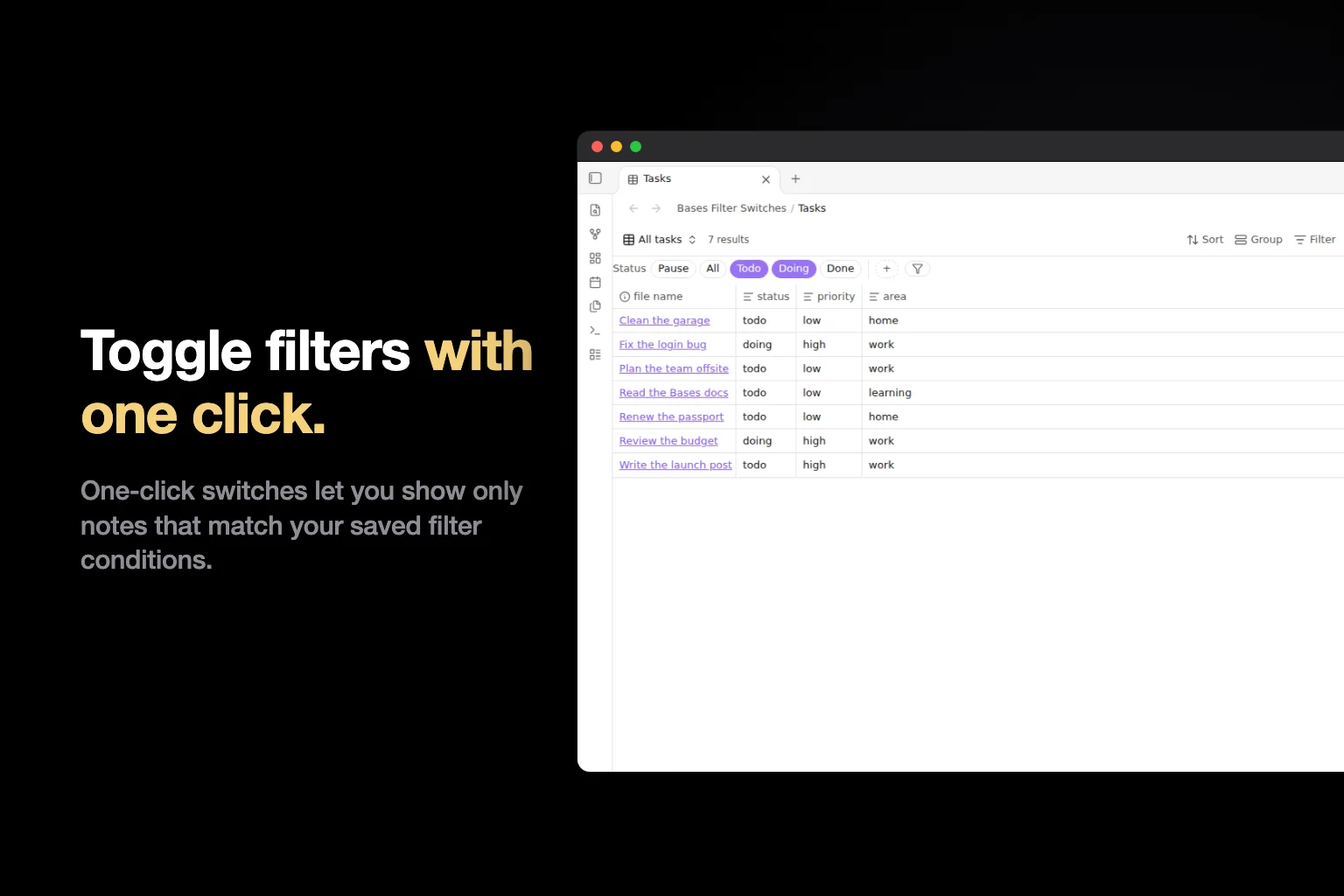
Bases Filter Switches ajoute une rangée de boutons à un clic sous la barre d'outils d'une base. Chaque bouton correspond à un filtre sauvegardé, par exemple "À faire" pour status == "todo". Cliquez dessus pour afficher uniquement ces notes. Cliquez à nouveau pour supprimer le filtre.
Chaque bouton modifie les filtres du fichier de base, et non ceux d'une vue.
La version gratuite permet à chaque base une seule groupe de jusqu'à 3 boutons et un filtre rapide par propriété.
Version 1.4.5. Nécessite Obsidian 1.13.4 ou ultérieur. Fonctionne sur ordinateur et mobile.
1 Installation
Ouvrez Paramètres, puis Plugins de la communauté, puis Parcourir, puis recherchez "Bases Filter Switches". Sélectionnez Installer, puis Activer.
Pour installer manuellement, téléchargez main.js, manifest.json et styles.css depuis la dernière version. Placez les trois fichiers dans <vault>/.obsidian/plugins/bases-filter-switches/. Rechargez la liste des plugins de la communauté, puis activez Bases Filter Switches.
Bases Filter Switches nécessite Obsidian 1.13.4 ou une version ultérieure ainsi que le plugin cœur Bases. L'application vérifie cette mise à jour avec Obsidian de bureau 1.14.4.
2 Premiers pas
- Ouvrez une base et sélectionnez "+ Bouton de filtre" sous la barre d'outils.
- Ajoutez un bouton, par exemple groupe "Statut", libellé "À faire", filtre
status == "todo". - Cliquez sur les boutons pour filtrer la base. "Tout" désactive les boutons du groupe.
Le fichier de base conserve les boutons sous la clé filterSwitches. Le cœur Bases ignore cette clé et la conserve lors de l'enregistrement du fichier. Vous pouvez l'éditer manuellement :
filterSwitches:
  groups:
    - name: Statut
      switches:
        - label: À faire
          filter: status == "todo"
        - label: Terminé
          filter: status == "done"
3 Fonctionnalités
Boutons au-dessus d'une base
Les boutons sont regroupés, par exemple un groupe "Statut" avec "À faire", "En cours" et "Terminé". Le plugin combine les boutons d'un même groupe par "ou" : À faire et En cours affichent les notes qui sont à faire ou en cours. Il combine les groupes différents par "et".
Chaque bouton est un filtre réel. Lorsqu'un bouton est activé, son filtre est ajouté aux filtres de niveau supérieur de la base, à côté des filtres que vous avez écrits vous-même. Le plugin ne modifie pas le texte de vos propres filtres. Un filtre de niveau supérieur qui n'est pas une liste "et" devient le premier élément d'une nouvelle liste "et".
Mettre en pause et reprendre un groupe
Sélectionnez "Mettre en pause" à côté du nom du groupe pour supprimer les filtres actifs de ce groupe. Sélectionnez "Reprendre" pour restaurer la sélection sauvegardée. Le fichier de base conserve les libellés mis en pause, vous pouvez donc le fermer et le rouvrir avant de reprendre.
"Tout", un clic sur un bouton, un préréglage ou la valeur par défaut remplace la pause sauvegardée. Les autres groupes et filtres de vue restent inchangés.
Filtre rapide par propriété
Sélectionnez le bouton de filtre à la fin de la barre, ou exécutez "Filtrer la base actuelle par une propriété". Choisissez une propriété de votre dépôt, puis "est" ou "contient du texte", puis une valeur. Pour "est", la liste affiche les valeurs actuellement présentes dans les notes. Le filtre est ajouté à la fin des filtres de niveau supérieur et s'affiche sous forme de puce, comme auteur: Le Guin. Sélectionnez × sur la puce pour la supprimer. "Effacer les filtres rapides" dans le menu Préréglages ou en tant que commande supprime tous les filtres rapides.
Les puces restent dans les données du plugin, pas dans le fichier de base. Les préréglages et les boutons par défaut ne sauvegardent pas les filtres rapides. Un filtre rapide modifié à la main devient un filtre normal. Gratuit : un nouveau filtre rapide remplace l'ancien. La fenêtre fonctionne avec Tab, les flèches, Entrée et Échap.
Bases intégrées
Une base intégrée dans une note avec ![[Tâches.base]] obtient les mêmes boutons sous sa barre d'outils. Chaque note qui intègre cette base affiche le même filtre.
Ajouter un bouton sans écrire du YAML
Sélectionnez le bouton +, ou exécutez "Ajouter un bouton de filtre à la base actuelle". Tapez un groupe, un libellé et un filtre. Le filtre utilise la même syntaxe que l'éditeur de filtres, par exemple status == "todo". Vous pouvez également sélectionner un filtre de niveau supérieur que la base possède déjà, et ce filtre devient un bouton. Sur ordinateur, faites un clic droit sur un bouton pour le modifier ou le supprimer.
Couleurs de thème et clavier
Un bouton activé affiche la couleur d'accent de votre thème, en mode clair et sombre. Appuyez sur Tab pour atteindre la rangée. Utilisez les flèches, Home et End pour vous déplacer entre les boutons. Appuyez sur Entrée ou Espace pour basculer un bouton.
Boutons à partir des valeurs d'une propriété (Pro)
Exécutez "Ajouter des boutons à partir des valeurs d'une propriété" et choisissez une propriété comme zone. De nouvelles valeurs apparaissent automatiquement. Pour une propriété avec des valeurs de liste, les boutons utilisent list(property).contains(value). Vous pouvez définir le groupe "un seul à la fois", de sorte qu'un clic sur un bouton désactive les autres.
Préréglages (Pro)
Sélectionnez un préréglage dans le menu Préréglages pour définir tous les groupes en une seule fois. Vous pouvez attribuer un raccourci clavier à la commande d'un préréglage.
Boutons par défaut (Pro)
Utilisez "Sauvegarder les boutons comme par défaut" et "Appliquer les boutons par défaut" dans le menu Préréglages. "Effacer le par défaut sauvegardé" le supprime.
4 Commandes
Ouvrez la palette de commandes et tapez le nom du plugin pour voir ces commandes. Vous pouvez attribuer un raccourci clavier à chacune dans Paramètres, Raccourcis clavier.
| Commande | Identifiant de commande |
|---|---|
5 Paramètres
Après une mise à jour mineure ou majeure, ce plugin ouvre une onglet "Nouveautés" en arrière-plan. L'onglet et la carte de paramètres suggèrent d'autres plugins NoteMods et Zovo Chat, et lient vers notemods.com pour des retours (confidentialité). L'onglet n'envoie aucune donnée. Désactivez l'onglet dans Paramètres.
| Paramètre | Valeur par défaut | Valeurs autorisées |
|---|---|---|
| Afficher le bouton d'ajout sur les bases sans boutons | Activé | Activé ou désactivé. Désactivé masque également le bouton de filtre là-bas. |
La section Pro affiche votre compte GitHub, l'état Pro, et les boutons Se connecter, Actualiser et Se déconnecter.
6 Pro
La commande "Ce que Pro ajoute" montre chaque fonctionnalité avec un exemple.
- Ajouter un nombre illimité de boutons et de groupes à une base. La version gratuite dispose d'un seul groupe de 3 boutons.
- Sauvegarder les boutons actifs comme préréglage. L'appliquer depuis la barre ou depuis sa propre commande.
- Sauvegarder les boutons par défaut d'une base, et les réappliquer avec une seule commande.
- Créer un bouton pour chaque valeur d'une propriété.
- Utiliser jusqu'à 5 filtres rapides par propriété en même temps. La version gratuite en propose un seul.
Sponsorisez 5 $ par mois, ou 15 $ une fois. Une fois que vous avez versé 15 $ au total, Pro reste activé.
Sponsorisez via les liens ci-dessus, puis connectez-vous dans les paramètres du plugin.
7 Confidentialité, paiement et réseau
Les fonctionnalités principales sont gratuites. Les fonctionnalités Pro nécessitent un parrainage GitHub Sponsors de theluckystrike : 5 $ par mois ou plus, ou 15 $ une fois. Un paiement total de 15 $ satisfait le critère de paiement pour Pro sans paiement supplémentaire. La connexion et les vérifications ci-dessous s'appliquent toujours. Vos notes restent lisibles et modifiables avec ou sans Pro.
Un seul paiement active Pro dans tous les plugins NoteMods.
GitHub gère le paiement. Parrainez à https://github.com/sponsors/theluckystrike/sponsorships?tier_id=666162&frequency=one-time&metadata_source=bases-filter-switches. Aucun compte n'est nécessaire pour les fonctionnalités gratuites. Pro nécessite le compte GitHub qui parraine.
Jusqu'à ce que vous sélectionniez "Se connecter avec GitHub" dans les paramètres, Bases Filter Switches ne fait aucune requête réseau. La connexion utilise le flux de périphérique GitHub. Bases Filter Switches envoie son ID client public et la portée read:user à https://github.com/login/device/code et vous affiche un code. Pendant que vous saisissez ce code sur https://github.com/login/device, il interroge https://github.com/login/oauth/access_token toutes les quelques secondes pour vérifier l'état de connexion. La portée permet uniquement la lecture du profil. GitHub en a besoin pour afficher le niveau de parrainage. Elle n'accorde aucune portée de dépôt ni aucun accès en écriture.
Après la connexion, Bases Filter Switches envoie une requête à https://api.github.com/graphql. Elle vérifie si le compte connecté parraine theluckystrike. Elle demande le niveau et le montant total versé à theluckystrike. Le plugin réutilise un contrôle réussi pendant 7 jours. Les échecs peuvent être réessayés après 6 heures. Sélectionnez Actualiser pour demander un contrôle plus tôt. Il n'envoie aucun contenu de note, aucun nom de fichier ni d'autres données du dépôt, et n'a aucune télémétrie.
Après un contrôle réussi, Pro peut fonctionner hors ligne pendant jusqu'à 14 jours. Se déconnecter ou une réponse négative au parrainage désactive Pro. Le plugin stocke le jeton GitHub via l'API de stockage secret d'Obsidian. Il ne place pas le jeton dans ses paramètres sauvegardés ni dans ses données locales de parrainage. Le stockage local de cet appareil conserve votre connexion GitHub, le niveau et l'heure du dernier contrôle. Se déconnecter efface le jeton. Vous pouvez également révoquer l'accès dans vos paramètres GitHub, sous Applications.
8 Questions et réponses
Où l'état des boutons est-il sauvegardé ?
Dans les filtres du fichier de base. Un filtre tapé à la main correspondant à un bouton affiche ce bouton comme activé.
Modifie-t-il le reste de mon fichier de base ?
Il modifie uniquement les filtres de niveau supérieur filters et sa propre clé filterSwitches, et conserve vos commentaires, l'ordre des clés et les guillemets. Le cœur Bases réécrit tout le fichier lorsque vous modifiez une vue, et supprime ses commentaires.
Les blocs de code de base obtiennent-ils des boutons ?
Non. Le plugin ne modifie que les fichiers de base. Intégrez un fichier de base avec ![[nom.base]].
9 Assistance
Page du plugin : bases-filter-switches.
Signalez un bug ou demandez une fonctionnalité dans le suivi d'erreurs de ce dépôt. Incluez votre version d'Obsidian et les parties filters et filterSwitches du fichier de base.
Pour construire à partir de la source :
npm ci
npm run build
npm test
10 Licence
MIT