Bases Freeze Panes · Obsidian-Plugin-Dokumentation
Bases Freeze Panes Dokumentation (Deutsch)
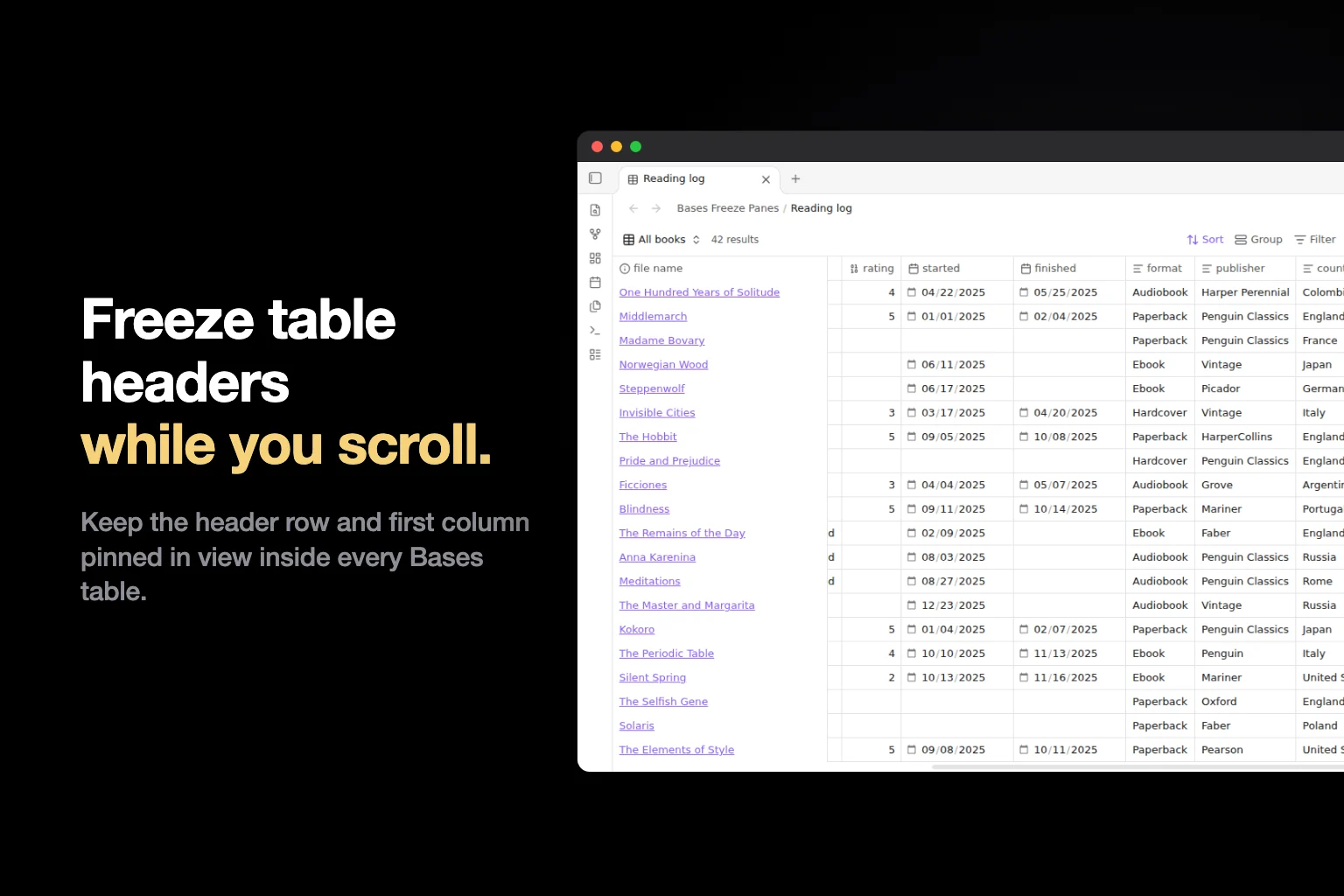
Bases Freeze Panes hält den Kopfzeile und die erste Spalte einer Bases-Tabelle sichtbar, während Sie scrollen, wie in einer Tabellenkalkulation.
Es unterstützt Basisdateien, Notizen-Einbettungen und Basis-Codeblöcke. Die Kopfzeile und die erste Spalte sind kostenlos. Eine Gesamtpayment von 15 USD erfüllt die Zahlungsanforderung für Pro ohne weitere Zahlungen. Anmeldung und die untenstehenden Überprüfungen gelten weiterhin.
Version 1.5.5. Erfordert Obsidian 1.13.4 oder neuer. Funktioniert auf Desktop und Mobilgeräten.
1 Installation
Öffnen Sie Einstellungen, Community-Plugins, dann Durchsuchen. Suchen Sie nach „Bases Freeze Panes“. Wählen Sie Installieren, dann Aktivieren.
Um manuell zu installieren, laden Sie main.js, manifest.json und styles.css aus der neuesten Version herunter. Legen Sie sie in <vault>/.obsidian/plugins/bases-freeze-panes/. Laden Sie die Community-Plugins neu, dann schalten Sie Bases Freeze Panes ein.
Bases Freeze Panes benötigt Obsidian 1.13.4 oder neuer und das Bases-Core-Plugin. Die Tests für dieses Update wurden auf Desktop-Obsidian 1.14.4 durchgeführt.
2 Erste Schritte
Fügen Sie Folgendes in eine Notiz ein:
views:
  - type: table
    name: Alle Notizen
    order:
      - file.name
      - file.folder
      - file.path
      - file.ext
      - file.size
      # more
      - file.ctime
      - file.mtime
      - file.tags
Das Einfrieren funktioniert für jede Tabellenansicht einer Basis in einer Notiz: eingebettete Basisdateien, Basis-Codeblöcke, Live-Vorschau und Leseansicht. In einer breiten Basis bleibt die erste Spalte beim Scrollen nach rechts an Ort und Stelle. Die anderen Spalten gleiten darunter hindurch, und eine dünne Linie markiert ihre Kante. Die Kopfzeile hat einen festen Hintergrund.
- Aktivieren Sie den Plugin. Bases-Tabellen haben nun eine eingefrorene Kopfzeile und erste Spalte.
- Öffnen Sie eine breite Basis und scrollen Sie nach unten und nach rechts.
- Zum Vergleich mit der normalen Tabelle führen Sie „Eingefrorene Fenster ein- oder ausschalten“ aus. Führen Sie es erneut aus, um die Änderung rückgängig zu machen.
- Für Pro: Sponsor auf GitHub, dann öffnen Sie die Einstellungen und wählen „Mit GitHub anmelden“.
3 Funktionen
Eingefrorene Kopfzeile und erste Spalte in Basisdateien
In einer breiten Basis bleibt die erste Spalte beim Scrollen nach rechts an Ort und Stelle. Die anderen Spalten gleiten darunter hindurch, und eine dünne Linie markiert ihre Kante. Die Kopfzeile hat einen festen Hintergrund.
Eingebettete Basen behalten ihre Kopfzeile
Der Plugin begrenzt eingebettete Tabellen standardmäßig auf 500 Pixel. Eine längere Tabelle scrollt innerhalb dieses Kastens, sodass ihre Kopfzeile an der Spitze bleibt.
Eingefrorene Markdown- und Dataview-Tabellen
Aktivieren Sie „Eingefrorene Markdown- und Dataview-Tabellen“ in den Einstellungen. Diese kostenlose Funktion gibt jeder gerenderten Tabelle in einer Notiz-Registerkarte ihren eigenen Scrollkasten. Die Kopfzeile bleibt oben, und die erste Spalte bleibt links. Zellentext wird nicht umgebrochen, sodass eine breite Tabelle nach der Seite scrollt. Es funktioniert in der Leseansicht und der Live-Vorschau.
Der Haupt-Schalter, der Datei-Schalter, der Kopfzeilen-Schalter, „Eingefrorene Spalten“ (0 oder 1) und die Höheneinstellung gelten. Dataview-Abfragen benötigen das Dataview-Plugin.
Zwei oder drei eingefrorene Spalten (Pro)
Ändern Sie die Spaltenreihenfolge in der Basis, um auszuwählen, welche Spalten zuerst erscheinen sollen.
Fixierte letzte Spalte (Pro)
Aktivieren Sie „Letzte Spalte einfrieren“, um z. B. einen Status, einen Gesamtwert oder ein Fälligkeitsdatum zu fixieren.
Eine Eigenschaft fixieren (Pro)
Geben Sie einen Eigenschaftsnamen in „Eigenschaft fixieren“ ein, z. B. author, note.author oder formula.total. Eine versteckte Eigenschaft bleibt versteckt.
Löschen Sie das Feld, um diese Fixierung aufzuheben. Wenn die Eigenschaft auch die letzte Spalte ist, wird sie an der linken Kante angezeigt. Notiztabellen ändern sich nicht.
Leseansicht, Live-Vorschau und Codeblöcke
Das Einfrieren funktioniert für jede Tabellenansicht einer Basis in einer Notiz: eingebettete Basisdateien, Basis-Codeblöcke, Live-Vorschau und Leseansicht.
Feste Zellen in hellen und dunklen Themen
Eingefrorene Zellen verwenden Themenfarben, sodass die Zellen, die darunter gleiten, versteckt bleiben.
Auswahlmöglichkeiten für eine Datei
Zwei Befehle ändern eine Basisdatei oder Notiz:
- „Eingefrorene Fenster für die aktuelle Datei ein- oder ausschalten“ ist kostenlos.
- „Eingefrorene Spalten für die aktuelle Datei festlegen“ wählt 0 bis 3 Spalten für diese Datei aus. Dieser Befehl benötigt Pro.
Jede Auswahl bleibt mit ihrer Datei oder ihrem Ordner verbunden, wenn Sie sie umbenennen oder verschieben, und verschwindet, wenn Sie die Datei löschen. Die Einstellungen listen die Auswahlmöglichkeiten auf.
Auswahlmöglichkeiten für eine Ansicht
Eine breite Ansicht benötigt möglicherweise eingefrorene Spalten, während eine schmale Ansicht dies nicht benötigt. Öffnen Sie die Ansicht, dann führen Sie „Eingefrorene Fenster für die aktuelle Ansicht festlegen“ aus. In einer Notiz benötigt dies genau eine eingebettete Ansicht.
- „Diese Ansicht einfrieren“ und „Kopfzeile einfrieren“ sind kostenlos. Wenn die Kopfzeile ausgeschaltet ist, wird auch die Höhengrenze einer eingebetteten Ansicht aufgehoben.
- „Eingefrorene Spalten“ legt 0 bis 3 Spalten für die Ansicht fest. Dies benötigt Pro.
- „Dateiauswahl verwenden“ entfernt die Ansichtsauswahl.
Eine Ansichtsauswahl wird mit der geöffneten Datei gespeichert, sodass eine Basis-Tab-Auswahl keine Notizen erreicht, die die Ansicht einbetten. Sie hat Vorrang vor der Dateiauswahl, aber eine Datei, die ausgeschaltet ist, bleibt ausgeschaltet. Eine umbenannte Ansicht hinterlässt ihre alte file > view-Auswahl in den Einstellungen, um sie zu löschen. Markdown- und Dataview-Tabellen ignorieren Ansichtsauswahlen.
4 Befehle
Öffnen Sie die Befehlspalette und geben Sie den Plugin-Namen ein, um diese Befehle zu sehen. Sie können jedem Befehl in Einstellungen, Hotkeys, eine Tastenkombination zuweisen.
| Befehl | Befehls-ID |
|---|---|
| Eingefrorene Fenster ein- oder ausschalten | bases-freeze-panes:toggle |
| Eingefrorene Fenster für die aktuelle Datei ein- oder ausschalten | bases-freeze-panes:toggle-file |
| Eingefrorene Spalten für die aktuelle Datei festlegen | bases-freeze-panes:set-file-columns |
| Eingefrorene Fenster für die aktuelle Ansicht festlegen | bases-freeze-panes:set-view |
5 Einstellungen
Nach einer kleinen oder großen Aktualisierung öffnet dieser Plugin eine „Was ist neu“-Registerkarte im Hintergrund. Die Registerkarte und die Einstellkarte schlagen andere NoteMods-Plugins und Zovo Chat vor und verweisen auf notemods.com für Feedback (Datenschutz). Die Registerkarte sendet keine Daten. Deaktivieren Sie die Registerkarte in den Einstellungen.
| Einstellung | Standard | Erlaubte Werte |
|---|---|---|
| Eingefrorene Fenster | Ein | Ein oder Aus |
| Kopfzeile einfrieren | Ein | Ein oder Aus |
| Markdown- und Dataview-Tabellen einfrieren | Aus | Ein oder Aus (kostenlos) |
| Eingefrorene Spalten | 1 | 0 bis 3 (2 und 3 benötigen Pro) |
| Letzte Spalte einfrieren | Aus | Ein oder Aus (Pro) |
| Eigenschaft fixieren | Leer | Ein sichtbarer Eigenschaftsname (Pro) |
| Höhe eingebetteter Tabelle | 500 | 200 bis 1200 Pixel, in Schritten von 50 |
| Auswahlmöglichkeiten für einzelne Dateien | Leer | Dateiauswahlen und file > view-Auswahlen aus den Befehlen |
Löschen Sie einen Eintrag in „Auswahlmöglichkeiten für einzelne Dateien“, um ihn zu entfernen. Wenn ein gespeicherter Wert außerhalb des zulässigen Bereichs liegt, verschiebt der Plugin ihn auf den nächsten zulässigen Wert.
6 Pro
Der Befehl „Was Pro hinzufügt“ zeigt jedes Feature mit einer Demonstration an.
- Einfrieren von 2 oder 3 Spalten auf der linken Seite. Die kostenlose Version einfriert nur 1 Spalte.
- Festlegen der Anzahl eingefrorener Spalten für eine Datei oder für eine Ansicht einer Basis.
- Halten der letzten Spalte an der rechten Kante, während Sie horizontal scrollen.
- Fixieren einer Eigenschaft, sodass ihre Spalte neben den eingefrorenen Spalten bleibt.
Sponsoren Sie 5 USD pro Monat oder einmalig 15 USD. Sobald Sie insgesamt 15 USD bezahlt haben, bleibt Pro aktiviert.
Sponsoren Sie über die Links oben, dann wählen Sie in den Einstellungen „Mit GitHub anmelden“. Gespeicherte Auswahlmöglichkeiten kehren zurück, wenn Pro erneut aktiviert wird.
7 Datenschutz, Zahlung und Netzwerk
Die Kernfunktionen sind kostenlos. Pro-Funktionen erfordern eine GitHub Sponsors-Spende an theluckystrike: 5 USD pro Monat oder mehr, oder einmalig 15 USD. Eine Gesamtpayment von 15 USD erfüllt die Zahlungsanforderung für Pro ohne weitere Zahlungen. Anmeldung und die untenstehenden Überprüfungen gelten weiterhin. Ihre Notizen bleiben les- und bearbeitbar, mit oder ohne Pro.
Eine einmalige Zahlung aktiviert Pro in allen NoteMods-Plugins.
GitHub verarbeitet die Zahlung. Sponsoren Sie unter https://github.com/sponsors/theluckystrike/sponsorships?tier_id=666162&frequency=one-time&metadata_source=bases-freeze-panes. Für die kostenlosen Funktionen benötigen Sie kein Konto. Pro benötigt das GitHub-Konto, das gesponsert hat.
Bis Sie „Mit GitHub anmelden“ in den Einstellungen auswählen, macht Bases Freeze Panes keine Netzwerk-Anfragen. Die Anmeldung verwendet den GitHub-Gerätefluss. Bases Freeze Panes sendet seine öffentliche Client-ID und den Bereich read:user an https://github.com/login/device/code und zeigt Ihnen einen Code an. Während Sie den Code unter https://github.com/login/device eingeben, fragt es https://github.com/login/oauth/access_token alle paar Sekunden ab, um den Anmeldestatus zu überprüfen. Der Bereich erlaubt nur Profil-Lesungen. GitHub benötigt diesen Zugriff, um die Sponsoring-Stufe anzuzeigen. Es gewährt keinen Repository-Zugriff und keinen Schreibzugriff.
Nach der Anmeldung sendet Bases Freeze Panes eine Anfrage an https://api.github.com/graphql. Es prüft, ob das angemeldete Konto theluckystrike sponsert. Es fragt nach der Stufe und dem Gesamtbetrag, den theluckystrike erhalten hat. Der Plugin verwendet einen erfolgreichen Check für 7 Tage. Fehlgeschlagene Checks können nach 6 Stunden erneut versucht werden. Wählen Sie „Aktualisieren“, um eine frühere Prüfung anzufordern. Es sendet keinen Notizinhalt, Dateinamen oder andere Vault-Daten, und es hat keine Telemetrie.
Nach einem erfolgreichen Check kann Pro bis zu 14 Tage offline funktionieren. Abmelden oder eine negative Sponsoring-Antwort schaltet Pro ab. Der Plugin speichert den GitHub-Token über die Geheimnisspeicher-API von Obsidian. Er legt den Token nicht in seinen gespeicherten Einstellungen oder seiner lokalen Sponsoring-Daten ab. Der lokale Speicher dieses Geräts behält Ihre GitHub-Anmeldung, die Stufe und die Zeit des letzten Checks. Abmelden löscht den Token. Sie können den Zugriff auch in Ihren GitHub-Einstellungen unter „Anwendungen“ widerrufen.
8 Fragen und Antworten
Warum hat mein CSS-Snippet für die erste Spalte nicht funktioniert?
Die Kern-Tabelle zeichnet nur sichtbare Zellen, um bei großen Basen schnell zu bleiben. Nachdem Sie nach rechts gescrollt haben, verlassen die Zellen der ersten Spalte die Seite. Der Plugin hält sie und fixiert sie.
Verändert er meine Basisdateien oder Notizen?
Nein. Er schreibt nur seine eigene Einstellungsdatei, data.json im Plugin-Ordner.
Was passiert nach einem Obsidian-Update?
Der Plugin prüft die Bases-Tabelle, bevor er Änderungen vornimmt. Wenn eine zukünftige Aktualisierung die Tabelle verändert, hören die Spalten auf, eingefroren zu sein, und die Einstellungsregisterkarte sagt dies. Die Kopfzeile bleibt weiterhin funktionstüchtig.
Warum ist der Umriss der ausgewählten Zelle in einer eingefrorenen Spalte nicht sichtbar?
Die Kern-App zeichnet diesen Umriss in einer separaten Ebene. Sie können die Zelle dennoch anklicken und bearbeiten.
Funktioniert es für Karten- und Listenansichten?
Nein. Nur für Tabellenansichten.
9 Unterstützung
Plugin-Seite: bases-freeze-panes.
Melden Sie Fehler und Feature-Anfragen im Issue-Tracker dieses Repositorys. Fügen Sie Ihre Obsidian-Version, Ihr Thema und die Ansichtseinstellungen der Basis hinzu.
Um von Quellcode zu bauen:
npm ci
npm run build
npm test
10 Lizenz
MIT