Bases Freeze Panes · Documentación de plugins de Obsidian
Documentación de Bases Freeze Panes (Español)
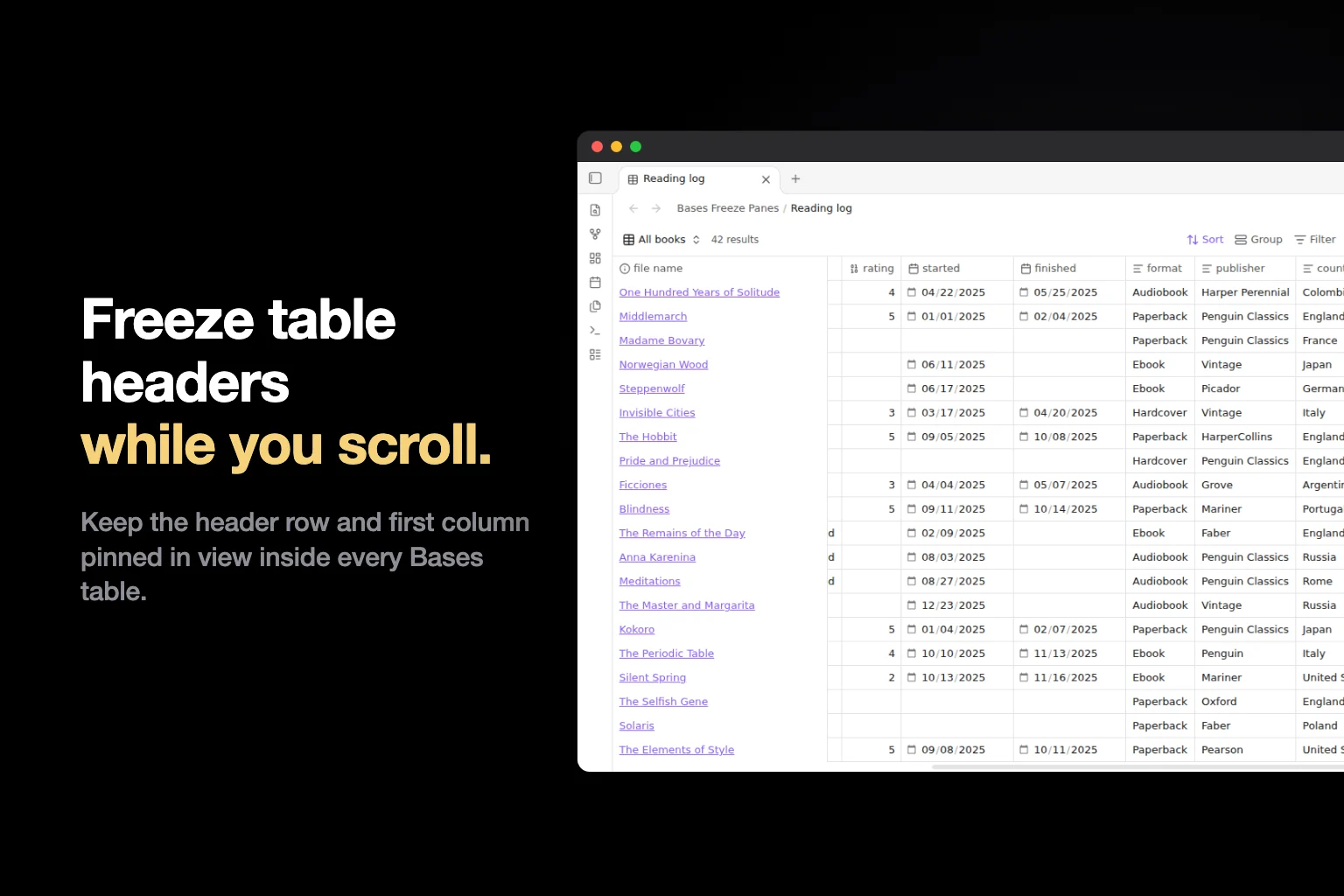
Bases Freeze Panes mantiene la fila de encabezados y la primera columna de una tabla de Bases visibles mientras desplazas, como en una hoja de cálculo.
Compatible con archivos de base, incrustaciones de notas y bloques de código de base. El encabezado y la primera columna son gratuitos. Un pago total de $15 cumple con el requisito de pago para Pro sin necesidad de más pagos. El inicio de sesión y las verificaciones siguientes siguen aplicándose.
Versión 1.5.5. Requiere Obsidian 1.13.4 o posterior. Funciona en escritorio y móvil.
1 Instalación
Abre Configuración, Plugins de la comunidad, luego Buscar. Busca "Bases Freeze Panes". Selecciona Instalar, luego Activar.
Para instalar manualmente, descarga main.js, manifest.json y styles.css desde la última versión. Colócalos en <vault>/.obsidian/plugins/bases-freeze-panes/. Recarga los plugins de la comunidad, luego activa Bases Freeze Panes.
Bases Freeze Panes requiere Obsidian 1.13.4 o una versión posterior y el plugin principal Bases. Las pruebas de esta actualización se realizaron en Obsidian de escritorio 1.14.4.
2 Primeros pasos
Pega esto en una nota:
views:
  - type: table
    name: Todas las notas
    order:
      - file.name
      - file.folder
      - file.path
      - file.ext
      - file.size
      # more
      - file.ctime
      - file.mtime
      - file.tags
El congelamiento funciona para cada vista de tabla de una base en una nota: archivos de base incrustados, bloques de código de base, vista en vivo y vista de lectura. En una base ancha, la primera columna permanece fija al desplazarte hacia la derecha. El plugin limita las tablas incrustadas a 500 píxeles de alto por defecto. Una tabla más alta se desplaza dentro de esta caja, por lo que su fila de encabezado permanece en la parte superior.
- Activa el plugin. Ahora las tablas de Bases tienen un encabezado y primera columna congelados.
- Abre una base ancha y desplázate hacia abajo y hacia la derecha.
- Para comparar con la tabla normal, ejecuta "Activar o desactivar paneles congelados". Ejecútalo de nuevo para deshacerlo.
- Para Pro, patrocina en GitHub, luego abre la configuración y selecciona "Iniciar sesión con GitHub".
3 Características
Encabezado y primera columna congelados en archivos de base
En una base ancha, la primera columna permanece fija al desplazarte hacia la derecha. Las demás columnas deslizan bajo ella, y una línea fina marca su borde. El encabezado tiene un fondo sólido.
Las bases incrustadas mantienen su encabezado
El plugin limita las tablas incrustadas a 500 píxeles de alto por defecto. Una tabla más alta se desplaza dentro de esta caja, por lo que su fila de encabezados permanece en la parte superior.
Tablas de Markdown y Dataview congeladas
Activa "Congelar tablas de Markdown y Dataview" en la configuración. Esta característica gratuita otorga a cada tabla renderizada en una pestaña de nota su propia caja de desplazamiento. El encabezado permanece en la parte superior y la primera columna en el lado izquierdo. El texto de las celdas no se ajusta, por lo que una tabla ancha se desplaza lateralmente. Funciona en vista de lectura y vista en vivo.
Se aplican el interruptor principal, el interruptor de archivo, el interruptor de encabezado, "Columnas congeladas" (0 o 1) y la configuración de altura. Las consultas de Dataview requieren el plugin Dataview.
Dos o tres columnas congeladas (Pro)
Cambia el orden de las columnas en la base para elegir qué columnas aparecen primero.
Columna final fija (Pro)
Activa "Congelar la última columna" para mantener un estado, un total o una fecha de vencimiento.
Fijar una propiedad (Pro)
Escribe el nombre de una propiedad en "Fijar una propiedad", por ejemplo author, note.author o formula.total. Una propiedad oculta permanece oculta.
Borra el campo para eliminar esta fijación. Si la propiedad también es la última columna, utiliza el borde izquierdo. Las tablas de notas no cambian.
Vista de lectura, vista en vivo y bloques de código
El congelamiento funciona para cada vista de tabla de una base en una nota: archivos de base incrustados, bloques de código de base, vista en vivo y vista de lectura.
Celdas sólidas en temas claro y oscuro
Las celdas congeladas usan los colores del tema, por lo que las celdas que se deslizan bajo ellas permanecen ocultas.
Opciones para un solo archivo
Dos comandos cambian una base o nota individual:
- "Activar o desactivar paneles congelados para el archivo actual" es gratuito.
- "Configurar columnas congeladas para el archivo actual" selecciona de 0 a 3 columnas para ese archivo. Esta opción requiere Pro.
Cada elección se mueve con su archivo o carpeta cuando lo renombres o muevas, y desaparece cuando elimines el archivo. Las opciones se listan en la configuración.
Opciones para una sola vista
Una vista ancha puede necesitar columnas congeladas mientras que una vista estrecha no. Abre la vista y luego ejecuta "Configurar paneles congelados para la vista actual". En una nota, necesita exactamente una vista incrustada.
- "Congelar esta vista" y "Congelar la fila de encabezados" son gratuitos. Desactivar el encabezado también elimina el límite de altura de una vista incrustada.
- "Columnas congeladas" establece de 0 a 3 columnas para la vista. Esto requiere Pro.
- "Usar la opción del archivo" elimina la opción de vista.
Una opción de vista se guarda con el archivo abierto, por lo que una opción de base no llega a notas que incrusten la vista. Gana sobre la opción del archivo, pero un archivo desactivado permanece desactivado. Una vista renombrada deja su antigua opción archivo > vista en la configuración para eliminarla. Las tablas de Markdown y Dataview ignoran las opciones de vista.
4 Comandos
Abre la paleta de comandos y escribe el nombre del plugin para ver estos comandos. Puedes asignar una tecla de acceso rápido a cada uno en Configuración, Teclas de acceso rápido.
| Comando | ID del comando |
|---|---|
| Activar o desactivar paneles congelados | bases-freeze-panes:toggle |
| Activar o desactivar paneles congelados para el archivo actual | bases-freeze-panes:toggle-file |
| Configurar columnas congeladas para el archivo actual | bases-freeze-panes:set-file-columns |
| Configurar paneles congelados para la vista actual | bases-freeze-panes:set-view |
5 Configuración
Después de una actualización menor o mayor, este plugin abre una pestaña de "¿Qué hay de nuevo" en segundo plano. La pestaña y la tarjeta de configuración sugieren otros plugins de NoteMods y Zovo Chat y enlazan a notemods.com para comentarios (privacidad). La pestaña no envía datos. Puedes desactivarla en Configuración.
| Configuración | Valor predeterminado | Valores permitidos |
|---|---|---|
| Congelar paneles | Activado | Activado o desactivado |
| Congelar la fila de encabezados | Activado | Activado o desactivado |
| Congelar tablas de Markdown y Dataview | Desactivado | Activado o desactivado (gratuito) |
| Columnas congeladas | 1 | 0 a 3 (2 y 3 requieren Pro) |
| Congelar la última columna | Desactivado | Activado o desactivado (Pro) |
| Fijar una propiedad | Vacío | Nombre de una propiedad visible (Pro) |
| Altura de tabla incrustada | 500 | 200 a 1200 píxeles, en pasos de 50 |
| Opciones para archivos individuales | Vacío | Opciones de archivo y opciones archivo > vista de los comandos |
Elimina una entrada en "Opciones para archivos individuales" para eliminarla. Si un valor guardado está fuera de rango, el plugin lo moverá al valor permitido más cercano.
6 Pro
El comando "Qué añade Pro" muestra cada uno con una demostración.
- Congelar 2 o 3 columnas a la izquierda. La versión gratuita congela solo 1 columna.
- Establecer el número de columnas congeladas para un archivo o para una vista de una base.
- Mantener la última columna en el borde derecho mientras desplazas lateralmente.
- Fijar una propiedad, para que su columna permanezca al lado de las columnas congeladas.
Patrocina $5 al mes, o $15 una vez. Cuando hayas pagado un total de $15, Pro permanecerá activo.
Patrocina a través de los enlaces anteriores, luego selecciona "Iniciar sesión con GitHub" en la configuración. Las opciones guardadas se restauran cuando Pro vuelve a estar activo.
7 Privacidad, pago y red
Las características principales son gratuitas. Las funciones de Pro requieren un patrocinio de GitHub a theluckystrike: $5 al mes o más, o $15 una vez. Un pago total de $15 cumple con el requisito de pago para Pro sin necesidad de más pagos. El inicio de sesión y las verificaciones siguientes siguen aplicándose. Tus notas permanecen legibles y editables con o sin Pro.
Un único pago activa Pro en todos los plugins de NoteMods.
GitHub gestiona el pago. Patrocina en https://github.com/sponsors/theluckystrike/sponsorships?tier_id=666162&frequency=one-time&metadata_source=bases-freeze-panes. No necesitas cuenta para las funciones gratuitas. Pro requiere la cuenta de GitHub que realiza el patrocinio.
Hasta que selecciones "Iniciar sesión con GitHub" en la configuración, Bases Freeze Panes no realiza ninguna solicitud de red. El inicio de sesión utiliza el flujo de dispositivo de GitHub. Bases Freeze Panes envía su ID de cliente público y el ámbito read:user a https://github.com/login/device/code y muestra un código. Mientras ingresas el código en https://github.com/login/device, pregunta a https://github.com/login/oauth/access_token cada pocos segundos para verificar el estado de inicio de sesión. El ámbito permite solo lecturas de perfil. GitHub necesita este acceso para mostrar la categoría de patrocinio. No concede ningún ámbito de repositorio ni acceso de escritura.
Después del inicio de sesión, Bases Freeze Panes envía una consulta a https://api.github.com/graphql. Verifica si la cuenta iniciada sesión patrocina a theluckystrike. Pide la categoría y el pago total a theluckystrike. El plugin reutiliza una verificación exitosa durante 7 días. Las verificaciones fallidas pueden intentar nuevamente después de 6 horas. Selecciona Actualizar para solicitar una verificación antes. No envía contenido de notas, nombres de archivos ni otros datos del almacén, y no tiene telemetría.
Después de una verificación exitosa, Pro puede funcionar sin conexión durante hasta 14 días. Cerrar sesión o una respuesta negativa de patrocinio desactiva Pro. El plugin almacena el token de GitHub a través de la API de almacenamiento secreto de Obsidian. No coloca el token en sus ajustes guardados ni en sus datos locales de patrocinio. El almacenamiento local de este dispositivo guarda tu inicio de sesión de GitHub, la categoría y el momento de la última verificación. Cerrar sesión borra el token. También puedes revocar el acceso en la configuración de GitHub, bajo Aplicaciones.
8 Preguntas y respuestas
¿Por qué mi fragmento CSS para la primera columna no funcionó?
La tabla principal solo dibuja celdas visibles para mantenerse rápida en bases grandes. Después de desplazarte hacia la derecha, las celdas de la primera columna salen de la pantalla. El plugin las mantiene y las fija.
¿Cambia tus archivos de base o notas?
No. Solo escribe su propio archivo de configuración, data.json en la carpeta del plugin.
¿Qué sucede tras una actualización de Obsidian?
El plugin verifica la tabla de Bases antes de cambiar cualquier cosa. Si una actualización futura cambia la tabla, las columnas dejarán de congelarse y la pestaña de configuración lo indicará. La fila de encabezados seguirá funcionando.
¿Por qué no se ve el contorno de la celda seleccionada en una columna congelada?
La aplicación principal dibuja ese contorno en una capa separada. Aún puedes hacer clic y editar la celda.
¿Funciona para vistas de tarjetas y listas?
No. Solo para vistas de tabla.
9 Soporte
Página del plugin: bases-freeze-panes.
Informa errores y solicita funciones en el rastreador de problemas de este repositorio. Incluye tu versión de Obsidian, tema y la configuración de vistas de la base.
Para compilar desde el código fuente:
npm ci
npm run build
npm test
10 Licencia
MIT