Bases Freeze Panes · Documentação de plugins Obsidian
Documentação do Bases Freeze Panes (Português (Brasil))
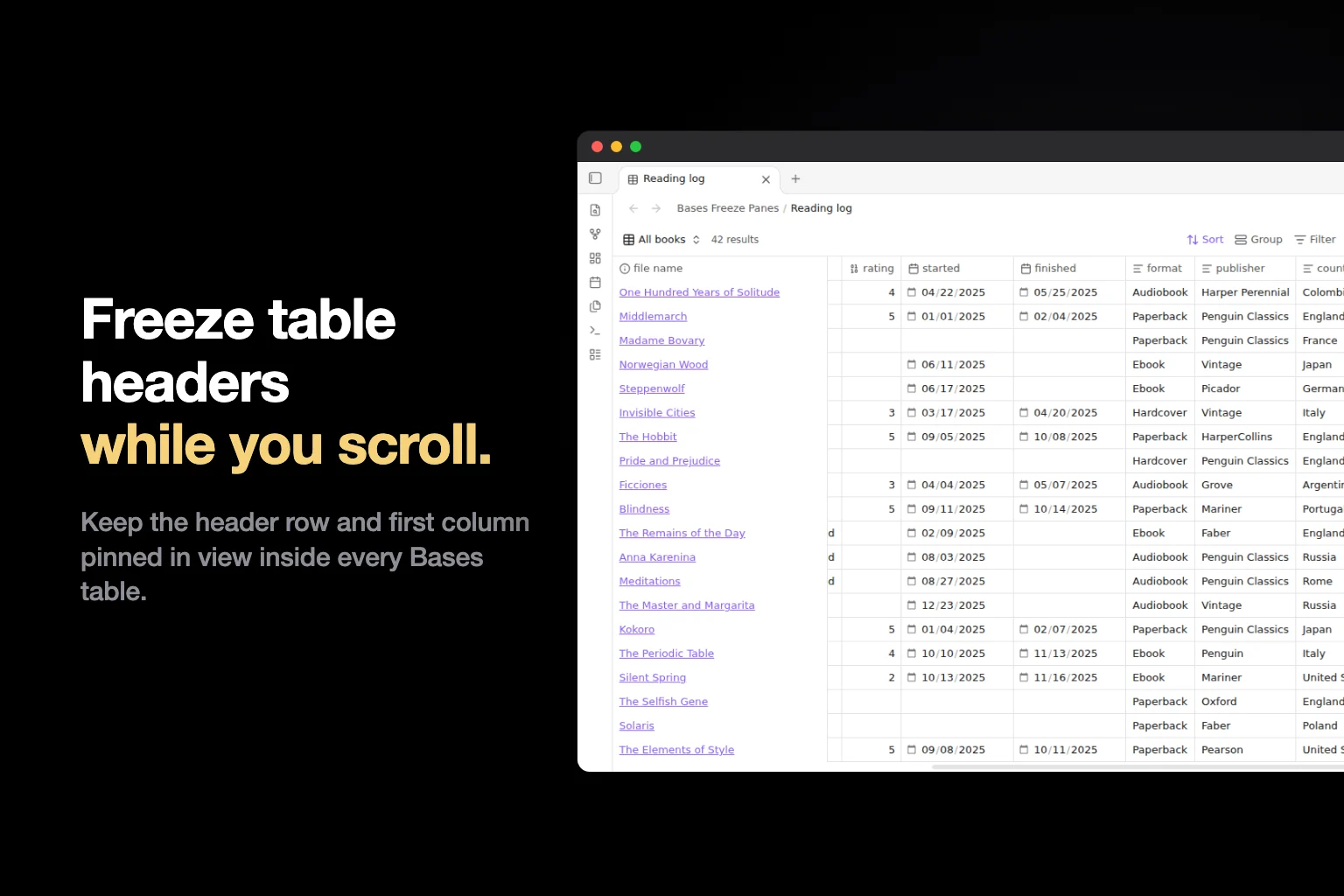
O Bases Freeze Panes mantém o cabeçalho e a primeira coluna de uma tabela Bases visíveis enquanto você rola, como em uma planilha.
Ele suporta arquivos base, embeds de notas e blocos de código base. O cabeçalho e a primeira coluna são gratuitos. Um pagamento total de $15 atende ao requisito de pagamento para Pro sem necessidade de pagamentos adicionais. O login e as verificações abaixo ainda se aplicam.
Versão 1.5.5. Requer Obsidian 1.13.4 ou posterior. Funciona em desktop e mobile.
1 Instalação
Abra Configurações, Plugins da Comunidade, depois Navegar. Pesquise por "Bases Freeze Panes". Selecione Instalar, depois Ativar.
Para instalar manualmente, baixe main.js, manifest.json e styles.css da versão mais recente. Coloque-os em <vault>/.obsidian/plugins/bases-freeze-panes/. Recarregue os plugins da comunidade, depois ative o Bases Freeze Panes.
O Bases Freeze Panes exige Obsidian 1.13.4 ou superior e o plugin principal Bases. Os testes para esta atualização foram realizados no Obsidian desktop 1.14.4.
2 Começando
Cole isto em uma nota:
views:
  - type: table
    name: Todas as notas
    order:
      - file.name
      - file.folder
      - file.path
      - file.ext
      - file.size
      # more
      - file.ctime
      - file.mtime
      - file.tags
O congelamento funciona para todas as visualizações de tabela de um base em uma nota: arquivos base embutidos, blocos de código base, visualização ao vivo e modo de leitura. Em um base largo, a primeira coluna permanece fixa ao rolar para a direita. A tabela embutida é limitada a 500 pixels por padrão. Uma tabela mais alta rola dentro dessa caixa, então sua linha de cabeçalho permanece no topo.
- Ative o plugin. As tabelas Bases agora têm um cabeçalho e primeira coluna congelados.
- Abra um base largo e role para baixo e para a direita.
- Para comparar com a tabela normal, execute "Ativar ou desativar painéis congelados". Execute novamente para desfazer.
- Para Pro, patrocine no GitHub, depois abra as configurações e selecione "Entrar com GitHub".
3 Recursos
Cabeçalho e primeira coluna congelados em arquivos base
Em um base largo, a primeira coluna permanece fixa ao rolar para a direita. As demais colunas deslizam por baixo dela, e uma linha fina marca sua borda. O cabeçalho tem fundo sólido.
Bases embutidas mantêm seu cabeçalho
O plugin limita tabelas embutidas a 500 pixels por padrão. Uma tabela mais alta rola dentro dessa caixa, então sua linha de cabeçalho permanece no topo.
Tabelas Markdown e Dataview congeladas
Ative "Congelar tabelas Markdown e Dataview" nas configurações. Este recurso gratuito dá a cada tabela renderizada em uma aba de nota sua própria caixa de rolagem. O cabeçalho permanece no topo e a primeira coluna permanece à esquerda. O texto das células não quebra, então uma tabela larga rola para o lado. Funciona no modo de leitura e visualização ao vivo.
A chave principal, a chave do arquivo, a chave do cabeçalho, "Colunas congeladas" (0 ou 1) e a configuração de altura se aplicam. Consultas Dataview precisam do plugin Dataview.
Duas ou três colunas congeladas (Pro)
Altere a ordem das colunas no base para escolher quais colunas aparecem primeiro.
Coluna final fixa (Pro)
Ative "Congelar a última coluna" para um status, um total ou uma data limite.
Fixar uma propriedade (Pro)
Digite um nome de propriedade em "Fixar uma propriedade", por exemplo author, note.author ou formula.total. Uma propriedade oculta permanece oculta.
Limpe o campo para remover esta fixação. Se a propriedade também for a última coluna, ela usa a borda esquerda. Tabelas de notas não mudam.
Modo de leitura, visualização ao vivo e blocos de código
O congelamento funciona para todas as visualizações de tabela de um base em uma nota: arquivos base embutidos, blocos de código base, visualização ao vivo e modo de leitura.
Células sólidas nos temas claro e escuro
As células congeladas usam cores do tema, então as células que deslizam por baixo delas permanecem ocultas.
Opções para um único arquivo
Dois comandos alteram um único arquivo base ou nota:
- "Ativar ou desativar painéis congelados para o arquivo atual" é gratuito.
- "Definir colunas congeladas para o arquivo atual" seleciona de 0 a 3 colunas para esse arquivo. Este requer Pro.
Cada escolha acompanha seu arquivo ou pasta quando você renomeia ou move o arquivo, e desaparece quando você exclui o arquivo. As configurações listam essas escolhas.
Opções para uma única visualização
Uma visualização larga pode precisar de colunas congeladas enquanto uma visualização estreita não precisa. Abra a visualização, depois execute "Definir painéis congelados para a visualização atual". Em uma nota, é necessário ter exatamente uma visualização embutida.
- "Congelar esta visualização" e "Congelar a linha de cabeçalho" são gratuitos. Desativar o cabeçalho também remove o limite de altura de uma visualização embutida.
- "Colunas congeladas" define de 0 a 3 colunas para a visualização. Isso requer Pro.
- "Usar a escolha do arquivo" remove a escolha da visualização.
Uma escolha de visualização é salva com o arquivo aberto, então uma escolha de base-tab não atinge notas que embutem a visualização. Ela prevalece sobre a escolha do arquivo, mas um arquivo desativado permanece desativado. Uma visualização renomeada deixa sua antiga escolha arquivo > visualização nas configurações para ser excluída. Tabelas Markdown e Dataview ignoram escolhas de visualização.
4 Comandos
Abra a paleta de comandos e digite o nome do plugin para ver estes comandos. Você pode atribuir uma tecla de atalho a cada um em Configurações, Atalhos.
| Comando | ID do comando |
|---|---|
| Ativar ou desativar painéis congelados | bases-freeze-panes:toggle |
| Ativar ou desativar painéis congelados para o arquivo atual | bases-freeze-panes:toggle-file |
| Definir colunas congeladas para o arquivo atual | bases-freeze-panes:set-file-columns |
| Definir painéis congelados para a visualização atual | bases-freeze-panes:set-view |
5 Configurações
Após uma atualização menor ou maior, este plugin abre uma aba "O que há de novo" em segundo plano. A aba e o cartão de configurações sugerem outros plugins NoteMods e o Zovo Chat e linkam para notemods.com para feedback (privacidade). A aba não envia dados. Desative a aba em Configurações.
| Configuração | Padrão | Valores permitidos |
|---|---|---|
| Congelar painéis | Ativado | Ativado ou desativado |
| Congelar a linha de cabeçalho | Ativado | Ativado ou desativado |
| Congelar tabelas Markdown e Dataview | Desativado | Ativado ou desativado (gratuito) |
| Colunas congeladas | 1 | 0 a 3 (2 e 3 exigem Pro) |
| Congelar a última coluna | Desativado | Ativado ou desativado (Pro) |
| Fixar uma propriedade | Vazio | Nome de uma propriedade visível (Pro) |
| Altura da tabela embutida | 500 | 200 a 1200 pixels, em passos de 50 |
| Opções para arquivos únicos | Vazio | Escolhas de arquivos e escolhas arquivo > visualização dos comandos |
Exclua uma entrada em "Opções para arquivos únicos" para removê-la. Se um valor salvo estiver fora do intervalo, o plugin moverá para o valor permitido mais próximo.
6 Pro
O comando "O que o Pro adiciona" mostra cada um com um exemplo.
- Congelar 2 ou 3 colunas à esquerda. A versão gratuita congela apenas 1 coluna.
- Definir o número de colunas congeladas para um único arquivo ou para uma única visualização de um base.
- Manter a última coluna na borda direita enquanto você rola lateralmente.
- Fixar uma propriedade, para que sua coluna permaneça ao lado das colunas congeladas.
Patrocine $5 por mês, ou $15 de uma vez. Quando você tiver pago um total de $15, o Pro permanecerá ativo.
Patrocine pelos links acima, depois selecione "Entrar com GitHub" nas configurações. As escolhas salvas retornam quando o Pro for ativado novamente.
7 Privacidade, pagamento e rede
Os recursos principais são gratuitos. Os recursos Pro exigem um patrocínio no GitHub do theluckystrike: $5 por mês ou mais, ou $15 de uma vez. Um pagamento total de $15 atende ao requisito de pagamento para Pro sem necessidade de pagamentos adicionais. O login e as verificações abaixo ainda se aplicam. Suas notas permanecem legíveis e editáveis com ou sem Pro.
Um único pagamento ativa o Pro em todos os plugins NoteMods.
O GitHub gerencia o pagamento. Patrocine em https://github.com/sponsors/theluckystrike/sponsorships?tier_id=666162&frequency=one-time&metadata_source=bases-freeze-panes. Você não precisa de conta para os recursos gratuitos. O Pro exige a conta do GitHub que patrocina.
Até você selecionar "Entrar com GitHub" nas configurações, o Bases Freeze Panes não faz solicitações de rede. O login usa o fluxo de dispositivo do GitHub. O Bases Freeze Panes envia seu ID de cliente público e o escopo read:user para https://github.com/login/device/code e exibe um código. Enquanto você insere o código em https://github.com/login/device, ele verifica https://github.com/login/oauth/access_token a cada alguns segundos para verificar o status de login. O escopo permite apenas leitura do perfil. O GitHub precisa deste acesso para exibir a categoria de patrocínio. Ele não concede escopo de repositório nem acesso de escrita.
Após o login, o Bases Freeze Panes envia uma consulta única para https://api.github.com/graphql. Verifica se a conta conectada patrocina o theluckystrike. Pede a categoria e o pagamento total ao theluckystrike. O plugin reutiliza uma verificação bem-sucedida por 7 dias. Verificações falhas podem tentar novamente após 6 horas. Selecione Atualizar para solicitar uma verificação mais cedo. Ele não envia conteúdo de notas, nomes de arquivos ou outros dados do vault, e não possui telemetria.
Após uma verificação bem-sucedida, o Pro pode funcionar offline por até 14 dias. Sair ou uma resposta negativa de patrocínio desativa o Pro. O plugin armazena o token do GitHub através da API de armazenamento secreto do Obsidian. Ele não coloca o token em suas configurações salvas ou em seus dados locais de patrocínio. O armazenamento local deste dispositivo mantém seu login do GitHub, a categoria e o horário da última verificação. Sair limpa o token. Você também pode revogar o acesso nas configurações do GitHub, em Aplicações.
8 Perguntas e respostas
Por que minha snippet CSS para a primeira coluna não funcionou?
A tabela principal desenha apenas células visíveis para manter o desempenho em bases grandes. Após rolar para a direita, as células da primeira coluna saem da tela. O plugin as mantém e fixa.
Ele altera meus arquivos base ou notas?
Não. Ele escreve apenas seu próprio arquivo de configurações, data.json na pasta do plugin.
O que acontece após uma atualização do Obsidian?
O plugin verifica a tabela Bases antes de alterar qualquer coisa. Se uma atualização futura mudar a tabela, as colunas deixarão de ser congeladas e a aba de configurações avisará isso. A linha de cabeçalho continua funcionando.
Por que a borda da célula selecionada não é visível em uma coluna congelada?
O aplicativo principal desenha essa borda em uma camada separada. Você ainda pode clicar e editar a célula.
Ele funciona para visualizações em cartões e lista?
Não. Apenas visualizações em tabela.
9 Suporte
Página do plugin: bases-freeze-panes.
Relate bugs e solicitações de recursos no rastreador de problemas deste repositório. Inclua sua versão do Obsidian, tema e as configurações da visualização do base.
Para compilar a partir do código-fonte:
npm ci
npm run build
npm test
10 Licença
MIT