Bases Freeze Panes · Obsidian eklenti belgeleri
Bases Freeze Panes belgeleri (Türkçe)
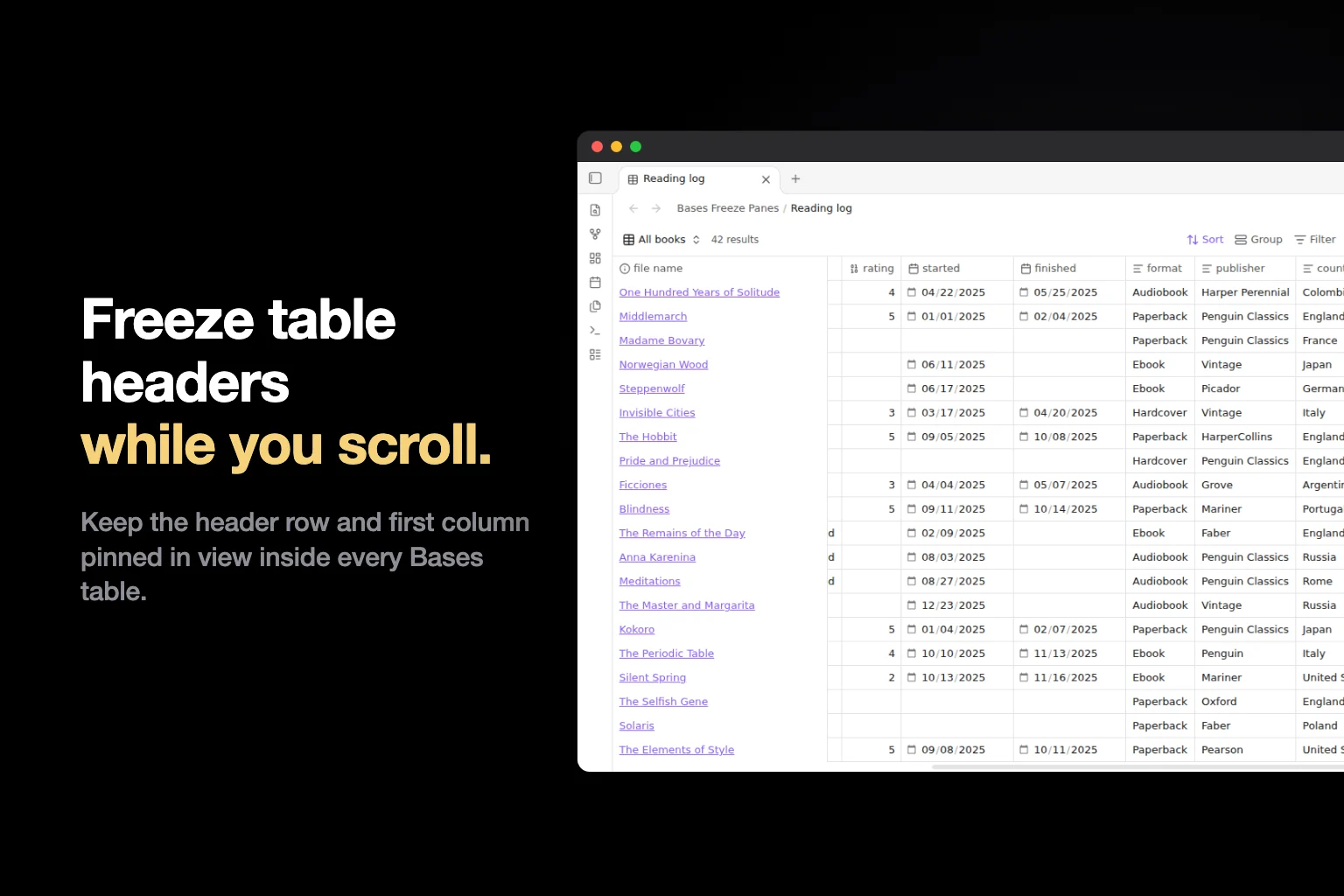
Bases Freeze Panes, bir tablo gibi kaydırırken başlık satırı ve ilk sütunu görünümde tutar.
Temel dosyalar, not gömme ve temel kod bloklarını destekler. Başlık ve ilk sütun ücretsizdir. Toplam $15 ödeme, Pro için ek ödeme olmadan ödeme gereksinimini karşılar. Oturum açma ve aşağıda ki kontroller hâlâ geçerlidir.
Sürüm 1.5.5. Obsidian 1.13.4 veya sonraki sürümleri gerektirir. Masaüstü ve mobil cihazlarda çalışır.
1 Kurulum
Ayarlar, Topluluk eklentileri, ardından Tarayıcı'ya gidin. "Bases Freeze Panes" arayın. Kur, ardından Etkinleştir'i seçin.
El ile kurmak için, en son sürümdeki main.js, manifest.json ve styles.css dosyalarını indirin. Bunları <vault>/.obsidian/plugins/bases-freeze-panes/ klasörüne koyun. Topluluk eklentilerini yeniden yükleyin, ardından Bases Freeze Panes'i etkinleştirin.
Bases Freeze Panes, Obsidian 1.13.4 veya daha yeni sürümü ve Bases çekirdek eklentisini gerektirir. Bu güncelleme, masaüstü Obsidian 1.14.4 üzerinde test edilmiştir.
2 Başlarken
Aşağıdaki kodu bir notaya yapıştırın:
views:
  - type: table
    name: Tüm notlar
    order:
      - file.name
      - file.folder
      - file.path
      - file.ext
      - file.size
      # more
      - file.ctime
      - file.mtime
      - file.tags
Kilitlenme, bir nottaki temel dosyasının her tablo görünümünde çalışır: gömülü temel dosyalar, temel kod blokları, canlı önizleme ve okuma görünümü. Geniş bir temelde, sağa kaydırırken ilk sütun yerinde kalır. Eklenti, gömülü tabloları varsayılan olarak 500 piksel ile sınırlar. Daha uzun bir tablo bu kutu içinde kaydırılır, bu yüzden başlık satırı üstte kalır.
- Eklentiyi etkinleştirin. Artık temel tablolarınızda sabit başlık ve ilk sütun bulunur.
- Geniş bir temel açın ve aşağıya ve sağa doğru kaydırın.
- Normal tabloyla karşılaştırmak için "Kilitlenmiş panoları aç/kapat" komutunu çalıştırın. Tekrar çalıştırarak geri alın.
- Pro için, GitHub'da sponsor olun, ardından ayarlar kısmını açın ve "GitHub ile oturum aç" seçeneğini seçin.
3 Özellikler
Temel dosyalarda sabit başlık ve ilk sütun
Geniş bir temelde, sağa kaydırırken ilk sütun yerinde kalır. Diğer sütunlar onun altına kayar ve kenarını belirten ince bir çizgi vardır. Başlık, katı bir arka plana sahiptir.
Gömülü temeller başlıklarını korur
Eklenti, gömülü tabloları varsayılan olarak 500 piksel ile sınırlar. Daha uzun bir tablo bu kutu içinde kaydırılır, bu yüzden başlık satırı üstte kalır.
Sabit Markdown ve Dataview tabloları
Ayarlar'da "Markdown ve Dataview tablolarını sabitle" seçeneğini etkinleştirin. Bu ücretsiz özellik, bir not sekmesindeki her işlenen tabloya kendi kaydırma kutusunu sağlar. Başlık üstte kalır ve ilk sütun solda kalır. Hücre metni sarmalama yapmaz, bu yüzden geniş bir tablo yan kaydırılır. Okuma görünümü ve canlı önizlemede çalışır.
Ana anahtar, dosya anahtarı, başlık anahtarı, "Sabit sütunlar" (0 veya 1) ve yükseklik ayarı geçerlidir. Dataview sorguları Dataview eklentisini gerektirir.
İki veya üç sabit sütun (Pro)
Hangi sütunların ilk sırada gelmesini istediğinizi temelde sütun sırasını değiştirerek seçin.
Son sütunu sabitle (Pro)
Durum, toplam veya son tarih gibi bir şey için "Son sütunu sabitle" seçeneğini etkinleştirin.
Bir özelliği sabitle (Pro)
"Bir özelliği sabitle" alanına bir özellik adı yazın, örneğin author, note.author veya formula.total. Gizli bir özellik gizli kalır.
Alanı temizleyerek bu sabitlemeyi kaldırın. Özellik aynı zamanda son sütun ise, sol kenar kullanılır. Not tabloları değişmez.
Okuma görünümü, canlı önizleme ve kod blokları
Kilitlenme, bir nottaki temel dosyasının her tablo görünümünde çalışır: gömülü temel dosyalar, temel kod blokları, canlı önizleme ve okuma görünümü.
Açık ve koyu temalarda katı hücreler
Sabit hücreler tema renklerini kullanır, bu yüzden onların altına kayan hücreler gizlenir.
Tek bir dosya için seçenekler
İki komut, tek bir temel dosyasını veya notu değiştirir:
- "Geçerli dosya için sabit panoları aç/kapat" ücretsizdir.
- "Geçerli dosya için sabit sütunları ayarla", bu dosya için 0 ila 3 sütun seçer. Bu, Pro gerektirir.
Her seçim, dosyayı veya klasörü yeniden adlandırırken veya taşıyarak birlikte hareket eder ve dosyayı silerseniz kaybolur. Ayarlar listesinde bu seçimler yer alır.
Tek bir görünüm için seçenekler
Geniş bir görünüm sabit sütunlara ihtiyaç duyabilirken, dar bir görünümde gerekmez. Görünümü açın, ardından "Geçerli görünüm için sabit panoları ayarla" komutunu çalıştırın. Bir notta, tam olarak bir gömülü görünüm gerekir.
- "Bu görünümü sabitle" ve "Başlık satırını sabitle" ücretsizdir. Başlık kapalı, gömülü görünümün yükseklik sınırını kaldırır.
- "Sabit sütunlar", görünüm için 0 ila 3 sütun ayarlar. Bu, Pro gerektirir.
- "Dosya seçeneğini kullan" görünüm seçeneğini kaldırır.
Bir görünüm seçeneği açık dosya ile birlikte kaydedilir, bu yüzden bir temel sekmesi seçeneği, görünümü gömülü notlara ulaşmaz. Dosya seçeneğine göre kazanır, ancak kapalı bir dosya kapalı kalır. Yeniden adlandırılmış bir görünüm, ayarlarda eski dosya > görünüm seçeneğini korur, silmek için kullanılabilir. Markdown ve Dataview tabloları görünüm seçeneklerini görmez.
4 Komutlar
Komut paletini açın ve eklenti adını yazın. Bu komutları Ayarlar, Kısayollar kısmında her birine bir kısayol atayabilirsiniz.
| Komut | Komut kimliği |
|---|---|
| Sabit panoları aç/kapat | bases-freeze-panes:toggle |
| Geçerli dosya için sabit panoları aç/kapat | bases-freeze-panes:toggle-file |
| Geçerli dosya için sabit sütunları ayarla | bases-freeze-panes:set-file-columns |
| Geçerli görünüm için sabit panoları ayarla | bases-freeze-panes:set-view |
5 Ayarlar
Bir küçük veya büyük güncellemeden sonra bu eklenti arka planda bir "Ne Yeni" sekmesi açar. Sekme ve ayar kartı, diğer NoteMods eklentilerini, Zovo Chat'ı önerir ve geri bildirim için notemods.com'a bağlantı sağlar (gizlilik). Sekme veri göndermez. Ayarlar kısmında sekme kapatabilirsiniz.
| Ayar | Varsayılan | İzin verilen değerler |
|---|---|---|
| Panoları sabitle | Açık | Açık veya kapalı |
| Başlık satırını sabitle | Açık | Açık veya kapalı |
| Markdown ve Dataview tablolarını sabitle | Kapalı | Açık veya kapalı (ücretsiz) |
| Sabit sütunlar | 1 | 0 ila 3 (2 ve 3 için Pro gerekir) |
| Son sütunu sabitle | Kapalı | Açık veya kapalı (Pro) |
| Bir özelliği sabitle | Boş | Görünür bir özellik adı (Pro) |
| Gömülü tablo yüksekliği | 500 | 200 ila 1200 piksel, 50'şer piksel artışla |
| Tek dosyalar için seçenekler | Boş | Komutlardan gelen dosya seçenekleri ve dosya > görünüm seçenekleri |
"Tek dosyalar için seçenekler" içinde bir girdiyi silerek kaldırabilirsiniz. Kaydedilmiş bir değer aralık dışında ise, eklenti onu en yakın izin verilen değere taşır.
6 Pro
"Pro'nun ekledikleri" komutu, her birini bir demo ile gösterir.
- Sol tarafta 2 veya 3 sütun sabitleyin. Ücretsiz sürüm 1 sütun sabitler.
- Bir dosya veya bir temelin bir görünümü için sabit sütun sayısını ayarlayın.
- Yan kaydırırken son sütunu sağ kenarda sabit tutun.
- Bir özelliği sabitleyin, böylece sütunu sabit sütunların yanında kalır.
Aylık $5 veya tek seferde $15 sponsorluk yapın. Toplam $15 ödeme, Pro'yu daha fazla ödeme olmadan açık tutar.
Yukarıdaki bağlantılar üzerinden sponsorluk yapın, ardından ayarlar kısmında "GitHub ile oturum aç" seçeneğini seçin. Pro yeniden açık olduğunda kayıtlı seçenekler geri döner.
7 Gizlilik, ödeme ve ağ
Çekirdek özellikler ücretsizdir. Pro özelliklerinin kullanılması, theluckystrike için GitHub Sponsors sponsorluğunu gerektirir: aylık $5 veya daha fazla, veya tek seferde $15. Toplam $15 ödeme, Pro için ek ödeme olmadan ödeme gereksinimini karşılar. Oturum açma ve aşağıda ki kontroller hâlâ geçerlidir. Notlarınız Pro olmadan da okunabilir ve düzenlenebilir.
One payment turns on Pro in every NoteMods plugin.
Ödeme GitHub tarafından işlenir. Sponsorluk yapmak için https://github.com/sponsors/theluckystrike/sponsorships?tier_id=666162&frequency=one-time&metadata_source=bases-freeze-panes adresini ziyaret edin. Ücretsiz özellikler için hesap gerekmez. Pro için sponsor olan GitHub hesabı gerekir.
"Ayarlar" kısmında "GitHub ile oturum aç" seçeneğini seçene kadar, Bases Freeze Panes hiçbir ağ isteği yapmaz. Oturum açma, GitHub cihaz akışı kullanır. Bases Freeze Panes, genel istemci kimliğini ve read:user kapsamını https://github.com/login/device/code adresine gönderir ve size bir kod gösterir. Kodu https://github.com/login/device adresinde girdiğinizde, birkaç saniyede bir https://github.com/login/oauth/access_token adresini sorgular ve oturum açma durumunu kontrol eder. Bu kapsam yalnızca profil okumalarına izin verir. GitHub, bu erişime sponsorluk seviyesini göstermek için ihtiyaç duyar. Herhangi bir depo kapsamı veya yazma erişimi vermez.
Oturum açtıktan sonra, Bases Freeze Panes, https://api.github.com/graphql adresine bir sorgu gönderir. Oturum açılan hesabın theluckystrike için sponsor olup olmadığını kontrol eder. Seviyesini ve theluckystrike'e yapılan toplam ödemeyi ister. Başarılı bir kontrol 7 gün boyunca yeniden kullanılır. Başarısız kontroller 6 saat sonra yeniden denenebilir. Daha erken bir kontrol istemek için Yenile'yi seçin. Hiçbir not içeriği, dosya adı veya diğer kasa verisi göndermez ve hiçbir telemetriye sahip değildir.
Başarılı bir kontrolden sonra, Pro en fazla 14 gün boyunca çevrimdışı çalışabilir. Oturumu kapatmak veya olumsuz sponsorluk yanıtı, Pro'yu kapatır. Eklenti, Obsidian'ın gizli depolama API'sı aracılığıyla GitHub erişim belirteci saklar. Belirteci kendi kayıtlı ayarlarına veya yerel sponsorluk verilerine koymaz. Bu cihazın yerel depolama alanı, GitHub oturumunuzu, seviyenizi ve son kontrol zamanınızı saklar. Oturumu kapatmak, belirteci temizler. Ayrıca GitHub ayarlarınızın Uygulamalar bölümünde erişimi iptal edebilirsiniz.
8 Sıkça Sorulan Sorular
İlk sütun için CSS parçasım neden çalışmıyor?
Çekirdek tablo, büyük temellerde hızlı kalmak için yalnızca görünür hücreleri çizer. Sağa kaydıktan sonra ilk sütun hücreleri sayfadan çıkar. Eklenti bunları korur ve sabitler.
Temel dosyalarımı veya notlarımı değiştiriyor mu?
Hayır. Sadece kendi ayar dosyasını, eklenti klasöründeki data.json dosyasını yazar.
Obsidian güncellemesinden sonra ne olur?
Eklenti, herhangi bir şeyi değiştirmeden önce Bases tablosunu kontrol eder. Gelecekteki bir güncelleme tabloyu değiştirecekse, sütunlar sabitlenemez ve ayarlar sekmesi bunu söyler. Başlık satırı hâlâ çalışır.
Sabit sütunda seçili hücrenin kenarı görünmüyor neden?
Çekirdek uygulama bu kenarı ayrı bir katmanda çizer. Hâlâ hücreye tıklayabilir ve düzenleyebilirsiniz.
Kartlar ve liste görünümü için çalışıyor mu?
Hayır. Sadece tablo görünümü için çalışır.
9 Destek
Eklenti sayfası: bases-freeze-panes.
Hataları ve özellik isteklerini bu depo içindeki sorun takipçisinde bildirin. Obsidian sürümünüzü, temanızı ve temelin görünüm ayarlarını dahil edin.
Kaynak kodundan derlemek için:
npm ci
npm run build
npm test
10 Lisans
MIT