Bases Freeze Panes · Documentation des plugins Obsidian
Documentation de Bases Freeze Panes (Français)
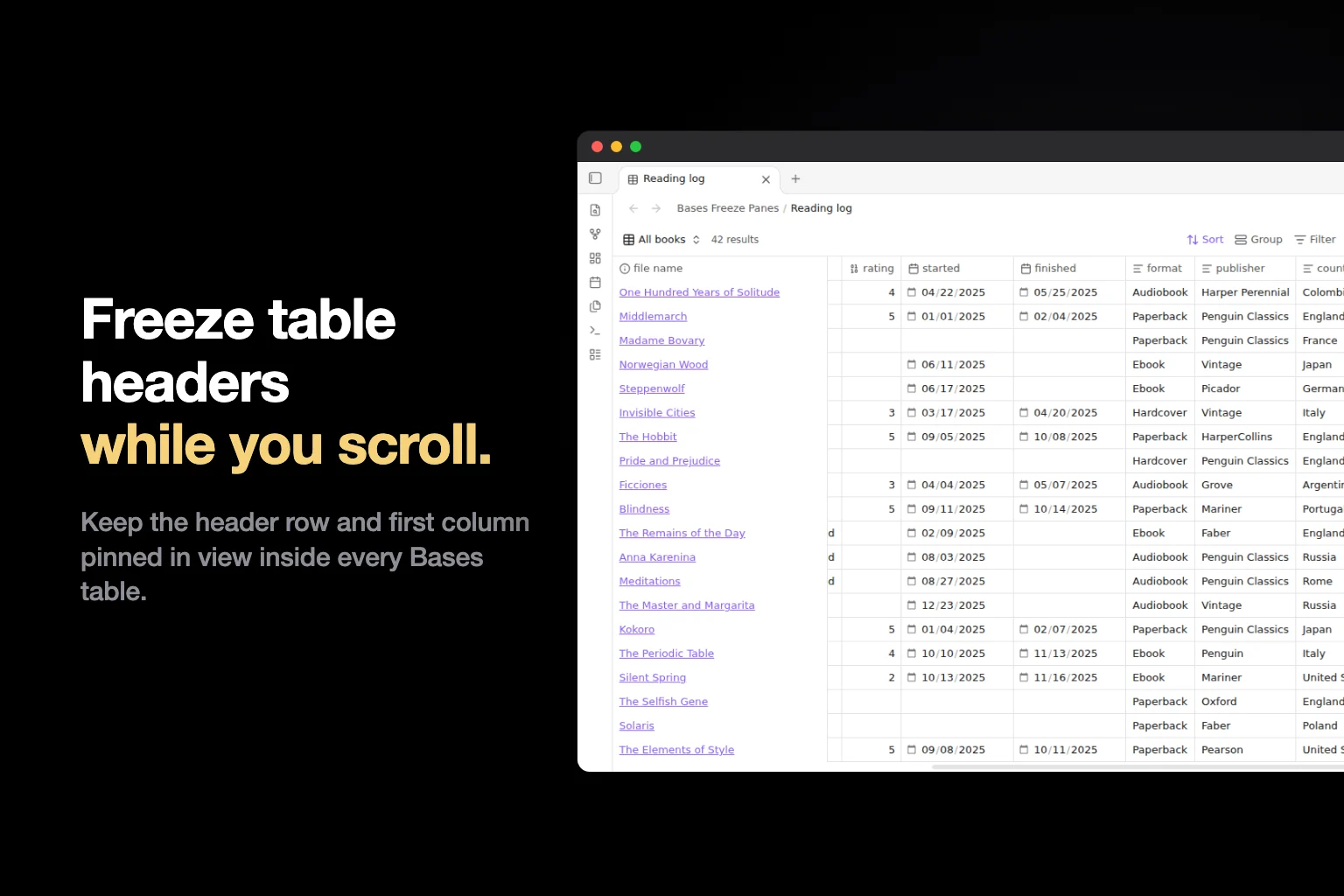
Bases Freeze Panes maintient l'en-tête et la première colonne d'un tableau Bases dans la vue pendant que vous faites défiler, comme dans un tableur.
Il prend en charge les fichiers de base, les intégrations de notes et les blocs de code base. L'en-tête et la première colonne sont gratuits. Un paiement total de 15 $ satisfait le critère de paiement pour Pro sans paiement supplémentaire. La connexion et les vérifications ci-dessous s'appliquent toujours.
Version 1.5.5. Nécessite Obsidian 1.13.4 ou ultérieur. Fonctionne sur ordinateur et mobile.
1 Installation
Ouvrez Paramètres, Plugins de la communauté, puis Parcourir. Recherchez "Bases Freeze Panes". Sélectionnez Installer, puis Activer.
Pour installer manuellement, téléchargez main.js, manifest.json et styles.css depuis la dernière version. Placez-les dans <vault>/.obsidian/plugins/bases-freeze-panes/. Rechargez les plugins de la communauté, puis activez Bases Freeze Panes.
Bases Freeze Panes nécessite Obsidian 1.13.4 ou une version ultérieure ainsi que le plugin principal Bases. Les tests de cette mise à jour ont été effectués sur Obsidian bureau 1.14.4.
2 Premiers pas
Collez ceci dans une note :
views:
  - type: table
    name: Toutes les notes
    order:
      - file.name
      - file.folder
      - file.path
      - file.ext
      - file.size
      # more
      - file.ctime
      - file.mtime
      - file.tags
Le gel fonctionne pour chaque vue de tableau d'une base dans une note : fichiers de base intégrés, blocs de code base, aperçu en direct et vue lecture. Dans une base large, la première colonne reste en place lorsque vous faites défiler vers la droite. Le plugin limite par défaut les tableaux intégrés à 500 pixels. Un tableau plus haut fait défiler à l'intérieur de cette boîte, de sorte que sa ligne d'en-tête reste en haut.
- Activez le plugin. Les tableaux Bases ont désormais une en-tête gelée et une première colonne gelée.
- Ouvrez une base large et faites défiler vers le bas et vers la droite.
- Pour comparer avec le tableau normal, exécutez "Activer ou désactiver les panneaux gelés". Exécutez-le à nouveau pour annuler.
- Pour Pro, sponsorisez sur GitHub, puis ouvrez les paramètres et sélectionnez "Se connecter avec GitHub".
3 Fonctionnalités
En-tête gelé et première colonne dans les fichiers de base
Dans une base large, la première colonne reste en place lorsque vous faites défiler vers la droite. Les autres colonnes glissent dessous, et une fine ligne marque son bord. L'en-tête a un fond solide.
Les bases intégrées conservent leur en-tête
Le plugin limite par défaut les tableaux intégrés à 500 pixels. Un tableau plus haut fait défiler à l'intérieur de cette boîte, de sorte que sa ligne d'en-tête reste en haut.
Tableaux Markdown et Dataview gelés
Activez "Geler les tableaux Markdown et Dataview" dans les paramètres. Cette fonctionnalité gratuite donne à chaque tableau rendu dans un onglet de note sa propre boîte de défilement. L'en-tête reste en haut, et la première colonne reste à gauche. Le texte des cellules ne se brise pas, donc un tableau large fait défiler vers le côté. Cela fonctionne en vue lecture et en aperçu en direct.
L'interrupteur principal, l'interrupteur de fichier, l'interrupteur d'en-tête, "Colonnes gelées" (0 ou 1) et le réglage de hauteur s'appliquent. Les requêtes Dataview nécessitent le plugin Dataview.
Deux ou trois colonnes gelées (Pro)
Modifiez l'ordre des colonnes dans la base pour choisir lesquelles apparaissent en premier.
Dernière colonne fixée (Pro)
Activez "Geler la dernière colonne" pour une colonne d'état, un total ou une date d'échéance.
Fixer une propriété (Pro)
Saisissez un nom de propriété dans "Fixer une propriété", par exemple author, note.author ou formula.total. Une propriété masquée reste masquée.
Effacez le champ pour supprimer cette fixation. Si la propriété est également la dernière colonne, elle utilise le bord gauche. Les tableaux de notes ne changent pas.
Vue lecture, aperçu en direct et blocs de code
Le gel fonctionne pour chaque vue de tableau d'une base dans une note : fichiers de base intégrés, blocs de code base, aperçu en direct et vue lecture.
Cellules solides dans les thèmes clair et sombre
Les cellules gelées utilisent les couleurs du thème, donc les cellules qui glissent dessous restent cachées.
Choix pour un seul fichier
Deux commandes modifient un seul fichier de base ou une note :
- "Activer ou désactiver les panneaux gelés pour le fichier actuel" est gratuit.
- "Définir les colonnes gelées pour le fichier actuel" sélectionne de 0 à 3 colonnes pour ce fichier. Cette fonction nécessite Pro.
Chaque choix suit son fichier ou dossier lorsqu'il est renommé ou déplacé, et disparaît lorsqu'il est supprimé. Les choix sont listés dans les paramètres.
Choix pour une seule vue
Une vue large peut nécessiter des colonnes gelées alors qu'une vue étroite n'en a pas besoin. Ouvrez la vue, puis exécutez "Définir les panneaux gelés pour la vue actuelle". Dans une note, cela nécessite exactement une vue intégrée.
- "Geler cette vue" et "Geler la ligne d'en-tête" sont gratuits. Désactiver l'en-tête supprime également la limite de hauteur d'une vue intégrée.
- "Colonnes gelées" définit de 0 à 3 colonnes pour la vue. Cela nécessite Pro.
- "Utiliser le choix du fichier" supprime le choix de la vue.
Un choix de vue est sauvegardé avec le fichier ouvert, donc un choix de base-tab n'atteint pas les notes qui intègrent la vue. Il l'emporte sur le choix du fichier, mais un fichier désactivé reste désactivé. Une vue renommée laisse son ancien choix fichier > vue dans les paramètres pour le supprimer. Les tableaux Markdown et Dataview ignorent les choix de vue.
4 Commandes
Ouvrez la palette de commandes et tapez le nom du plugin pour voir ces commandes. Vous pouvez attribuer un raccourci à chacune dans Paramètres, Raccourcis.
| Commande | Identifiant de commande |
|---|---|
| Activer ou désactiver les panneaux gelés | bases-freeze-panes:toggle |
| Activer ou désactiver les panneaux gelés pour le fichier actuel | bases-freeze-panes:toggle-file |
| Définir les colonnes gelées pour le fichier actuel | bases-freeze-panes:set-file-columns |
| Définir les panneaux gelés pour la vue actuelle | bases-freeze-panes:set-view |
5 Paramètres
Après une mise à jour mineure ou majeure, ce plugin ouvre une onglet "Quoi de neuf" en arrière-plan. L'onglet et la carte de paramètres suggèrent d'autres plugins NoteMods et Zovo Chat, et lient vers notemods.com pour des commentaires (confidentialité). L'onglet n'envoie aucune donnée. Désactivez l'onglet dans Paramètres.
| Paramètre | Valeur par défaut | Valeurs autorisées |
|---|---|---|
| Geler les panneaux | Activé | Activé ou désactivé |
| Geler la ligne d'en-tête | Activé | Activé ou désactivé |
| Geler les tableaux Markdown et Dataview | Désactivé | Activé ou désactivé (gratuit) |
| Colonnes gelées | 1 | 0 à 3 (2 et 3 nécessitent Pro) |
| Geler la dernière colonne | Désactivé | Activé ou désactivé (Pro) |
| Fixer une propriété | Vide | Un nom de propriété visible (Pro) |
| Hauteur du tableau intégré | 500 | 200 à 1200 pixels, par pas de 50 |
| Choix pour les fichiers uniques | Vide | Choix de fichier et choix fichier > vue provenant des commandes |
Supprimez une entrée dans "Choix pour les fichiers uniques" pour la supprimer. Si une valeur sauvegardée est hors plage, le plugin la déplace à la valeur autorisée la plus proche.
6 Pro
La commande "Ce que Pro ajoute" affiche chacune avec une démonstration.
- Geler 2 ou 3 colonnes sur la gauche. La version gratuite gèle 1 colonne.
- Définir le nombre de colonnes gelées pour un seul fichier ou pour une seule vue d'une base.
- Garder la dernière colonne au bord droit pendant que vous faites défiler horizontalement.
- Fixer une propriété, de sorte que sa colonne reste à côté des colonnes gelées.
Sponsorisez 5 $ par mois, ou 15 $ une fois. Lorsque vous avez payé un total de 15 $, Pro reste activé.
Sponsorisez via les liens ci-dessus, puis sélectionnez "Se connecter avec GitHub" dans les paramètres. Les choix sauvegardés reviennent lorsque Pro est de nouveau activé.
7 Confidentialité, paiement et réseau
Les fonctionnalités principales sont gratuites. Les fonctionnalités Pro nécessitent un parrainage GitHub via theluckystrike : 5 $ par mois ou plus, ou 15 $ une fois. Un paiement total de 15 $ satisfait le critère de paiement pour Pro sans paiement supplémentaire. La connexion et les vérifications ci-dessous s'appliquent toujours. Vos notes restent lisibles et modifiables avec ou sans Pro.
Un seul paiement active Pro dans tous les plugins NoteMods.
GitHub gère le paiement. Parrainez à https://github.com/sponsors/theluckystrike/sponsorships?tier_id=666162&frequency=one-time&metadata_source=bases-freeze-panes. Aucun compte n'est nécessaire pour les fonctionnalités gratuites. Pro nécessite le compte GitHub qui parraine.
Jusqu'à ce que vous sélectionniez "Se connecter avec GitHub" dans les paramètres, Bases Freeze Panes ne fait aucune requête réseau. La connexion utilise le flux de périphérique GitHub. Bases Freeze Panes envoie son ID client public et la portée read:user à https://github.com/login/device/code et affiche un code. Pendant que vous saisissez le code sur https://github.com/login/device, il interroge https://github.com/login/oauth/access_token toutes les quelques secondes pour vérifier l'état de connexion. La portée permet uniquement la lecture du profil. GitHub a besoin de cet accès pour afficher le niveau de parrainage. Il n'accorde aucune portée de dépôt ni aucun accès en écriture.
Après la connexion, Bases Freeze Panes envoie une requête à https://api.github.com/graphql. Elle vérifie si le compte connecté parraine theluckystrike. Elle demande le niveau et le montant total versé à theluckystrike. Le plugin réutilise un contrôle réussi pendant 7 jours. Les échecs peuvent être réessayés après 6 heures. Sélectionnez Actualiser pour demander un contrôle plus tôt. Il n'envoie aucun contenu de note, aucun nom de fichier ou autres données du coffre-fort, et il n'a pas de télémétrie.
Après un contrôle réussi, Pro peut fonctionner hors ligne pendant jusqu'à 14 jours. Déconnectez-vous ou une réponse de parrainage négative désactive Pro. Le plugin stocke le jeton GitHub via l'API de stockage secret d'Obsidian. Il ne place pas le jeton dans ses paramètres sauvegardés ni dans ses données locales de parrainage. Le stockage local de cet appareil conserve votre connexion GitHub, le niveau et l'heure du dernier contrôle. La déconnexion efface le jeton. Vous pouvez également révoquer l'accès dans vos paramètres GitHub, sous Applications.
8 Questions et réponses
Pourquoi mon extrait CSS pour la première colonne ne fonctionnait-il pas ?
Le tableau principal dessine uniquement les cellules visibles pour rester rapide sur les grandes bases. Après avoir fait défiler vers la droite, les cellules de la première colonne quittent la page. Le plugin les maintient et les fixe.
Modifie-t-il mes fichiers de base ou mes notes ?
Non. Il écrit uniquement son propre fichier de paramètres, data.json dans le dossier du plugin.
Que se passe-t-il après une mise à jour d'Obsidian ?
Le plugin vérifie le tableau Bases avant de modifier quoi que ce soit. Si une mise à jour future modifie le tableau, les colonnes cessent de se figer et l'onglet de paramètres le signale. La ligne d'en-tête continue de fonctionner.
Pourquoi le contour de la cellule sélectionnée n'est-il pas visible dans une colonne gelée ?
L'application principale dessine ce contour dans une couche séparée. Vous pouvez toujours cliquer et modifier la cellule.
Fonctionne-t-il pour les vues en cartes et en liste ?
Non. Seules les vues en tableau.
9 Support
Page du plugin : bases-freeze-panes.
Signalez les bugs et les demandes de fonctionnalités dans le suivi d'erreurs de ce dépôt. Incluez votre version d'Obsidian, votre thème et les paramètres de vue de la base.
Pour construire à partir de la source :
npm ci
npm run build
npm test
10 Licence
MIT