Bases Freeze Panes · Obsidian プラグイン ドキュメント
Bases Freeze Panes ドキュメント (日本語)
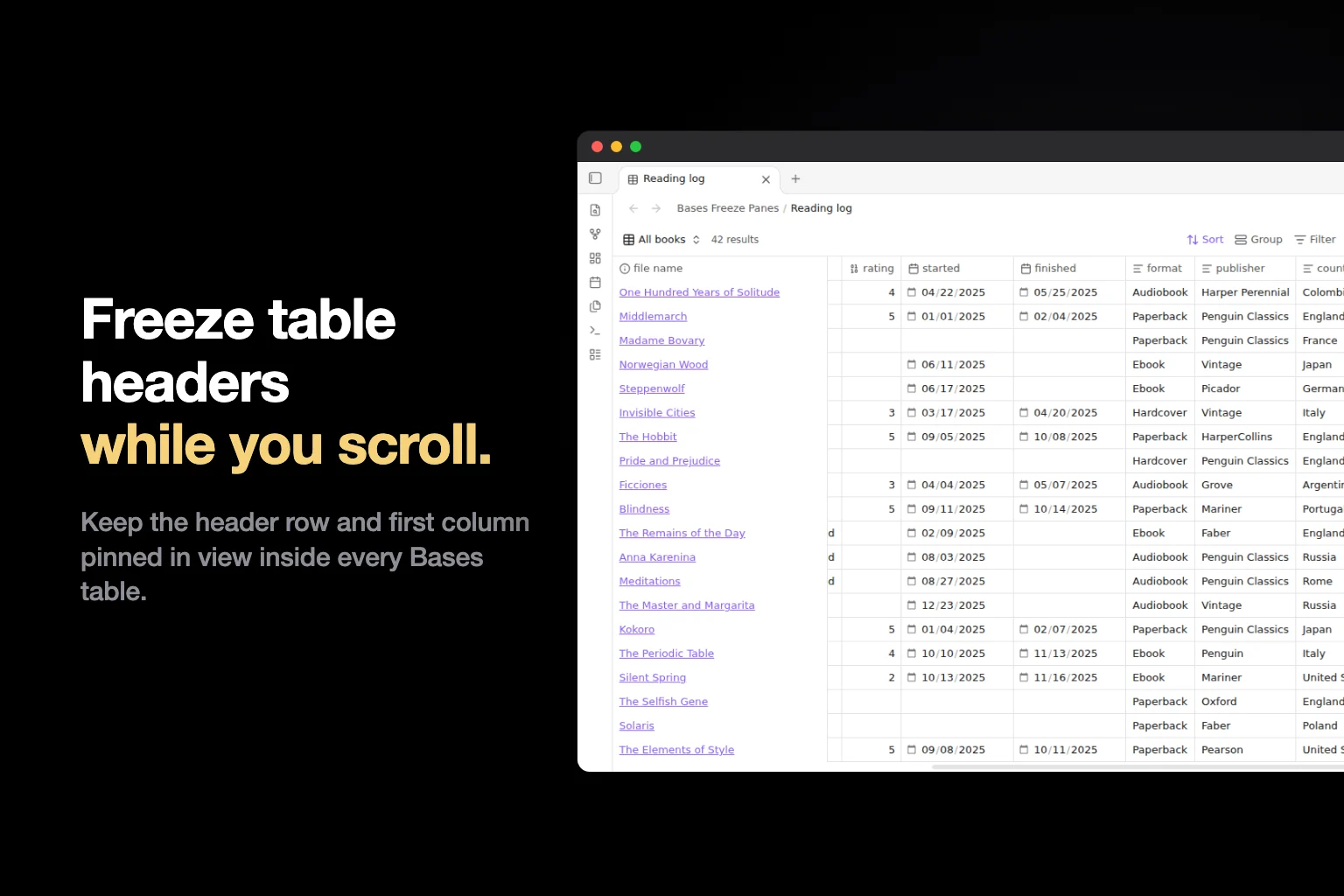
Bases Freeze Panes は、スプレッドシートのように、Bases テーブルの見出しと最初の列をスクロールしても画面に残したままにします。
このプラグインはベースファイル、ノート埋め込み、およびベースコードブロックをサポートしています。見出しと最初の列は無料です。合計 $15 の支払いにより、Pro 機能の支払い要件を満たし、以降の支払いは不要です。サインインと以下のチェックは引き続き必要です。
バージョン 1.5.5。Obsidian 1.13.4 以降が必要。デスクトップおよびモバイルで動作します。
1 インストール
設定 (Settings) → コミュニティプラグイン (Community plugins) → ブラウズ を開きます。"Bases Freeze Panes" を検索して、インストール (Install) を選択し、有効化 (Enable) します。
手動でインストールするには、最新リリースから main.js、manifest.json、styles.css をダウンロードします。それらを <vault>/.obsidian/plugins/bases-freeze-panes/ に配置します。コミュニティプラグインを再読み込みし、Bases Freeze Panes を有効にします。
Bases Freeze Panes は Obsidian 1.13.4 以降および Bases コアプラグインが必要です。この更新のテストはデスクトップ版 Obsidian 1.14.4 で実施されました。
2 はじめに
以下の内容をノートに貼り付けます:
views:
  - type: table
    name: All notes
    order:
      - file.name
      - file.folder
      - file.path
      - file.ext
      - file.size
      # more
      - file.ctime
      - file.mtime
      - file.tags
フリーズ機能は、ノート内のベースのすべてのテーブルビューで動作します:埋め込みベースファイル、ベースコードブロック、ライブプレビュー、リーディングビュー。広いベースでは、右にスクロールしても最初の列が固定されます。他の列はその下にスライドし、薄い線で境界が示されます。見出しは固体の背景を持ちます。
- プラグインを有効化します。Bases テーブルには見出しと最初の列が固定されます。
- 広いベースを開き、下および右にスクロールします。
- 通常のテーブルとの比較のために、「フリーズパネルのオン・オフ」を実行します。再度実行すると元に戻ります。
- Pro 機能を利用するには、GitHub でスポンサーシップを提供し、設定を開いて「GitHub でサインイン」を選択します。
3 機能
ベースファイルでの固定見出しと最初の列
広いベースでは、右にスクロールしても最初の列が固定されます。他の列はその下にスライドし、薄い線で境界が示されます。見出しは固体の背景を持ちます。
埋め込みベースは見出しを保持
プラグインはデフォルトで埋め込みテーブルの高さを 500 ピクセルに制限します。高さがそれより大きいテーブルはこのボックス内でスクロールされ、見出し行が上部に固定されます。
固定された Markdown および Dataview テーブル
設定で「Markdown および Dataview テーブルを固定」を有効化します。この無料機能により、ノートタブ内の各レンダリング済みテーブルに独自のスクロールボックスが割り当てられます。見出しは上部に、最初の列は左側に固定されます。セル内のテキストは折り返されないため、広いテーブルは横方向にスクロールします。リーディングビューおよびライブプレビューで動作します。
メインスイッチ、ファイルスイッチ、見出しスイッチ、「固定列」(0 または 1)、および高さ設定が適用されます。Dataview クエリには Dataview プラグインが必要です。
2 または 3 列の固定(Pro)
ベース内の列の順序を変更することで、どの列を最初に表示するかを選択できます。
最後の列をピン留め(Pro)
「最後の列を固定」を有効化して、ステータス、合計、期日などを固定します。
プロパティをピン留め(Pro)
「プロパティをピン留め」に、例えば author、note.author、formula.total のようなプロパティ名を入力します。非表示のプロパティは非表示のままです。
フィールドを空にするとピン留めが解除されます。もしプロパティが最後の列でもある場合、左端に固定されます。ノートテーブルには影響しません。
リーディングビュー、ライブプレビュー、コードブロック
フリーズ機能は、ノート内のベースのすべてのテーブルビューで動作します:埋め込みベースファイル、ベースコードブロック、ライブプレビュー、リーディングビュー。
ライトテーマとダークテーマでの固体セル
固定セルはテーマの色を使用するため、固定セルの下にスライドするセルは非表示になります。
1 ファイルごとの選択肢
1 つのベースファイルまたはノートを変更するための 2 つのコマンドがあります:
- 「現在のファイルのフリーズパネルをオン・オフ」は無料。
- 「現在のファイルの固定列を設定」は、そのファイルに 0 〜 3 列を選択できます。この機能は Pro が必要です。
各選択は、ファイルまたはフォルダの名前変更や移動に伴って移動し、ファイルの削除時に消えます。設定ではこれらの選択肢がリストされます。
1 ビューごとの選択肢
広いビューでは固定列が必要な場合がありますが、狭いビューでは不要です。ビューを開き、「現在のビューのフリーズパネルを設定」を実行します。ノート内では、埋め込みビューがちょうど 1 つ必要です。
- 「このビューを固定」および「見出し行を固定」は無料。見出しをオフにすると、埋め込みビューの高さ制限も解除されます。
- 「固定列」はビューに 0 〜 3 列を設定できます。この機能は Pro が必要です。
- 「ファイルの選択を使用」はビューの選択を削除します。
ビューの選択は開いているファイルに保存されるため、ビューを埋め込みしているノートには反映されません。ファイルの選択より優先されますが、オフになっているファイルは常にオフのままです。名前が変更されたビューは、古い file > view の選択を設定に残しておきます(削除可能)。Markdown および Dataview テーブルはビューの選択を無視します。
4 コマンド
コマンドパレットを開き、プラグイン名を入力してこれらのコマンドを表示できます。設定 → ホットキー (Hotkeys) で各コマンドにキーボードショートカットを割り当てられます。
| コマンド | コマンド ID |
|---|---|
| フリーズパネルのオン・オフ | bases-freeze-panes:toggle |
| 現在のファイルのフリーズパネルのオン・オフ | bases-freeze-panes:toggle-file |
| 現在のファイルの固定列を設定 | bases-freeze-panes:set-file-columns |
| 現在のビューのフリーズパネルを設定 | bases-freeze-panes:set-view |
5 設定
マイナーアップデートまたはメジャーアップデート後に、このプラグインはバックグラウンドで「新機能」タブを開きます。タブと設定カードは他の NoteMods プラグインや Zovo Chat をおすすめし、notemods.com へのフィードバックリンクを提供します(プライバシー)。タブはデータを送信しません。設定でタブを無効化できます。
| 設定 | デフォルト | 許容される値 |
|---|---|---|
| フリーズパネル | On | On または off |
| 見出し行を固定 | On | On または off |
| Markdown および Dataview テーブルを固定 | Off | On または off(無料) |
| 固定列 | 1 | 0 〜 3(2 および 3 は Pro 必須) |
| 最後の列を固定 | Off | On または off(Pro 必須) |
| プロパティをピン留め | 空 | 可視プロパティ名(Pro 必須) |
| 埋め込みテーブルの高さ | 500 | 200 〜 1200 ピクセル(50 ピクセル刻み) |
| 1 ファイル用の選択肢 | 空 | コマンドから得られるファイル選択と file > view 選択 |
「1 ファイル用の選択肢」からエントリを削除すると、その選択が削除されます。保存された値が範囲外の場合、プラグインはその値を最も近い許容範囲に移動します。
6 Pro
「Pro で追加される機能」コマンドで、それぞれの機能をデモ付きで確認できます。
- 左側に 2 または 3 列を固定。無料版では 1 列のみ固定。
- 1 ファイルまたは 1 ベースビューに対して、固定列の数を設定。
- 横方向にスクロールしても、最後の列を右端に固定。
- プロパティをピン留めし、その列を固定列の隣に保持。
月額 $5 または一括 $15 のスポンサーシップ。合計 $15 の支払いにより、Pro 機能は永久に有効になります。
上記のリンクからスポンサーシップを提供し、設定で「GitHub でサインイン」を選択します。Pro が再び有効になると、保存された選択肢が復元されます。
7 プライバシー、支払い、ネットワーク
コア機能は無料です。Pro 機能には、theluckystrike の GitHub Sponsors でのスポンサーシップ(月額 $5 以上、または一括 $15)が必要です。合計 $15 の支払いにより、Pro 機能の支払い要件を満たし、以降の支払いは不要です。サインインと以下のチェックは引き続き必要です。Pro 有無に関わらず、ノートは読み取り・編集可能のままです。
1 回の支払いにより、すべての NoteMods プラグインで Pro 機能が有効化されます。
支払いは GitHub が処理します。https://github.com/sponsors/theluckystrike/sponsorships?tier_id=666162&frequency=one-time&metadata_source=bases-freeze-panes でスポンサーシップを提供できます。無料機能にはアカウント不要。Pro にはスポンサーシップを行った GitHub アカウントが必要です。
「設定で GitHub でサインイン」を選択するまで、Bases Freeze Panes はネットワークリクエストを行いません。サインインには GitHub デバイスフローを使用します。Bases Freeze Panes は公開クライアントIDと read:user スコープを https://github.com/login/device/code に送信し、コードを表示します。https://github.com/login/device でコードを入力すると、数秒ごとに https://github.com/login/oauth/access_token を呼び出してサインイン状態を確認します。このスコープはプロフィールの読み取りのみを許可します。GitHub はスポンサーシップのTierを表示するためにこのアクセスを必要とします。リポジトリスコープや書き込みアクセスは付与されません。
サインイン後、Bases Freeze Panes は https://api.github.com/graphql に 1 回のクエリを送信します。サインインしたアカウントが theluckystrike をスポンサーシップしているかを確認します。Tier と theluckystrike への合計支払いを取得します。成功したチェックは 7 日間再利用されます。失敗したチェックは 6 時間後に再試行できます。更新(Refresh)を選択すると、より早いチェックを要求できます。ノートの内容、ファイル名、またはその他のバケツデータは送信せず、テレメトリもありません。
成功したチェック後、Pro 機能は最大 14 日間オフラインで動作できます。サインアウトまたはスポンサーシップが否定されると Pro 機能は無効化されます。プラグインは Obsidian のシークレットストレージ API を使って GitHub トークンを保存します。トークンはプラグインの設定ファイルやローカルスポンサーシップデータに保存しません。このデバイスのローカルストレージには、GitHub ログイン情報、Tier、最終チェック時刻が保持されます。サインアウトでトークンは削除されます。GitHub の設定の「アプリケーション」でアクセスを無効化することもできます。
8 質問と回答
最初の列用の CSS スニペットが機能しなかったのはなぜですか?
コアテーブルは、大きなベースで高速化するために、表示中のセルのみを描画します。右にスクロールすると、最初の列のセルは画面外に移動します。プラグインはこれらのセルを保持し、固定します。
ベースファイルやノートを変更しますか?
いいえ。プラグインは自身の設定ファイル data.json(プラグインフォルダ内)のみ書き込みます。
Obsidian のアップデート後に何が起こりますか?
プラグインは変更を行う前に Bases テーブルをチェックします。将来のアップデートでテーブルが変更された場合、列の固定が停止し、設定タブにその旨が表示されます。見出し行は引き続き動作します。
固定列内の選択セルのアウトラインが表示されないのはなぜですか?
コアアプリはそのアウトラインを別レイヤーで描画しています。セルはクリックして編集可能です。
カードビューおよびリストビューで動作しますか?
いいえ。テーブルビューのみ対応。
9 サポート
プラグインページ:bases-freeze-panes。
バグや機能リクエストは、このリポジトリのイシュー追跡ツールで報告してください。使用している Obsidian のバージョン、テーマ、およびベースのビュー設定を含めてください。
ソースからビルドするには:
npm ci
npm run build
npm test
10 ライセンス
MIT