Bases Multi-Row Edit · Obsidian-Plugin-Dokumentation
Bases Multi-Row Edit Dokumentation (Deutsch)
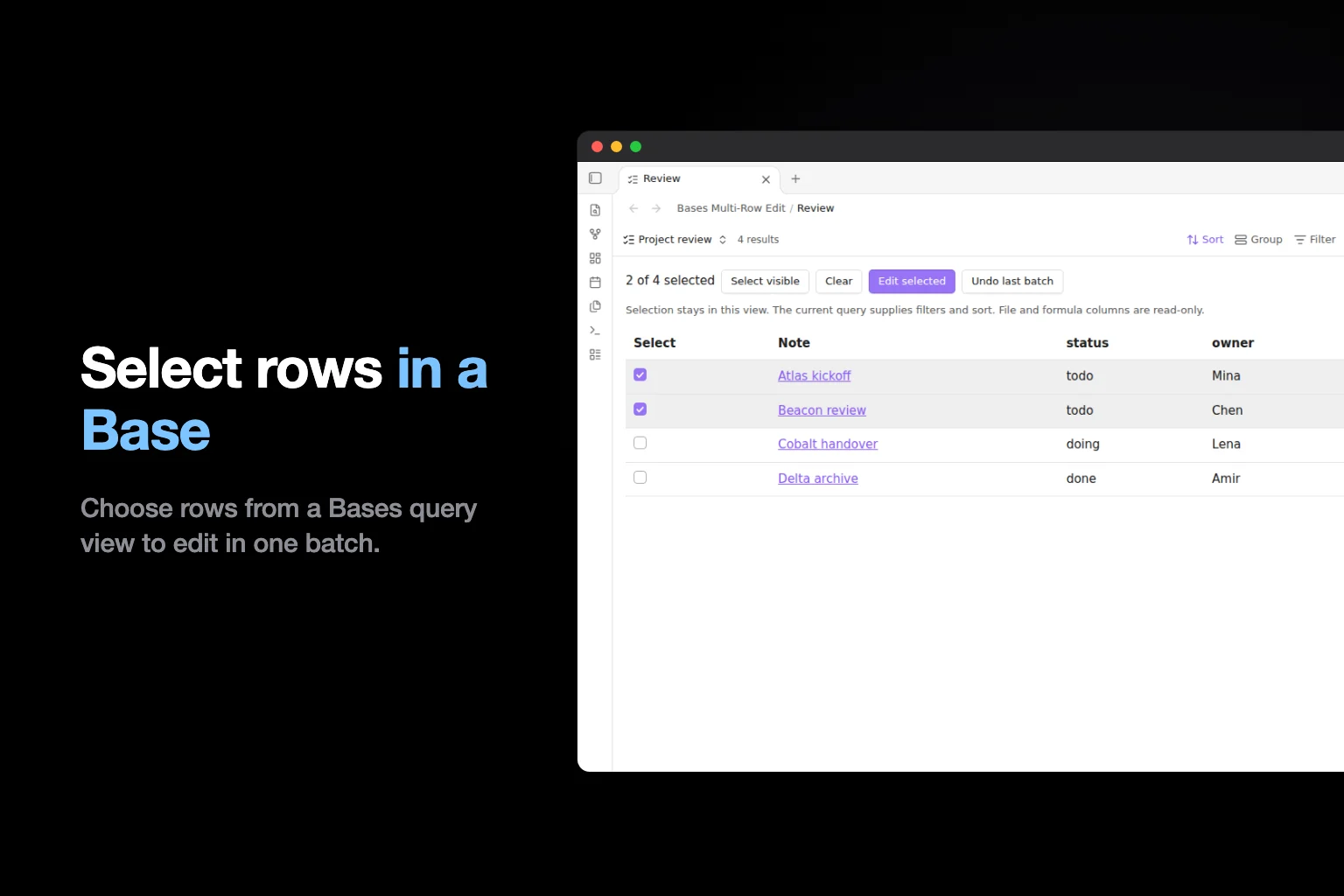
Ändern Sie eine Eigenschaft über mehrere ausgewählte Zeilen in einer Bases-Tabelle. Sehen Sie vor der Anwendung die alten und neuen Werte jedes Notiz, und heben Sie die Massenaktion innerhalb derselben Sitzung auf.
Pro bietet gespeicherte Massenaktionen und 20 Sitzungs-Rückgängig-Batches. Pro-Version erhalten oder die $15-Einmalzahlung wählen.
Markieren Sie Projekte als abgeschlossen, fügen Sie einer Notiz mit bereits vorhandenen Tags einen weiteren Tag hinzu, ändern Sie einen Tag direkt um oder löschen Sie eine alte Eigenschaft „Besitzer“. Die Auswahl bleibt im View, nicht in Ihren Notizen.
Version 1.3.4. Erfordert Obsidian 1.13.4 oder neuer. Funktioniert auf Desktop und Mobilgeräten.
1 Installation
Erfordert Obsidian 1.13.4 oder neuer mit aktiviertem Core-Plugin Bases. Suchen Sie im Bereich Community-Plugins nach „Bases Multi-Row Edit“, installieren und aktivieren Sie es.
Für die manuelle Installation kopieren Sie main.js, manifest.json und styles.css aus einer Release-Version in das Verzeichnis <vault>/.obsidian/plugins/bases-multi-edit/. Laden Sie die Plugins neu und aktivieren Sie das Plugin. Es nutzt Core-APIs und unterstützt Desktop- und Mobile-Layouts.
2 Erste Schritte
Öffnen Sie eine Base und wechseln Sie in die Ansicht „Multi-Row Edit“.
Passen Sie die Bases-Filter und sichtbaren Eigenschaften an, um die benötigten Notizen anzuzeigen.
Markieren Sie die Zeilen, die Sie ändern möchten, und wählen Sie „Ausgewählte bearbeiten“.
Geben Sie eine Eigenschaft, eine Operation, einen Typ und einen Wert ein.
Wählen Sie „Änderungen vorab anzeigen“ und lesen Sie die Ergebnisse pro Notiz.
Wenden Sie die Änderungen an, lesen Sie eventuell übersprungene Pfade und verwenden Sie „Letzte Massenaktion rückgängig machen“, falls nötig.
Beispiel: Legen Sie die Eigenschaft status, die Operation „Wert festlegen“, den Typ „Text“ und den Wert done fest. Um einen Tag hinzuzufügen, wählen Sie die Eigenschaft tags, „Listenelemente anhängen“, „Liste“ und ["review"]. Um ihn zu entfernen, wählen Sie „Listenelemente entfernen“. Um ihn umzubenennen, wählen Sie „Listenelemente ersetzen“ mit „Zu suchende Elemente“ ["review"] und „Wert“ ["checked"].
3 Funktionen
Zeilen innerhalb einer Bases-Abfrage auswählen
Wählen Sie die Ansicht „Multi-Row Edit“ in einer Base. Sie zeigt eine Tabelle mit den Filtern, Sortierungen und sichtbaren Spalten der Abfrage. Markieren Sie Zeilen oder verwenden Sie „Sichtbare auswählen“, um alle Zeilen der Ansicht auszuwählen, und wählen Sie dann „Ausgewählte bearbeiten“.
Die Auswahl bleibt solange erhalten, wie die Ansicht geöffnet ist. Wenn eine Abfrageaktualisierung eine Zeile ausblendet, verlässt diese die Auswahl. Nur Markdown-Notizen erscheinen als Zeilen. Die Ansicht flacht gruppierte Ergebnisse in eine einzige Liste aus.
Vorschau von eingegebenen Eigenschaftsänderungen
Geben Sie einen Eigenschaftsnamen auf oberster Ebene, eine Operation und einen Werttyp ein und wählen Sie „Änderungen vorab anzeigen“. Namen werden ohne Berücksichtigung der Groß-/Kleinschreibung erkannt: status aktualisiert einen vorhandenen Schlüssel Status. Mehrdeutige doppelte Schlüssel werden übersprungen. „Setzen“ unterstützt Text, Dezimalzahlen, Checkboxen und einfache Listen. „Eigenschaft löschen“ entfernt den gesamten Schlüssel.
Die Vorschau listet jede ausgewählte Notiz mit ihrem alten und vorgeschlagenen Wert auf. Fehlende Eigenschaften werden als fehlend angezeigt. Notizen, deren Werte bereits übereinstimmen, werden als unverändert markiert und bleiben bei der Anzahl der zu schreibenden Notizen ausgeschlossen. Es wird nichts geschrieben, bevor Sie „Anwenden“ wählen. Die Bearbeitung eines Steuerelements verwirft die Vorschau.
Listenelemente anhängen oder entfernen
Listen verwenden JSON-Syntax wie ["project", "review"]. Elemente können Text, endliche Zahlen, boolesche Werte oder null sein. Leere Eigenschaften werden zu leeren Listen, und skalare Werte werden zu Listen mit einem Element. „Anhängen“ behält die vorhandenen Elemente und ihre Reihenfolge bei und fügt jedes neue Element einmal hinzu. Die Übereinstimmung erfolgt exakt und ist Groß-/Kleinschreibung-abhängig.
„Listenelemente entfernen“ behält nicht übereinstimmende Werte bei. Fehlende Notizen, nicht lesbares YAML und inkompatible Eigenschaften werden mit einem Grund für das Überspringen neben dem Notizpfad angezeigt. Andere Notizen bleiben weiterhin für die Anwendung verfügbar.
Listenelemente ersetzen
„Listenelemente ersetzen“ benennt ein Element um und behält die anderen bei. Geben Sie die zu suchenden Elemente in „Zu suchende Elemente“ ein, z. B. ["project"], und die neuen Elemente in „Wert“, z. B. ["area"]. Das erste gefundene Element wird durch die neuen Elemente ersetzt, alle anderen gefundenen Elemente werden entfernt. Ein neues Element, das bereits in der Liste vorhanden ist, wird nicht erneut hinzugefügt. Bei tags wird die Übereinstimmung ohne Berücksichtigung eines führenden # und der Groß-/Kleinschreibung durchgeführt, und neue Tags werden ohne # geschrieben. Eine Notiz ohne Übereinstimmung bleibt unverändert.
Anwenden mit Konfliktprüfung und Rückgängigmachen
„Anwenden“ schreibt jede Notiz einzeln. Vor jedem Schreiben vergleicht es die geänderte Zeit und die Größe der Datei mit der Vorschau. Eine Notiz wird übersprungen, wenn Obsidian seit der Vorschau eine Änderung an der Datei erkannt hat, z. B. durch Synchronisierung. Das Ergebnis zeigt „Datei geändert seit Vorschau“ und den Pfad an. Spätere Änderungen an anderen Eigenschaften oder am Notizinhalt werden beibehalten. „Anwenden“ prüft auch die Ziel-Eigenschaft innerhalb des Schreibvorgangs. Ein Test ändert 500 Notizen in einer einzigen Aktion und stellt sie mit einem einzigen Rückgängigmachen wieder her.
„Anwenden“ und „Rückgängig machen“ serialisieren die gesamte Frontmatter über Obsidian neu. YAML-Kommentare können verloren gehen, und Anführungszeichen, Formatierung und Schlüsselreihenfolge können sich ändern. Die Vorschau zeigt diese Warnung an. „Rückgängig machen“ stellt die Eigenschaftswerte oder deren Fehlen, nicht den ursprünglichen YAML-Text, wieder her. Der Notizinhalt bleibt erhalten.
„Rückgängig machen“ stellt die Eigenschaft wieder her, wenn sie noch den angewendeten Wert hat, und behält andere Änderungen an der Notiz bei. Wenn die Ziel-Eigenschaft seit der Anwendung geändert wurde, wird sie übersprungen und für einen erneuten Versuch aufbewahrt. Die Rückgängig-Geschichte bleibt im Speicher und endet beim Neustart von Obsidian oder beim Neuladen des Plugins.
Wiederholte Aktionen mit Pro speichern
Pro fügt „Aktion speichern“ und einen Picker für gespeicherte Aktionen zum Bearbeitungsdialog hinzu. Eine Aktion speichert Eigenschaft, Operation, Typ und Eingabe. Sie speichert niemals eine Zeilen-Auswahl. Wählen Sie die Notizen, laden Sie die Aktion und prüfen Sie sie. Bis zu 50 Aktionen werden lokal gespeichert. Löschen Sie gespeicherte Aktionen in den Einstellungen, um sie alle zu entfernen. Ohne Pro zeigt „Aktion speichern“ eine Sponsoren-Meldung an und speichert nichts.
Pro behält außerdem bis zu 20 Rückgängig-Batches während der aktuellen Plugin-Sitzung. Ohne Pro informiert eine neue Anwendung, wenn der frühere Batch verloren geht. Ein Batch mit ungelösten Rückgängig-Konflikten bleibt oben, bis die Einträge wiederhergestellt werden können.
4 Befehle
Öffnen Sie die Befehlspalette und geben Sie den Plugin-Namen ein, um diese Befehle anzuzeigen. Sie können jedem Befehl eine Tastenkombination in den Einstellungen, Hotkeys, zuweisen.
| Befehl | Befehls-ID |
|---|---|
| Letzte Massenänderung rückgängig machen | bases-multi-edit:undo-batch |
5 Einstellungen
Nach einer kleineren oder größeren Aktualisierung öffnet dieser Plugin eine „Was ist neu“-Registerkarte im Hintergrund. Die Registerkarte und die Einstellkarte empfehlen andere NoteMods-Plugins und Zovo Chat und verweisen auf notemods.com für Feedback (Datenschutz). Die Registerkarte sendet keine Daten. Deaktivieren Sie die Registerkarte in den Einstellungen.
Die Einstellregisterkarte erklärt, wie die Bearbeitungsansicht geöffnet wird, und zeigt das optionale Pro-Angebot sowie die Kontrollen für GitHub Sponsors an.
Die Befehlspalette bietet auch „Letzte Massenänderung rückgängig machen“, wenn eine Aktion verfügbar ist. Sie können eine Tastenkombination in den Hotkeys-Einstellungen von Obsidian zuweisen. Standardmäßig sind keine Tastenkombinationen zugewiesen.
6 Datenschutz, Zahlung und Netzwerk
Die Kernfunktionen sind kostenlos. Pro-Funktionen erfordern eine GitHub Sponsors-Spende an theluckystrike: mindestens 5 $ pro Monat oder einmalig 15 $. Eine Gesamtzahlung von 15 $ erfüllt die Zahlungsanforderung für Pro ohne weitere Zahlungen. Anmeldung und die unten stehenden Prüfungen gelten weiterhin. Ihre Notizen bleiben les- und bearbeitbar, mit oder ohne Pro.
Eine einmalige Zahlung aktiviert Pro in allen NoteMods-Plugins.
GitHub verarbeitet die Zahlung. Sponsoren Sie unter https://github.com/sponsors/theluckystrike/sponsorships?tier_id=666162&frequency=one-time&metadata_source=bases-multi-edit. Für die kostenlosen Funktionen benötigen Sie kein Konto. Pro benötigt das GitHub-Konto, das gesponsert.
Bis Sie „Mit GitHub anmelden“ in den Einstellungen auswählen, macht Bases Multi-Row Edit keine Netzwerk-Anfragen. Die Anmeldung nutzt den GitHub Device Flow. Bases Multi-Row Edit sendet seine öffentliche Client-ID und den Bereich read:user an https://github.com/login/device/code und zeigt Ihnen einen Code an. Während Sie den Code unter https://github.com/login/device eingeben, fragt es alle paar Sekunden https://github.com/login/oauth/access_token ab, um den Anmeldestatus zu prüfen. Der Bereich erlaubt nur das Lesen des Profils. GitHub benötigt diesen Zugriff, um die Sponsorenstufe anzuzeigen. Es gewährt keinen Repository-Zugriff und keinen Schreibzugriff.
Nach der Anmeldung sendet Bases Multi-Row Edit eine Abfrage an https://api.github.com/graphql. Es prüft, ob das angemeldete Konto theluckystrike sponsert. Es fragt nach der Stufe und der Gesamtzahl der Zahlungen an theluckystrike an. Der Plugin verwendet einen erfolgreichen Check für bis zu 7 Tage. Fehlgeschlagene Checks können nach 6 Stunden erneut versucht werden. Wählen Sie „Aktualisieren“, um eine frühere Prüfung anzufordern. Es sendet keinen Notizinhalt, Dateinamen oder andere Vault-Daten, und es hat keine Telemetrie.
Nach einem erfolgreichen Check kann Pro bis zu 14 Tage offline arbeiten. Abmelden oder eine negative Sponsoren-Antwort schaltet Pro ab. Der Plugin speichert den GitHub-Token über die Geheimnisspeicher-API von Obsidian. Er legt den Token nicht in den gespeicherten Einstellungen oder in den lokalen Sponsoren-Daten ab. Die lokale Speicherung dieses Geräts behält Ihre GitHub-Anmeldung, die Stufe und die Zeit des letzten Checks. Abmelden löscht den Token. Sie können den Zugriff auch in Ihren GitHub-Einstellungen unter „Anwendungen“ widerrufen.
7 Fragen und Antworten
Verwendet dies die eingebaute Tabellen-Auswahl?
Es stellt seine eigene Bases-Tabelle über die öffentliche API bereit. Wechseln Sie zur Ansicht „Multi-Row Edit“, um die Checkboxen zu nutzen. Es liest keine privaten Auswahlzustände aus der eingebauten Tabelle.
Kann ich Dateinamen oder Formel-Spalten bearbeiten?
Nein. Diese Spalten sind nur zur Kontextinformation sichtbar, aber schreibgeschützt. Das Eigenschaftsfeld akzeptiert nur einfache Eigenschaftsnamen auf oberster Ebene. Verschachtelte Eigenschaftspfade, Punkte, Doppelpunkte und unsichere Objektschlüssel werden abgelehnt.
Was geschieht mit versteckten Notizen?
Die Vorschau prüft, ob jede ausgewählte Notiz weiterhin zur aktuellen Abfrage gehört, und überspringt versteckte Notizen.
Wird meine Daten gelöscht, wenn ich das Produkt entferne?
Eigenschaftsänderungen sind gewöhnliche Frontmatter-Notizen. Gespeicherte Aktionen werden in der lokalen Daten-Datei des Plugins gespeichert.
8 Support
Besuchen Sie NoteMods für Produktinformationen. Melden Sie Fehler im Issue-Tracker dieses Repositorys mit Ihrer Obsidian-Version, der Operation und einem kleinen Beispiel. Senden Sie keine Kontotoken oder private Notizen.
Bauen Sie aus dem Quellcode mit npm ci, npm run build und npm test. Der Quellcode und die Tests sind unter der MIT-Lizenz lizenziert.