Bases Multi-Row Edit · Documentazione plugin Obsidian
Documentazione di Bases Multi-Row Edit (Italiano)
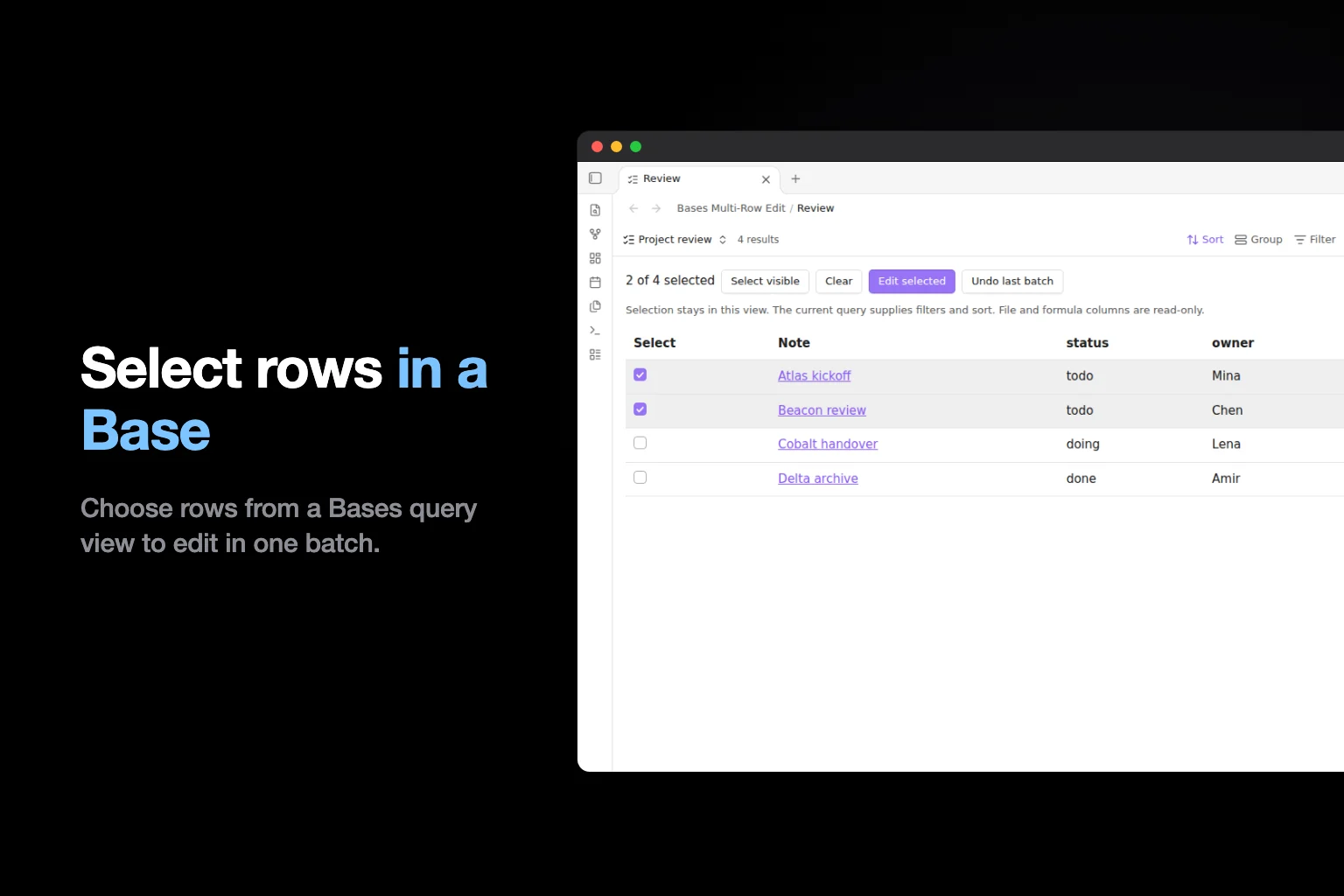
Modifica una proprietà in più righe selezionate in una tabella Bases. Visualizza i valori vecchi e nuovi di ogni nota prima di applicare le modifiche, quindi annulla l'operazione di massa nella stessa sessione.
La versione Pro aggiunge azioni di massa salvate e 20 batch di annullamento nella sessione. Acquista Pro oppure scegli l'offerta a pagamento singolo di 15 dollari.
Segna progetti come completati, aggiungi un tag a note già contrassegnate, rinomina un tag in loco o cancella una proprietà "owner" obsoleta. La selezione rimane nella vista, non nei tuoi appunti.
Versione 1.3.4. Richiede Obsidian 1.13.4 o successivo. Funziona su desktop e mobile.
1 Installazione
Richiede Obsidian 1.13.4 o successivo con il plugin core Bases abilitato. Cerca "Bases Multi-Row Edit" nei plugin della community, installalo e abilitalo.
Per l'installazione manuale, copia main.js, manifest.json e styles.css da una release nella cartella <vault>/.obsidian/plugins/bases-multi-edit/. Ricarica i plugin e abilitalo. Utilizza le API di base e supporta sia le versioni desktop che mobile.
2 Guida introduttiva
Apri una Base e aggiungi o passa alla vista Modifica multi-riga.
Regola i filtri della Base e le proprietà visibili per mostrare le note necessarie.
Seleziona le righe da modificare e scegli Modifica selezionato.
Inserisci una proprietà, un'operazione, un tipo e un valore.
Scegli Anteprima modifiche e leggi i risultati per ogni nota.
Applica, leggi eventuali percorsi saltati e usa Annulla ultimo batch se necessario.
Ad esempio, imposta la proprietà status, operazione Imposta valore, tipo Testo e valore done. Per aggiungere un tag, scegli la proprietà tags, Appendi elementi della lista, Lista e ["review"]. Per rimuoverlo, scegli Rimuovi elementi della lista. Per rinominarlo, scegli Sostituisci elementi della lista con Trova elementi ["review"] e Valore ["checked"].
3 Funzionalità
Seleziona righe all'interno di una query Bases
Scegli la vista Modifica multi-riga in una Base. Mostra una tabella con i filtri, l'ordinamento e le colonne visibili della query. Seleziona le righe o usa Seleziona visibili per selezionare tutte le righe della vista, quindi scegli Modifica selezionato.
La selezione rimane attiva finché la vista è aperta. Quando un aggiornamento della query nasconde una riga, questa esce dalla selezione. Solo i note in Markdown appaiono come righe. La vista espande i risultati raggruppati in un'unica lista.
Anteprima delle modifiche alle proprietà digitate
Inserisci il nome di una proprietà di primo livello, un'operazione e un tipo di valore, quindi scegli Anteprima modifiche. I nomi corrispondono senza distinzione tra maiuscole e minuscole: status aggiorna una chiave esistente Status. Le chiavi duplicate ambigue vengono ignorate. Imposta supporta testo, numeri decimali, caselle di controllo e liste semplici. Rimuovi proprietà elimina l'intera chiave.
L'anteprima elenca ogni nota selezionata con il valore vecchio e quello proposto. Le proprietà mancanti vengono mostrate come assenti. Le note il cui valore corrisponde già a quello proposto vengono indicate come invariate e non vengono conteggiate nell'operazione di applicazione. Niente viene scritto prima che tu scelga Applica. Modificare un controllo cancella l'anteprima.
Aggiungi o rimuovi elementi da liste
Le liste usano la sintassi JSON come ["project", "review"]. Gli elementi possono essere testo, numeri finiti, booleani o null. Le proprietà vuote diventano liste vuote, e un valore scalare diventa una lista con un solo elemento. Appendi mantiene gli elementi esistenti e il loro ordine, aggiungendo ogni nuovo elemento una volta sola. Il confronto tra elementi è esatto e sensibile al caso.
Rimuovi elementi della lista mantiene i valori non corrispondenti. Le note mancanti, i file YAML illeggibili e le proprietà incompatibili vengono mostrate con una ragione di salto accanto al percorso. Altre note rimangono disponibili per l'applicazione.
Sostituisci un elemento della lista in loco
Sostituisci elementi della lista rinomina un elemento e mantiene gli altri. Inserisci gli elementi da trovare in Trova elementi, ad esempio ["project"], e i nuovi elementi in Valore, ad esempio ["area"]. Il primo elemento trovato viene sostituito con i nuovi elementi, mentre gli altri elementi trovati vengono rimossi. Un nuovo elemento già presente nella lista non viene aggiunto nuovamente. Per tags, il confronto ignora il simbolo # iniziale e la distinzione tra maiuscole e minuscole, e i nuovi tag vengono scritti senza #. Una nota senza corrispondenza rimane invariata.
Applica con controlli di conflitto e annullamento
Applica scrive una nota alla volta. Prima di ogni scrittura, confronta l'ora e la dimensione del file con l'anteprima. Una nota viene saltata quando Obsidian ha rilevato un cambiamento nel file dopo l'anteprima, ad esempio da sincronizzazione. Il risultato mostra "File modificato dall'anteprima" e il percorso. Un cambiamento successivo ad altre proprietà o al corpo viene mantenuto. Applica verifica anche la proprietà target durante la scrittura. Un test modifica 500 note in un'unica operazione e le ripristina con un solo annullamento.
Applica e annulla ri-serializzano l'intero frontmatter tramite Obsidian. I commenti YAML possono andare persi, e la formattazione, le virgolette e l'ordine delle chiavi possono cambiare. L'anteprima mostra questo avviso. Annulla ripristina i valori della proprietà o la sua assenza, non il testo YAML originale. Il testo del corpo della nota viene preservato.
Annulla ripristina la proprietà quando questa ha ancora il valore applicato, mantenendo gli altri cambiamenti alla nota. Se la proprietà target è cambiata dopo l'applicazione, annulla la salta e la conserva per un altro tentativo. La cronologia di annullamento rimane in memoria e termina quando Obsidian viene riavviato o il plugin ricaricato.
Salva azioni ripetute con Pro
Pro aggiunge Salva azione e un selettore di azioni salvate nella finestra di modifica. Un'azione memorizza proprietà, operazione, tipo e input. Non memorizza mai una selezione di righe. Scegli le note, carica l'azione e antepone la modifica. Fino a 50 azioni vengono memorizzate localmente. Pulisci le azioni salvate nelle impostazioni le elimina tutte. Senza Pro, Salva azione mostra un avviso di Sponsor e non salva nulla.
Pro mantiene fino a 20 batch di annullamento durante la sessione corrente del plugin. Senza Pro, un nuovo applica ti avvisa quando elimina il batch precedente. Un batch con conflitti di annullamento non risolti rimane in cima fino a quando gli elementi possono essere ripristinati.
4 Comandi
Apri la palette dei comandi e digita il nome del plugin per vedere questi comandi. Puoi assegnare una scorciatoia in Impostazioni, Scelte rapide.
| Comando | ID comando |
|---|---|
| Annulla l'ultima modifica in blocco | bases-multi-edit:undo-batch |
5 Impostazioni
Dopo un aggiornamento minore o maggiore, questo plugin apre una scheda Cosa c'è di nuovo in background. La scheda e la scheda delle impostazioni suggeriscono altri plugin NoteMods e Zovo Chat e collegano a notemods.com per feedback (privacy). La scheda non invia dati. Disattivala nelle Impostazioni.
La scheda delle impostazioni spiega come aprire la vista di modifica e mostra l'offerta Pro opzionale e i controlli per l'account GitHub Sponsors.
La palette dei comandi fornisce anche Annulla l'ultima modifica in blocco quando è disponibile un batch. Puoi assegnare una scorciatoia nelle Impostazioni Scelte rapide di Obsidian. Nessuna scorciatoia è assegnata per impostazione predefinita.
6 Privacy, pagamento e rete
Le funzionalità principali sono gratuite. Le funzionalità Pro richiedono una sponsorizzazione GitHub di theluckystrike: 5 dollari al mese o più, oppure 15 dollari una tantum. Un pagamento totale di 15 dollari soddisfa il requisito di pagamento per Pro senza ulteriori pagamenti. L'accesso e i controlli seguenti continuano a valere. I tuoi appunti rimangono leggibili e modificabili con o senza Pro.
Un singolo pagamento attiva Pro in tutti i plugin NoteMods.
GitHub gestisce il pagamento. Sponsorizza su https://github.com/sponsors/theluckystrike/sponsorships?tier_id=666162&frequency=one-time&metadata_source=bases-multi-edit. Non è necessario un account per le funzionalità gratuite. Pro richiede l'account GitHub che ha effettuato la sponsorizzazione.
Fino a quando non selezioni "Accedi con GitHub" nelle impostazioni, Bases Multi-Row Edit non effettua richieste di rete. L'accesso utilizza il flusso dispositivo GitHub. Bases Multi-Row Edit invia il suo ID client pubblico e lo scope read:user a https://github.com/login/device/code e ti mostra un codice. Mentre inserisci il codice su https://github.com/login/device, controlla ogni pochi secondi lo stato di accesso tramite https://github.com/login/oauth/access_token. Lo scope permette solo la lettura del profilo. GitHub necessita di questo accesso per mostrare il livello di sponsorizzazione. Non concede alcuno scope di repository né accesso in scrittura.
Dopo l'accesso, Bases Multi-Row Edit invia una query a https://api.github.com/graphql. Verifica se l'account collegato sponsorizza theluckystrike. Richiede il livello e il pagamento totale a theluckystrike. Il plugin riutilizza un controllo riuscito per 7 giorni. I controlli falliti possono essere riprovati dopo 6 ore. Seleziona Aggiorna per richiedere un controllo anticipato. Non invia contenuti delle note, nomi di file o altri dati del vault, e non ha telemetria.
Dopo un controllo riuscito, Pro può funzionare offline per fino a 14 giorni. Disconnettersi o una risposta negativa alla sponsorizzazione disattiva Pro. Il plugin memorizza il token GitHub tramite l'API di archiviazione segreta di Obsidian. Non inserisce il token nelle impostazioni salvate né nei dati locali di sponsorizzazione. L'archiviazione locale di questo dispositivo conserva il tuo accesso GitHub, il livello e l'ora dell'ultimo controllo. Disconnettersi cancella il token. Puoi anche revocare l'accesso nelle impostazioni GitHub, sotto Applicazioni.
7 Domande e risposte
Questo utilizza la selezione della tabella integrata?
Fornisce la propria vista tabella Bases tramite l'API pubblica. Passa alla vista Modifica multi-riga per usare le caselle di controllo. Non legge lo stato di selezione privato dalla tabella integrata.
Posso modificare nomi di file o colonne formula?
No. Queste colonne sono visibili solo per contesto ma sono in sola lettura qui. Il campo proprietà accetta solo nomi di proprietà di primo livello. Percorsi di proprietà annidate, punti, due punti e chiavi di oggetti non sicure vengono rifiutati.
Cosa succede alle note nascoste?
L'anteprima verifica che ogni nota selezionata appartenga ancora alla query corrente e salta le note nascoste.
Rimuovendo il prodotto i miei dati vengono eliminati?
Le modifiche alle proprietà sono semplici frontmatter delle note. Le definizioni delle azioni salvate sono memorizzate nel file di dati locale del plugin.
8 Supporto
Visita NoteMods per informazioni sul prodotto. Segnala bug nel tracker degli issue di questo repository con la tua versione di Obsidian, l'operazione e un piccolo esempio. Non inviare token di account o note private.
Costruisci da sorgente con npm ci, npm run build e npm test. Il codice sorgente e i test sono rilasciati sotto licenza MIT.