Bases Multi-Row Edit · เอกสารปลั๊กอิน Obsidian
คู่มือ Bases Multi-Row Edit (ไทย)
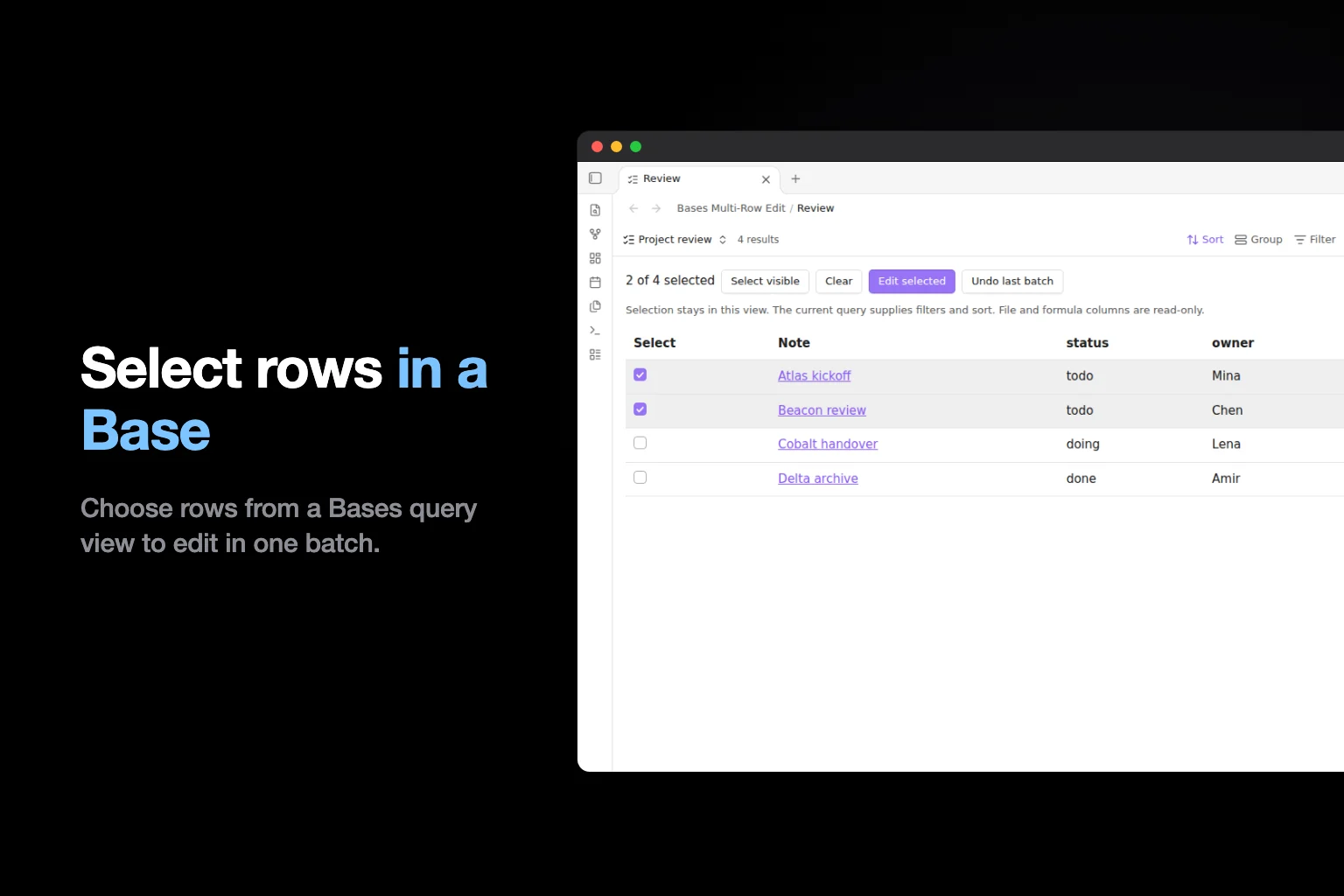
เปลี่ยนคุณสมบัติเดียวในแถวที่เลือกทั้งหมดในตาราง Bases ดูค่าเดิมและค่าใหม่ของแต่ละโน้ตก่อนดำเนินการ แล้วยกเลิกการแก้ไขแบบกลุ่มได้จากเซสชันเดียวกัน
เวอร์ชัน Pro เพิ่มฟีเจอร์การดำเนินการแบบกลุ่มที่บันทึกไว้ และการยกเลิกได้ถึง 20 ครั้งต่อเซสชัน ซื้อ Pro หรือเลือกข้อเสนอแบบจ่ายครั้งเดียว 15 ดอลลาร์ คลิกที่นี่
ติดป้ายว่าโครงการเสร็จสิ้น ใส่แท็กให้โน้ตที่มีแท็กอยู่แล้ว แก้ชื่อแท็กในที่เดียว หรือล้างคุณสมบัติเจ้าของเก่า ข้อมูลการเลือกจะยังคงอยู่ในมุมมอง ไม่ใช่ในตัวโน้ต
เวอร์ชัน 1.3.4 ต้องใช้ Obsidian เวอร์ชัน 1.13.4 หรือใหม่กว่า ทำงานได้ทั้งบนเดสก์ท็อปและมือถือ
1 การติดตั้ง
ต้องใช้ Obsidian เวอร์ชัน 1.13.4 หรือใหม่กว่าพร้อมใช้งานปลั๊กอินหลัก Bases ค้นหา Bases Multi-Row Edit ใน Community plugins ติดตั้งแล้วเปิดใช้งาน
สำหรับการติดตั้งด้วยตนเอง ให้ใส่ไฟล์ main.js, manifest.json, และ styles.css จากเวอร์ชันที่ดาวน์โหลดมาไว้ใน <vault>/.obsidian/plugins/bases-multi-edit/ แล้วรีโหลดปลั๊กอินและเปิดใช้งาน มันใช้ API หลักและรองรับทั้งรูปแบบเดสก์ท็อปและมือถือ
2 เริ่มต้นใช้งาน
เปิด Base และเพิ่มหรือสลับไปยังมุมมอง Multi-row edit
ปรับตัวกรอง Base และคุณสมบัติที่แสดงให้เห็นเพื่อแสดงโน้ตที่ต้องการ
เลือกแถวที่ต้องการแก้ไข แล้วเลือก แก้ไขที่เลือก
ป้อนคุณสมบัติ ปฏิบัติการ ประเภท และค่า
เลือก ดูตัวอย่างการเปลี่ยนแปลง และอ่านผลลัพธ์ต่อโน้ตแต่ละฉบับ
ดำเนินการ ดูเส้นทางที่ข้ามไป แล้วใช้ ยกเลิกชุดสุดท้าย หากจำเป็น
ตัวอย่าง: ตั้งค่าคุณสมบัติ status ปฏิบัติการ ตั้งค่าค่า ประเภท ข้อความ และค่า done เพื่อเพิ่มแท็ก ให้เลือกคุณสมบัติ tags ปฏิบัติการ แนบรายการ ประเภท รายการ และ ["review"] เพื่อลบ ให้เลือก ลบรายการ รายการ เพื่อเปลี่ยนชื่อ ให้เลือก แทนรายการด้วย ค้นหารายการ ["review"] และค่า ["checked"]
3 ฟีเจอร์
เลือกแถวภายในคำค้น Bases
เลือกมุมมอง Multi-row edit ใน Base มันจะแสดงตารางที่มีตัวกรอง ลำดับ และคอลัมน์ที่แสดงผลจากคำค้น ติ๊กแถวที่ต้องการเปลี่ยน หรือใช้ ติ๊กทั้งหมดในมุมมอง แล้วเลือก แก้ไขที่เลือก
การเลือกจะคงอยู่ตราบเท่าที่มุมมองยังเปิดอยู่ เมื่อคำค้นอัปเดตแล้วทำให้แถวหายไป แถวดังกล่าวจะถูกนำออกจากกลุ่มการเลือก โน้ตที่เป็น Markdown เท่านั้นที่ปรากฏเป็นแถว มุมมองจะแปลงผลลัพธ์ที่จัดกลุ่มให้เป็นรายการเดียว
ดูตัวอย่างการเปลี่ยนแปลงคุณสมบัติที่พิมพ์
ป้อนชื่อคุณสมบัติระดับบน ปฏิบัติการ และประเภทค่า แล้วเลือก ดูตัวอย่างการเปลี่ยนแปลง ชื่อจะตรงกันโดยไม่สนใจตัวพิมพ์ใหญ่/เล็ก: status จะอัปเดตคีย์ Status ที่มีอยู่แล้ว คีย์ที่ซ้ำกันและคลุมเครือจะถูกข้าม ฟังก์ชัน Set รองรับข้อความ จำนวนทศนิยม ช่องทำเครื่องหมาย และรายการง่ายๆ การลบคุณสมบัติจะลบคีย์ทั้งหมดออก
ตัวอย่างจะแสดงแต่ละโน้ตที่เลือกพร้อมค่าเดิมและค่าที่เสนอ คุณสมบัติที่ขาดหายจะแสดงว่า "ไม่มี" โน้ตที่ค่าเดิมตรงกับค่าที่ตั้งไว้จะแสดงว่า "ไม่เปลี่ยนแปลง" และไม่รวมในจำนวนการดำเนินการ ข้อมูลจะไม่ถูกเขียนก่อนที่คุณจะเลือก ดำเนินการ แก้ไขค่าใดๆ จะทำให้ตัวอย่างถูกล้าง
เพิ่มหรือลบรายการในรายการ
รายการใช้ไวยากรณ์ JSON เช่น ["project", "review"] รายการสามารถเป็นข้อความ ตัวเลขจำกัด บูลีน หรือ null คุณสมบัติว่างจะกลายเป็นรายการว่าง และค่าสเกลาร์จะกลายเป็นรายการที่มีหนึ่งรายการ เพิ่มจะคงรายการเดิมและลำดับไว้ แล้วเพิ่มแต่ละรายการใหม่เพียงครั้งเดียว การจับคู่รายการใช้การจับคู่ที่แน่นอนและต้องตรงกันทั้งตัวอักษร
ลบรายการจะคงค่าที่ไม่ตรงกันไว้ โน้ตที่หายไป ไฟล์ YAML อ่านไม่ได้ หรือคุณสมบัติที่ไม่เข้ากันจะแสดงเหตุผลที่ข้ามไว้ข้างๆ ชื่อเส้นทางของโน้ต โน้ตอื่นยังคงใช้ดำเนินการได้
เปลี่ยนรายการในที่เดียว
แทนที่รายการในที่เดียวจะเปลี่ยนชื่อรายการหนึ่งและคงรายการอื่นไว้ ป้อนรายการที่ต้องการค้นหาใน ค้นหารายการ เช่น ["project"] และรายการใหม่ใน ค่า เช่น ["area"] รายการแรกที่พบจะถูกแทนที่ด้วยรายการใหม่ และรายการที่พบอื่นๆ จะถูกลบ รายการใหม่ที่มีอยู่ในรายการเดิมจะไม่ถูกเพิ่มซ้ำ สำหรับ tags การจับคู่จะไม่สนใจเครื่องหมาย # ด้านหน้าและตัวพิมพ์ใหญ่/เล็ก และแท็กใหม่จะถูกเขียนโดยไม่มี # โน้ตที่ไม่มีการจับคู่จะไม่เปลี่ยนแปลง
ดำเนินการพร้อมตรวจสอบข้อขัดแย้งและยกเลิก
ดำเนินการเขียนทีละโน้ต แต่ละการเขียนจะตรวจสอบเวลาและขนาดไฟล์ก่อนเขียน ถ้า Obsidian ตรวจพบการเปลี่ยนแปลงในไฟล์หลังจากตัวอย่าง เช่น จากการซิงค์ โน้ตจะถูกข้าม และแสดงผลว่า "ไฟล์ถูกเปลี่ยนแปลงหลังจากตัวอย่าง" พร้อมเส้นทาง ข้อมูลที่เปลี่ยนแปลงในคุณสมบัติอื่นหรือเนื้อหาจะยังคงอยู่ ดำเนินการยังตรวจสอบคุณสมบัติเป้าหมายภายในกระบวนการเขียน การทดสอบเปลี่ยนแปลง 500 โน้ตในครั้งเดียว แล้วกู้คืนได้ด้วยการยกเลิกเพียงครั้งเดียว
การดำเนินการและยกเลิกจะจัดลำดับข้อมูล frontmatter ใหม่ทั้งหมดผ่าน Obsidian ข้อความคอมเมนต์ใน YAML อาจสูญหาย รูปแบบการใส่เครื่องหมาย ลำดับคีย์ อาจเปลี่ยนไป ตัวอย่างจะแสดงคำเตือนนี้ ยกเลิกจะกู้คืนค่าคุณสมบัติหรือการไม่มีค่า ไม่ใช่ข้อความ YAML เดิม ข้อความเนื้อหาในโน้ตจะคงไว้
ยกเลิกจะกู้คืนคุณสมบัติเมื่อยังคงมีค่าที่ดำเนินการไว้ และคงการเปลี่ยนแปลงอื่นๆ ของโน้ต ถ้าคุณสมบัติเป้าหมายถูกเปลี่ยนแปลงหลังจากดำเนินการ ยกเลิกจะข้ามและคงไว้เพื่อพยายามอีกครั้ง ประวัติยกเลิกจะอยู่ในหน่วยความจำ และจะสิ้นสุดเมื่อเริ่มต้น Obsidian ใหม่ หรือรีโหลดปลั๊กอิน
บันทึกการดำเนินการซ้ำได้ด้วย Pro
Pro เพิ่มฟีเจอร์ บันทึกการดำเนินการ และตัวเลือกการดำเนินการที่บันทึกไว้ในหน้าต่างแก้ไข การดำเนินการจะเก็บคุณสมบัติ ปฏิบัติการ ประเภท และข้อมูลป้อน ไม่เก็บการเลือกแถว ให้เลือกโน้ต โหลดการดำเนินการ แล้วดูตัวอย่าง สามารถบันทึกการดำเนินการได้สูงสุด 50 รายการในท้องถิ่น ล้างการดำเนินการที่บันทึกไว้ในตั้งค่าจะลบทั้งหมด ถ้าไม่มี Pro ปุ่ม บันทึกการดำเนินการ จะแสดงข้อความขอสนับสนุน และไม่บันทึกอะไร
Pro ยังคงเก็บประวัติการยกเลิกได้สูงสุด 20 ชุดในเซสชันปลั๊กอินปัจจุบัน ถ้าไม่มี Pro การดำเนินการใหม่จะแจ้งให้ทราบเมื่อข้อมูลชุดก่อนหน้าถูกลบ ชุดที่มีข้อขัดแย้งในการยกเลิกยังคงอยู่ด้านบน จนกว่าจะกู้คืนได้
4 คำสั่ง
เปิด Command palette แล้วพิมพ์ชื่อปลั๊กอินเพื่อดูคำสั่งเหล่านี้ คุณสามารถกำหนดคีย์ลัดให้แต่ละคำสั่งใน Settings, Hotkeys
| คำสั่ง | รหัสคำสั่ง |
|---|---|
| ยกเลิกการแก้ไขกลุ่มล่าสุด | bases-multi-edit:undo-batch |
5 การตั้งค่า
หลังจากอัปเดตเวอร์ชันเล็กหรือใหญ่ ปลั๊กอินนี้จะเปิดแท็บ "สิ่งที่ใหม่" ขึ้นในพื้นหลัง แท็บและบัตรการตั้งค่าแนะนำปลั๊กอิน NoteMods อื่นๆ และ Zovo Chat และลิงก์ไปที่ notemods.com เพื่อให้ข้อเสนอแนะ (ความเป็นส่วนตัว) แท็บนี้ไม่ส่งข้อมูลใดๆ ปิดแท็บนี้ได้ใน Settings
บัตรการตั้งค่าอธิบายวิธีเปิดมุมมองแก้ไข และแสดงข้อเสนอ Pro แบบเลือกได้ และการควบคุมบัญชี GitHub Sponsors
Command palette ยังให้คำสั่ง ยกเลิกการแก้ไขกลุ่มล่าสุด เมื่อมีชุดการดำเนินการพร้อม คุณสามารถกำหนดคีย์ลัดใน Settings ของ Obsidian ไม่มีคีย์ลัดที่ตั้งค่าไว้เริ่มต้น
6 ความเป็นส่วนตัว การชำระเงิน และเครือข่าย
ฟีเจอร์หลักฟรี ฟีเจอร์ Pro ต้องการการสนับสนุนจาก GitHub Sponsors ของ theluckystrike: 5 ดอลลาร์ต่อเดือน หรือมากกว่า หรือ 15 ดอลลาร์ครั้งเดียว ยอดชำระรวม 15 ดอลลาร์เพียงพอสำหรับการใช้งาน Pro โดยไม่ต้องชำระเพิ่ม ยังคงต้องเข้าสู่ระบบ และตรวจสอบด้านล่าง โน้ตของคุณยังอ่านและแก้ไขได้ทั้งกับหรือไม่กับ Pro
การชำระเงินครั้งเดียวเปิดใช้งาน Pro ในทุกปลั๊กอิน NoteMods
การชำระเงินจัดการโดย GitHub สนับสนุนที่ https://github.com/sponsors/theluckystrike/sponsorships?tier_id=666162&frequency=one-time&metadata_source=bases-multi-edit ไม่ต้องมีบัญชีสำหรับฟีเจอร์ฟรี Pro ต้องใช้บัญชี GitHub ที่สนับสนุน
ก่อนที่คุณจะเลือก "เข้าสู่ระบบด้วย GitHub" ในตั้งค่า Bases Multi-Row Edit จะไม่ส่งคำขอเครือข่ายใดๆ เข้าสู่ระบบใช้กระบวนการอุปกรณ์ของ GitHub ปลั๊กอินส่ง Client ID สาธารณะและสิทธิ์ read:user ไปยัง https://github.com/login/device/code และแสดงรหัสให้คุณ ขณะที่คุณป้อนรหัสที่ https://github.com/login/device ปลั๊กอินจะตรวจสอบสถานะการเข้าสู่ระบบทุกๆ ไม่กี่วินาทีผ่าน https://github.com/login/oauth/access_token สิทธิ์นี้อนุญาตเฉพาะการอ่านโปรไฟล์ ไม่ให้สิทธิ์การเข้าถึงรีพอซิทอรี หรือการเขียน
หลังจากเข้าสู่ระบบ ปลั๊กอินจะส่งคำขอหนึ่งครั้งไปยัง https://api.github.com/graphql เพื่อตรวจสอบว่าบัญชีที่เข้าสู่ระบบสนับสนุน theluckystrike คำขอข้อมูลระดับชั้นและยอดรวมที่จ่ายให้ theluckystrike ปลั๊กอินจะใช้ผลการตรวจสอบที่สำเร็จได้ 7 วัน ผลการตรวจสอบล้มเหลวสามารถลองใหม่ได้หลังจาก 6 ชั่วโมง คลิก รีเฟรช เพื่อขอตรวจสอบล่วงหน้า ไม่ส่งเนื้อหาโน้ต ชื่อไฟล์ หรือข้อมูลคลังอื่นๆ และไม่มีการติดตามข้อมูล
หลังจากตรวจสอบสำเร็จ ฟีเจอร์ Pro สามารถใช้งานได้แบบออฟไลน์สูงสุด 14 วัน เข้าสู่ระบบใหม่ หรือการตอบกลับการสนับสนุนที่ไม่ใช่จะปิด Pro ปลั๊กอินเก็บโทเค็น GitHub ผ่าน API จัดเก็บความลับของ Obsidian ไม่ใส่โทเค็นในตั้งค่าที่บันทึกไว้หรือข้อมูลการสนับสนุนท้องถิ่น ข้อมูลท้องถิ่นของอุปกรณ์นี้เก็บข้อมูลการเข้าสู่ระบบ GitHub ระดับชั้น และเวลาการตรวจสอบล่าสุด เข้าสู่ระบบใหม่จะล้างโทเค็น คุณสามารถยกเลิกการเข้าถึงได้ในตั้งค่า GitHub ภายใต้ Applications
7 คำถามและคำตอบ
ใช้การเลือกในตารางที่มีอยู่แล้วหรือไม่?
มันใช้มุมมองตาราง Bases ของตัวเองผ่าน API สาธารณะ ให้สลับไปยัง Multi-row edit เพื่อใช้ช่องทำเครื่องหมาย มันไม่อ่านสถานะการเลือกส่วนตัวจากตารางที่มีอยู่แล้ว
ฉันสามารถแก้ไขชื่อไฟล์หรือคอลัมน์สูตรได้หรือไม่?
ไม่ได้ คอลัมน์เหล่านี้แสดงเพื่อให้เข้าใจบริบท แต่เป็นแบบอ่านอย่างเดียว ฟิลด์คุณสมบัติรับเฉพาะชื่อคุณสมบัติระดับบนของโน้ต ไม่รองรับเส้นทางคุณสมบัติซ้อน จุด จุดสองจุด หรือคีย์วัตถุที่ไม่ปลอดภัย
โน้ตที่ซ่อนไว้จะเกิดอะไรขึ้น?
ตัวอย่างตรวจสอบว่าโน้ตที่เลือกยังคงอยู่ในคำค้นปัจจุบัน และข้ามโน้ตที่ซ่อนไว้
การลบผลิตภัณฑ์จะลบข้อมูลของฉันหรือไม่?
การแก้ไขคุณสมบัติเป็นข้อมูล frontmatter ของโน้ตทั่วไป ข้อมูลการกำหนดการดำเนินการที่บันทึกไว้จะอยู่ในไฟล์ข้อมูลท้องถิ่นของปลั๊กอิน
8 การสนับสนุน
ไปที่ NoteMods เพื่อดูข้อมูลผลิตภัณฑ์ รายงานข้อผิดพลาดในระบบติดตามปัญหาของรีพอซิทอรีนี้พร้อมเวอร์ชัน Obsidian ปฏิบัติการ และตัวอย่างเล็กๆ อย่าส่งโทเค็นบัญชีหรือโน้ตส่วนตัว
สร้างจากแหล่งโค้ดด้วย npm ci, npm run build, และ npm test แหล่งโค้ดและทดสอบมีใบอนุญาตภายใต้ MIT