Bases Multi-Row Edit · Documentation des plugins Obsidian
Documentation de Bases Multi-Row Edit (Français)
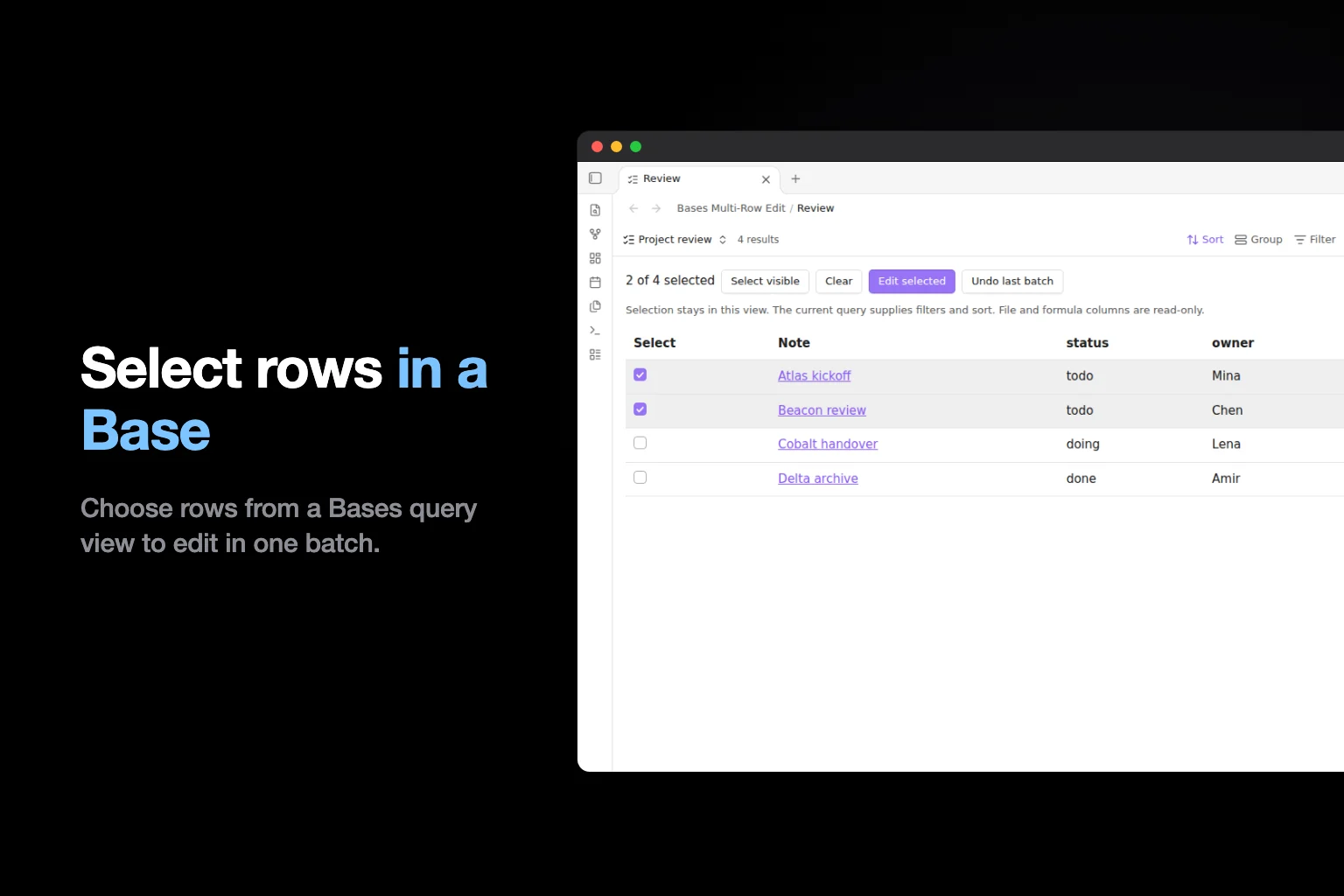
Modifiez une propriété sur plusieurs lignes sélectionnées dans un tableau Bases. Consultez les anciennes et nouvelles valeurs de chaque note avant d'appliquer les modifications, puis annulez le lot depuis la même session.
La version Pro ajoute des actions groupées enregistrées et 20 lots d'annulation par session. Obtenez la version Pro ou choisissez l'offre unique à 15 $.
Marquez des projets comme terminés, ajoutez une balise aux notes déjà balisées, renommez une balise directement, ou effacez une ancienne propriété d'assignation. La sélection reste dans la vue, pas dans vos notes.
Version 1.3.4. Nécessite Obsidian 1.13.4 ou ultérieur. Fonctionne sur ordinateur et mobile.
1 Installation
Nécessite Obsidian 1.13.4 ou une version ultérieure avec le plugin Bases principal activé. Recherchez Bases Multi-Row Edit dans les plugins de la communauté, installez-le et activez-le.
Pour une installation manuelle, placez main.js, manifest.json et styles.css d'une version dans <vault>/.obsidian/plugins/bases-multi-edit/. Rechargez les plugins et activez-le. Il utilise les API principales et prend en charge les interfaces desktop et mobile.
2 Premiers pas
Ouvrez une Base et ajoutez ou basculez vers une vue d'édition multi-lignes.
Ajustez les filtres de la Base et les propriétés visibles pour afficher les notes nécessaires.
Cochez les lignes à modifier, puis choisissez Modifier les sélectionnés.
Saisissez une propriété, une opération, un type et une valeur.
Choisissez Aperçu des modifications et lisez les résultats par note.
Appliquez, lisez les chemins ignorés, et utilisez Annuler le dernier lot si nécessaire.
Par exemple, définissez la propriété status, l'opération Définir la valeur, le type Texte, et la valeur done. Pour ajouter une balise, choisissez la propriété tags, Ajouter des éléments de liste, Liste, et ["review"]. Pour la supprimer, choisissez Supprimer les éléments de liste. Pour la renommer, choisissez Remplacer les éléments de liste avec Trouver les éléments ["review"] et Valeur ["checked"].
3 Fonctionnalités
Sélectionner des lignes dans une requête Bases
Choisissez la vue d'édition multi-lignes dans une Base. Elle affiche un tableau avec les filtres, le tri et les colonnes visibles de la requête. Cochez les lignes ou utilisez Sélectionner visible pour sélectionner toutes les lignes de la vue, puis choisissez Modifier les sélectionnés.
La sélection persiste tant que la vue est ouverte. Lorsqu'une mise à jour de la requête masque une ligne, celle-ci quitte la sélection. Seules les notes Markdown apparaissent comme lignes. La vue déplie les résultats groupés en une seule liste.
Aperçu des modifications de propriété saisies
Saisissez un nom de propriété de premier niveau, une opération et un type de valeur, puis choisissez Aperçu des modifications. Les noms correspondent sans tenir compte de la casse : status met à jour une clé existante Status. Les clés en double ambiguës sont ignorées. L'opération Définir prend en charge le texte, les nombres décimaux, les cases à cocher et les listes simples. Supprimer la propriété supprime toute la clé.
L'aperçu liste chaque note sélectionnée avec sa valeur ancienne et sa valeur proposée. Les propriétés manquantes apparaissent comme absentes. Les notes dont les valeurs correspondent déjà sont marquées comme inchangées et exclues du compte d'application. Rien n'est écrit avant que vous choisissiez Appliquer. Modifier un contrôle annule l'aperçu.
Ajouter ou supprimer des éléments de liste
Les listes utilisent la syntaxe JSON telle que ["project", "review"]. Les éléments peuvent être du texte, des nombres finis, des booléens ou null. Les propriétés vides deviennent des listes vides, et une valeur scalaire devient une liste à un seul élément. Ajouter conserve les éléments existants et leur ordre, et ajoute chaque nouvel élément une seule fois. La correspondance est exacte et sensible à la casse.
Supprimer les éléments de liste conserve les valeurs non correspondantes. Les notes manquantes, les YAML illisibles et les propriétés incompatibles apparaissent avec une raison d'ignoraison à côté du chemin de la note. Les autres notes restent disponibles pour l'application.
Remplacer un élément de liste in situ
Remplacer les éléments de liste renomme un élément et conserve les autres. Saisissez les éléments à trouver dans Trouver les éléments, par exemple ["project"], et les nouveaux éléments dans Valeur, par exemple ["area"]. Le premier élément trouvé est remplacé par les nouveaux éléments, et les autres éléments trouvés sont supprimés. Un nouvel élément déjà présent dans la liste n'est pas ajouté à nouveau. Pour tags, la correspondance ignore le # initial et la casse, et les nouvelles balises sont écrites sans #. Une note sans correspondance reste inchangée.
Appliquer avec vérification de conflits et annuler
Appliquer écrit une note à la fois. Avant chaque écriture, il compare le temps de modification et la taille du fichier avec l'aperçu. Une note est ignorée si Obsidian a détecté un changement dans son fichier après l'aperçu, par exemple à cause de la synchronisation. Le résultat affiche « Fichier modifié depuis l'aperçu » et le chemin. Un changement ultérieur sur d'autres propriétés ou le corps est conservé. Appliquer vérifie également la propriété cible lors de l'écriture. Un test modifie 500 notes en une seule opération et les restaure avec une seule annulation.
Appliquer et annuler ré-serialisent entièrement le frontmatter via Obsidian. Les commentaires YAML peuvent être perdus, et la mise en forme, les guillemets et l'ordre des clés peuvent changer. L'aperçu affiche cet avertissement. Annuler restaure les valeurs de propriété ou leur absence, pas le texte YAML d'origine. Le texte du corps de la note est préservé.
Annuler restaure la propriété si elle conserve encore la valeur appliquée, et conserve les autres modifications apportées à la note. Si la propriété cible a changé depuis l'application, annuler l'ignore et la laisse pour une autre tentative. L'historique d'annulation reste en mémoire et se termine lors du redémarrage d'Obsidian ou du rechargement du plugin.
Enregistrer des actions répétées avec Pro
La version Pro ajoute l'option Enregistrer l'action et un sélecteur d'action enregistrée dans la fenêtre d'édition. Une action stocke la propriété, l'opération, le type et l'entrée. Elle ne stocke jamais une sélection de lignes. Choisissez les notes, chargez l'action, puis apercevez-la. Jusqu'à 50 actions sont stockées localement. Effacer les actions enregistrées dans les paramètres les supprime toutes. Sans Pro, l'option Enregistrer l'action affiche une notification de parrainage et ne sauvegarde rien.
La version Pro conserve également jusqu'à 20 lots d'annulation pendant la session actuelle du plugin. Sans Pro, une nouvelle application vous avertit lorsqu'elle supprime le lot précédent. Un lot avec des conflits d'annulation non résolus reste en haut jusqu'à ce que ces entrées puissent être restaurées.
4 Commandes
Ouvrez la palette de commandes et tapez le nom du plugin pour voir ces commandes. Vous pouvez attribuer un raccourci à chacune dans Paramètres, Raccourcis.
| Commande | Identifiant de commande |
|---|---|
| Annuler la dernière modification par lot | bases-multi-edit:undo-batch |
5 Paramètres
Après une mise à jour mineure ou majeure, ce plugin ouvre une onglet Quoi de neuf en arrière-plan. L'onglet et la carte de paramètres suggèrent d'autres plugins NoteMods et Zovo Chat, et lient vers notemods.com pour des commentaires (confidentialité). L'onglet n'envoie aucune donnée. Désactivez l'onglet dans Paramètres.
La carte de paramètres explique comment ouvrir la vue d'édition et affiche l'offre optionnelle Pro et les contrôles du compte GitHub Sponsors.
La palette de commandes fournit également Annuler la dernière modification par lot lorsqu'un lot est disponible. Vous pouvez attribuer un raccourci dans les paramètres Raccourcis d'Obsidian. Aucun raccourci n'est attribué par défaut.
6 Vie privée, paiement et réseau
Les fonctionnalités de base sont gratuites. Les fonctionnalités Pro nécessitent un parrainage GitHub Sponsors de theluckystrike : 5 $ par mois ou plus, ou 15 $ une fois. Un paiement total de 15 $ satisfait le critère de paiement pour Pro sans paiement supplémentaire. La connexion et les vérifications ci-dessous s'appliquent toujours. Vos notes restent lisibles et modifiables avec ou sans Pro.
Un seul paiement active Pro dans tous les plugins NoteMods.
GitHub gère le paiement. Parrainez à https://github.com/sponsors/theluckystrike/sponsorships?tier_id=666162&frequency=one-time&metadata_source=bases-multi-edit. Aucun compte n'est nécessaire pour les fonctionnalités gratuites. Pro nécessite le compte GitHub qui parraine.
Jusqu'à ce que vous sélectionniez « Se connecter avec GitHub » dans les paramètres, Bases Multi-Row Edit ne fait aucune requête réseau. La connexion utilise le flux de périphérique GitHub. Bases Multi-Row Edit envoie son ID client public et la portée read:user à https://github.com/login/device/code et vous affiche un code. Pendant que vous saisissez le code sur https://github.com/login/device, il interroge https://github.com/login/oauth/access_token toutes les quelques secondes pour vérifier l'état de connexion. La portée permet uniquement la lecture du profil. GitHub en a besoin pour afficher le niveau de parrainage. Elle n'accorde aucun accès aux dépôts ni aucun accès en écriture.
Après la connexion, Bases Multi-Row Edit envoie une requête unique à https://api.github.com/graphql. Elle vérifie si le compte connecté parraine theluckystrike. Elle demande le niveau et le montant total versé à theluckystrike. Le plugin réutilise un contrôle réussi pendant 7 jours. Les échecs peuvent être réessayés après 6 heures. Sélectionnez Actualiser pour demander un contrôle plus tôt. Il n'envoie aucun contenu de note, nom de fichier ou autre donnée du coffre-fort, et n'a pas de télémesure.
Après un contrôle réussi, Pro peut fonctionner hors ligne pendant jusqu'à 14 jours. Déconnexion ou une réponse négative au parrainage désactive Pro. Le plugin stocke le jeton GitHub via l'API de stockage secret d'Obsidian. Il ne place pas le jeton dans ses paramètres sauvegardés ni dans ses données locales de parrainage. Le stockage local de cet appareil conserve votre connexion GitHub, le niveau et l'heure du dernier contrôle. La déconnexion efface le jeton. Vous pouvez aussi révoquer l'accès dans vos paramètres GitHub, sous Applications.
7 Questions et réponses
Ce plugin utilise-t-il la sélection de la table intégrée ?
Il fournit sa propre vue de tableau Bases via l'API publique. Passez à l'édition multi-lignes pour utiliser ses cases à cocher. Il ne lit pas l'état de sélection privé de la table intégrée.
Puis-je modifier les noms de fichiers ou les colonnes formule ?
Non. Ces colonnes sont visibles uniquement pour le contexte mais sont en lecture seule ici. Le champ de propriété accepte uniquement les noms de propriétés de premier niveau. Les chemins de propriété imbriqués, les points, les deux-points et les clés d'objets non sécurisées sont rejetés.
Que deviennent les notes masquées ?
L'aperçu vérifie que chaque note sélectionnée appartient toujours à la requête actuelle et ignore les notes masquées.
La suppression du produit supprime-t-elle mes données ?
Les modifications de propriété sont des modifications ordinaires du frontmatter des notes. Les définitions d'actions enregistrées sont dans le fichier de données locales du plugin.
8 Support
Rendez-vous sur NoteMods pour obtenir des informations sur le produit. Signalez les bugs dans le suivi d'erreurs de ce dépôt avec votre version d'Obsidian, l'opération et un exemple simple. N'envoyez pas de jetons de compte ou de notes privées.
Compilez à partir de la source avec npm ci, npm run build et npm test. Le code source et les tests sont sous licence MIT.