Bases Multi-Row Edit · Documentação de plugins Obsidian
Documentação do plugin Bases Multi-Row Edit (Português (Brasil))
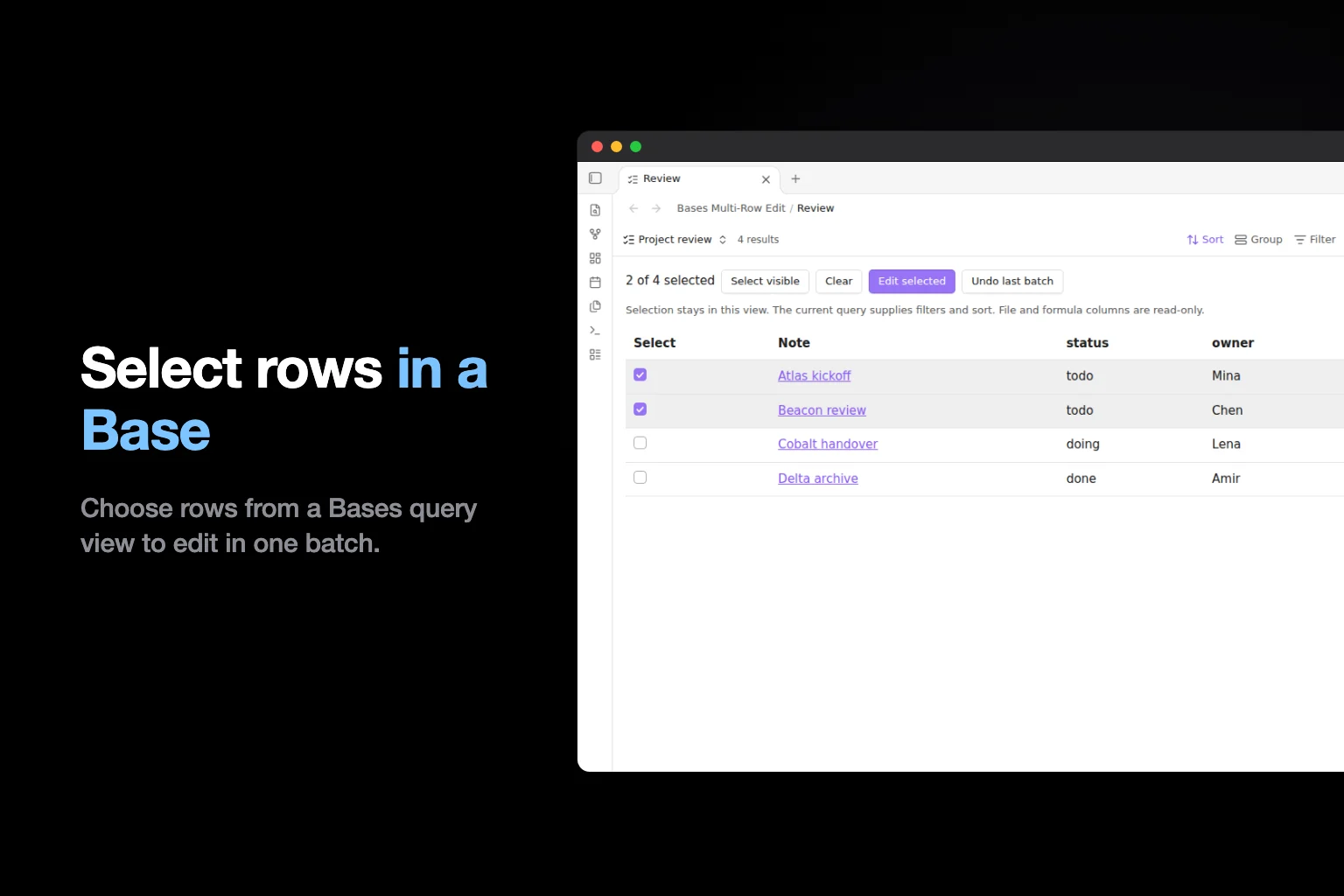
Altere uma propriedade em várias linhas selecionadas em uma tabela Bases. Veja os valores antigo e novo de cada nota antes de aplicar as alterações, e desfaça a operação em lote na mesma sessão.
A versão Pro adiciona ações em lote salvas e 20 lotes de desfazer da sessão. Obtenha a versão Pro ou escolha a oferta única de US$15.
Marque projetos como concluídos, adicione uma tag a notas que já têm tags, renomeie uma tag diretamente ou limpe uma propriedade de proprietário antiga. A seleção permanece na visualização, não nos seus arquivos.
Versão 1.3.4. Requer Obsidian 1.13.4 ou posterior. Funciona em desktop e mobile.
1 Instalação
Requer Obsidian 1.13.4 ou superior com o plugin Bases principal habilitado. Pesquise por Bases Multi-Row Edit na seção de plugins da comunidade, instale e habilite.
Para instalação manual, coloque os arquivos main.js, manifest.json e styles.css de uma versão lançada na pasta <vault>/.obsidian/plugins/bases-multi-edit/. Recarregue os plugins e habilite o plugin. Ele usa APIs principais e é compatível com layouts de desktop e mobile.
2 Começando
Abra uma Base e adicione ou mude para a visualização de edição em múltiplas linhas.
Ajuste os filtros da Base e as propriedades visíveis para mostrar as notas que você precisa.
Marque as linhas que deseja alterar e escolha "Editar selecionadas".
Insira uma propriedade, operação, tipo e valor.
Escolha "Visualizar alterações" e leia os resultados por nota.
Aplique, verifique quais caminhos foram ignorados e use "Desfazer último lote" se necessário.
Por exemplo, defina a propriedade status, operação "Definir valor", tipo "Texto" e valor done. Para adicionar uma tag, escolha a propriedade tags, operação "Anexar itens da lista", tipo "Lista" e valor ["review"]. Para remover, escolha "Remover itens da lista". Para renomear, escolha "Substituir itens da lista com Encontrar itens ["review"] e Valor ["checked"].
3 Recursos
Selecione linhas dentro de uma consulta Bases
Escolha a visualização de edição em múltiplas linhas em uma Base. Ela exibe uma tabela com os filtros, ordenação e colunas visíveis da consulta. Marque linhas ou use "Selecionar visíveis" para selecionar todas as linhas da visualização, depois escolha "Editar selecionadas".
A seleção permanece enquanto a visualização estiver aberta. Quando uma atualização da consulta oculta uma linha, essa linha sai da seleção. Apenas arquivos Markdown aparecem como linhas. A visualização planifica os resultados agrupados em uma única lista.
Visualize alterações de propriedades digitadas
Insira um nome de propriedade de nível superior, uma operação e um tipo de valor, e escolha "Visualizar alterações". Os nomes correspondem sem considerar maiúsculas/minúsculas: status atualiza uma chave existente Status. Chaves duplicadas ambíguas são ignoradas. O modo "Definir" suporta texto, números decimais, caixas de seleção e listas simples. "Remover propriedade" exclui toda a chave.
A visualização lista cada nota selecionada com seu valor antigo e o valor proposto. Propriedades ausentes aparecem como ausentes. Notas cujos valores já correspondem são mostradas como inalteradas e não são contadas na aplicação. Nada é escrito antes de você escolher "Aplicar". Editar um controle descarta a visualização.
Anexe ou remova itens de lista
Listas usam sintaxe JSON como ["project", "review"]. Itens podem ser texto, números finitos, booleanos ou nulos. Propriedades vazias tornam-se listas vazias, e um valor escalar torna-se uma lista com um único item. "Anexar" mantém os itens existentes e sua ordem, adicionando cada novo item apenas uma vez. A correspondência é exata e sensível a maiúsculas/minúsculas.
"Remover itens da lista" mantém os valores que não correspondem. Notas ausentes, YAML ilegíveis e propriedades incompatíveis aparecem com uma razão de pulo ao lado do caminho da nota. Outras notas permanecem disponíveis para aplicação.
Substitua um item da lista diretamente
"Substituir itens da lista" renomeia um item e mantém os demais. Insira os itens a serem encontrados em "Encontrar itens", por exemplo ["project"], e os novos itens em "Valor", por exemplo ["area"]. O primeiro item encontrado é substituído pelos novos itens, e os outros itens encontrados são removidos. Um novo item que já exista na lista não é adicionado novamente. Para tags, a correspondência ignora o caractere # inicial e o caso das letras, e as novas tags são escritas sem #. Uma nota sem correspondência permanece inalterada.
Aplique com verificações de conflito e desfaça
"Aplique" escreve um arquivo por vez. Antes de cada gravação, compara o tempo de modificação e o tamanho do arquivo com a visualização. Uma nota é ignorada quando o Obsidian detectou uma mudança no arquivo após a visualização, por exemplo por sincronização. O resultado mostra "Arquivo alterado desde a visualização" e o caminho. Alterações posteriores em outras propriedades ou no corpo são mantidas. O "Aplicar" também verifica a propriedade-alvo durante a gravação. Um teste altera 500 notas em um único lote e as restaura com um único desfazer.
Aplicar e desfazer re-serializam todo o frontmatter através do Obsidian. Comentários YAML podem ser perdidos, e as aspas, formatação e ordem das chaves podem mudar. A visualização mostra esse aviso. O desfazer restaura os valores da propriedade ou sua ausência, não o texto YAML original. O texto do corpo da nota é preservado.
O desfazer restaura a propriedade quando ela ainda tem o valor aplicado, mantendo outras alterações na nota. Se a propriedade-alvo foi alterada desde a aplicação, o desfazer a ignora e a mantém para uma nova tentativa. O histórico de desfazer permanece na memória e termina quando o Obsidian for reiniciado ou o plugin for recarregado.
Salve ações repetidas com Pro
A versão Pro adiciona a opção "Salvar ação" e um seletor de ações salvas na janela de edição. Uma ação armazena a propriedade, operação, tipo e entrada. Ela nunca armazena uma seleção de linhas. Escolha as notas, carregue a ação e visualize-a. Até 50 ações são armazenadas localmente. Limpe as ações salvas nas configurações para removê-las todas. Sem Pro, "Salvar ação" exibe um aviso de patrocínio e não salva nada.
A versão Pro também mantém até 20 lotes de desfazer durante a sessão atual do plugin. Sem Pro, uma nova aplicação informa quando o lote anterior é descartado. Um lote com conflitos de desfazer não resolvidos permanece no topo até que esses itens possam ser restaurados.
4 Comandos
Abra a paleta de comandos e digite o nome do plugin para ver esses comandos. Você pode atribuir uma tecla de atalho em Configurações, Hotkeys (Atalhos).
| Comando | ID do comando |
|---|---|
| Desfazer a última edição em lote | bases-multi-edit:undo-batch |
5 Configurações
Após uma atualização menor ou maior, este plugin abre uma aba "O que há de novo" em segundo plano. A aba e o card de configurações sugerem outros plugins NoteMods e o Zovo Chat e vinculam ao notemods.com para feedback (privacidade). A aba não envia dados. Desative a aba nas Configurações.
O card de configurações explica como abrir a visualização de edição e mostra a oferta opcional Pro e os controles de conta do GitHub Sponsors.
A paleta de comandos também fornece "Desfazer a última edição em lote" quando um lote estiver disponível. Você pode atribuir um atalho nas configurações de Atalhos do Obsidian. Nenhum atalho é atribuído por padrão.
6 Privacidade, pagamento e rede
Os recursos principais são gratuitos. Os recursos Pro exigem um patrocínio no GitHub Sponsors do theluckystrike: US$5 por mês ou mais, ou US$15 de forma única. Um pagamento total de US$15 atende ao requisito de pagamento para Pro sem necessidade de pagamentos adicionais. O login e as verificações abaixo ainda se aplicam. Seus arquivos permanecem legíveis e editáveis com ou sem Pro.
Um único pagamento ativa o Pro em todos os plugins NoteMods.
O GitHub gerencia o pagamento. Patrocine em https://github.com/sponsors/theluckystrike/sponsorships?tier_id=666162&frequency=one-time&metadata_source=bases-multi-edit. Você não precisa de conta para os recursos gratuitos. O Pro exige a conta do GitHub que patrocina.
Até que você selecione "Entrar com GitHub" nas configurações, o Bases Multi-Row Edit não faz solicitações de rede. O login usa o fluxo de dispositivo do GitHub. O Bases Multi-Row Edit envia seu ID de cliente público e o escopo read:user para https://github.com/login/device/code e exibe um código. Enquanto você digita o código em https://github.com/login/device, ele verifica a status de login em https://github.com/login/oauth/access_token a cada alguns segundos. O escopo permite apenas leitura do perfil. O GitHub precisa desse acesso para exibir a categoria de patrocínio. Ele não concede escopo de repositório nem acesso de escrita.
Após o login, o Bases Multi-Row Edit envia uma única consulta para https://api.github.com/graphql. Verifica se a conta conectada patrocina o theluckystrike. Pede a categoria e o pagamento total feito ao theluckystrike. O plugin reutiliza uma verificação bem-sucedida por 7 dias. Verificações falhas podem tentar novamente após 6 horas. Selecione "Atualizar" para solicitar uma verificação mais cedo. Ele não envia conteúdo de notas, nomes de arquivos ou outros dados do vault, e não possui telemetria.
Após uma verificação bem-sucedida, o Pro pode funcionar offline por até 14 dias. Sair ou uma resposta negativa de patrocínio desativa o Pro. O plugin armazena o token do GitHub através da API de armazenamento de segredos do Obsidian. Ele não coloca o token em suas configurações salvas ou em seus dados locais de patrocínio. O armazenamento local deste dispositivo mantém seu login do GitHub, a categoria e o horário da última verificação. Sair limpa o token. Você também pode revogar o acesso nas configurações do GitHub, em Aplicações.
7 Perguntas e respostas
Este plugin usa a seleção da tabela integrada?
Ele fornece sua própria visualização de tabela Bases por meio da API pública. Mude para a visualização de edição em múltiplas linhas para usar suas caixas de seleção. Ele não lê o estado de seleção privado da tabela integrada.
Posso editar nomes de arquivos ou colunas de fórmula?
Não. Essas colunas são visíveis apenas para contexto, mas são somente leitura aqui. O campo de propriedade aceita apenas nomes de propriedades de nível superior. Caminhos de propriedades aninhadas, pontos, dois-pontos e chaves de objetos inseguras são rejeitados.
O que acontece com as notas ocultas?
A visualização verifica se cada nota selecionada ainda pertence à consulta atual e ignora as notas ocultas.
Remover o produto remove meus dados?
As edições de propriedades são alterações comuns no frontmatter das notas. As definições de ações salvas estão no arquivo de dados locais do plugin.
8 Suporte
Visite NoteMods para informações sobre o produto. Relate erros no rastreador de problemas deste repositório com sua versão do Obsidian, a operação realizada e um exemplo pequeno. Não envie tokens de conta ou notas privadas.
Compile a partir do código-fonte com npm ci, npm run build e npm test. O código-fonte e os testes são licenciados sob MIT.