Bases Multi-Row Edit · Dokumentacja wtyczek Obsidian
Dokumentacja wtyczki Bases Multi-Row Edit (Polski)
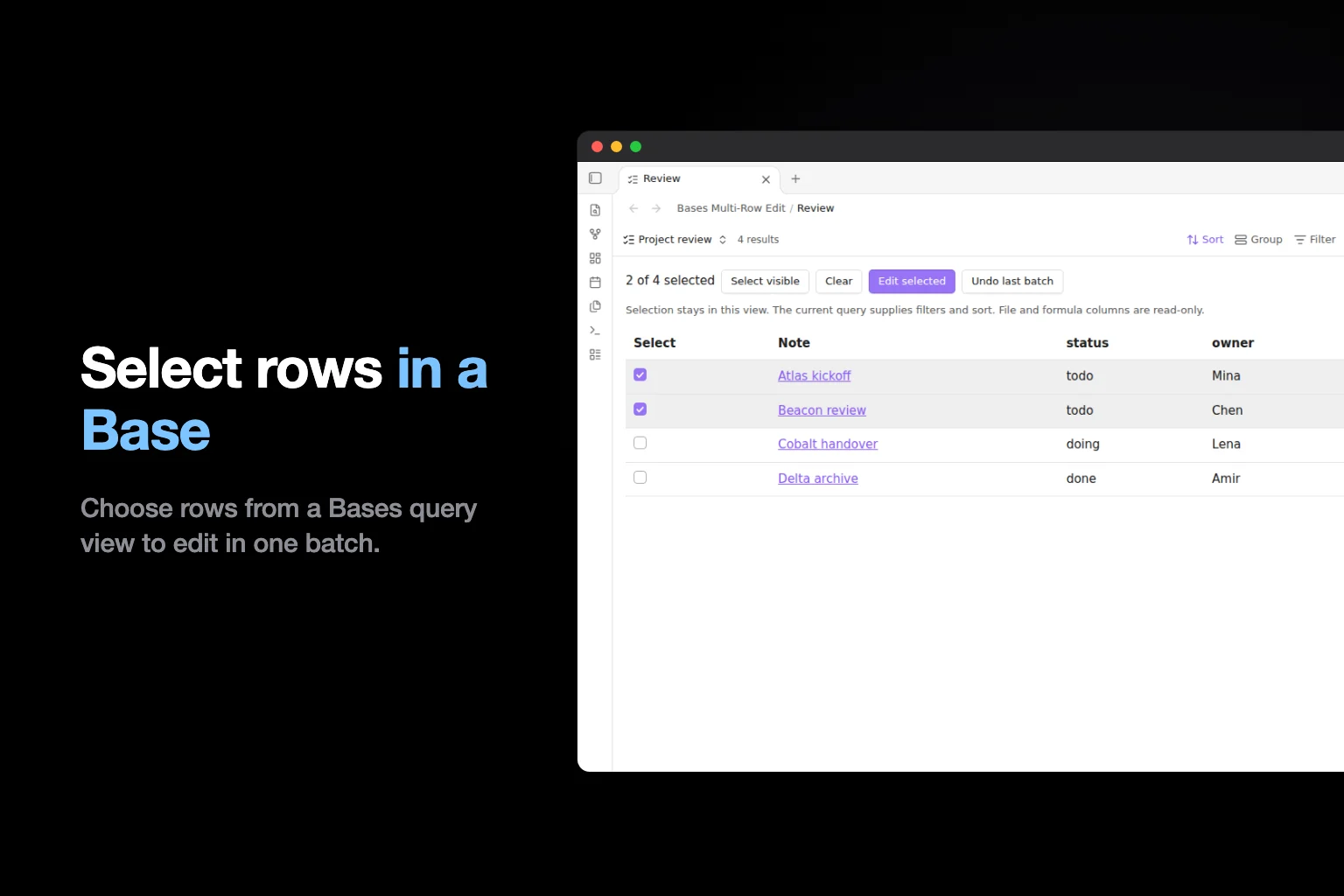
Zmień jedną właściwość w wybranych wierszach tabeli Bases. Przed zastosowaniem sprawdź stare i nowe wartości w każdym notatce, a następnie cofnij zmiany w tej samej sesji.
Wersja Pro oferuje zapisane akcje masowe i 20 partii cofnięcia sesji. Kup wersję Pro lub skorzystaj z oferty jednorazowej za 15 USD: kup teraz.
Oznacz projekty jako ukończone, dodaj tag do notatek, które już mają tagi, zmień nazwę tagu w miejscu lub wyczyść stary atrybut właściciela. Zaznaczenie pozostaje w widoku, nie w notatkach.
Wersja 1.3.4. Wymaga Obsidian 1.13.4 lub nowszego. Działa na komputerach i urządzeniach mobilnych.
1 Instalacja
Wymaga Obsidian 1.13.4 lub nowszego z włączoną podstawową wtyczką Bases. Wyszukaj Bases Multi-Row Edit w sekcji Wtyczki społecznościowe, zainstaluj ją i włącz.
W przypadku ręcznej instalacji umieść pliki main.js, manifest.json i styles.css z wydania w katalogu <vault>/.obsidian/plugins/bases-multi-edit/. Przeładuj wtyczki i włącz ją. Wtyczka wykorzystuje jąrdowe interfejsy API i obsługuje zarówno wersje stacjonarne, jak i mobilne.
2 Pierwsze kroki
Otwórz bazę danych i przejdź do widoku edycji wielu wierszy.
Dostosuj filtry bazy danych i widoczne właściwości, aby wyświetlić notatki, które potrzebujesz.
Zaznacz wiersze do zmiany i wybierz opcję Edytuj zaznaczone.
Wprowadź nazwę właściwości, operację, typ i wartość.
Wybierz Podgląd zmian i przejrzyj wyniki dla każdej notatki.
Zastosuj zmiany, sprawdź ścieżki pominięte i użyj Cofnij ostatnią partię, jeśli to konieczne.
Na przykład: ustaw właściwość status, operację Ustaw wartość, typ Tekst i wartość done. Aby dodać tag, wybierz właściwość tags, Operację Dołącz elementy listy, typ Lista i wartość ["review"]. Aby usunąć, wybierz Usuń elementy listy. Aby zmienić nazwę, wybierz Zastąp elementy listy, znajdź elementy ["review"] i wartość ["checked"].
3 Funkcje
Zaznacz wiersze w zapytaniu Bases
Wybierz widok edycji wielu wierszy w bazie danych. Pokazuje tabelę z filtrami, sortowaniem i widocznymi kolumnami zapytania. Zaznacz wiersze lub użyj opcji Zaznacz widoczne, aby zaznaczyć wszystkie wiersze widoku, a następnie wybierz Edytuj zaznaczone.
Zaznaczenie trwa, dopóki widok jest otwarty. Gdy zapytanie aktualizuje wyniki i ukrywa wiersz, ten wiersz zostaje usunięty z zaznaczenia. Wierszami są tylko notatki w formacie Markdown. Widok spłaszcza zgrupowane wyniki do jednej listy.
Podgląd zmian wprowadzonych w polu właściwości
Wprowadź nazwę właściwości najwyższego poziomu, operację i typ wartości, a następnie wybierz Podgląd zmian. Nazwy dopasowują się bez uwzględniania wielkości liter: status aktualizuje istniejący klucz Status. Wielokrotne klucze niejednoznaczne są pomijane. Operacja Ustaw obsługuje tekst, liczby dziesiętne, pola wyboru i proste listy. Usunięcie właściwości usuwa cały klucz.
Podgląd wyświetla każdą zaznaczoną notatkę z jej poprzednią i propozycją nowej wartości. Brakujące właściwości są oznaczone jako nieobecne. Notatki, których wartości już się zgadzają, są oznaczone jako niezmienione i nie są uwzględnione w liczbie zastosowanych zmian. Nic nie jest zapisywane, dopóki nie wybierzesz Zastosuj. Edycja kontrolki kasuje podgląd.
Dołącz lub usuń elementy listy
Listy używają składni JSON, np. ["project", "review"]. Elementy mogą być tekstem, skończonymi liczbami, wartościami logicznymi lub null. Puste właściwości stają się pustymi listami, a wartość skalarna staje się listą jednoelementową. Dołączanie zachowuje istniejące elementy i ich kolejność, dodając każdy nowy element tylko raz. Dopasowanie elementów jest dokładne i uwzględnia wielkość liter.
Usuwanie elementów listy zachowuje wartości niepasujące. Brakujące notatki, nieczytelny YAML i niezgodne właściwości są oznaczone jako pominięte z powodem. Inne notatki pozostają dostępne do zastosowania.
Zastąp element listy w miejscu
Zastąp elementy listy zmienia nazwę jednego elementu i zachowuje pozostałe. Wprowadź elementy do znalezienia w polu Znajdź elementy, np. ["project"], oraz nowe elementy w polu Wartość, np. ["area"]. Pierwszy znaleziony element zostaje zastąpiony nowymi elementami, a inne znalezione elementy są usunięte. Nowy element, który już istnieje na liście, nie jest dodawany ponownie. Dla właściwości tags dopasowanie ignoruje znak # na początku i wielkość liter, a nowe tagi są zapisywane bez #. Notatka bez dopasowania pozostaje niezmieniona.
Zastosuj z kontrolą konfliktów i cofnij
Zastosuj zapisuje notatkę po notatce. Przed każdym zapisem porównuje czas modyfikacji i rozmiar pliku z podglądem. Notatka jest pominięta, jeśli Obsidian wykrył zmianę w pliku po podglądzie, np. z powodu synchronizacji. Wynik pokazuje „Plik został zmieniony od podglądu” i ścieżkę. Późniejsze zmiany innych właściwości lub treści notatki są zachowane. Zastosowanie również sprawdza właściwość docelową podczas zapisu. Test zmienia 500 notatek w jednej partii i przywraca je jednym cofnięciem.
Zastosuj i cofnij ponownie serializują całą część frontmatter przez Obsidian. Komentarze YAML mogą zostać utracone, a formatowanie, cudzysłowy i kolejność kluczy mogą się zmienić. Podgląd pokazuje ostrzeżenie. Cofnięcie przywraca wartości właściwości lub ich brak, nie pierwotny tekst YAML. Treść notatki pozostaje niezmieniona.
Cofnięcie przywraca właściwość, jeśli nadal ma zastosowaną wartość, i zachowuje inne zmiany w notatce. Jeśli właściwość docelowa została zmieniona od zastosowania, cofnięcie pomija ją i zostawia ją do kolejnej próby. Historia cofnięcia trwa w pamięci i kończy się po ponownym uruchomieniu Obsidian lub przeładowaniu wtyczki.
Zapisz powtarzające się akcje w wersji Pro
Wersja Pro dodaje opcję Zapisz akcję i wybór zapisanych akcji do okna edycji. Akcja przechowuje właściwość, operację, typ i dane wejściowe. Nie przechowuje zaznaczenia wierszy. Wybierz notatki, załaduj akcję i wyświetl podgląd. Do 50 akcji może być przechowywanych lokalnie. W ustawieniach możesz wyczyścić wszystkie zapisane akcje. Bez wersji Pro opcja Zapisz akcję pokazuje powiadomienie o sponsorowaniu i nie zapisuje niczego.
Wersja Pro również przechowuje do 20 partii cofnięcia w bieżącej sesji wtyczki. Bez Pro nowe zastosowanie informuje, kiedy utraci wcześniejszą partię. Partia z nierozstrzygniętymi konfliktami cofnięcia pozostaje na szczycie, dopóki nie można przywrócić tych wpisów.
4 Polecenia
Otwórz paletę poleceń i wpisz nazwę wtyczki, aby zobaczyć te polecenia. Możesz przypisać każdemu z nich skrót klawiszowy w ustawieniach, Hotkeys (Skróty klawiaturowe).
| Polecenie | Id polecenia |
|---|---|
| Cofnij ostatnią edycję masową | bases-multi-edit:undo-batch |
5 Ustawienia
Po aktualizacji wersji, ta wtyczka otwiera jedną kartę „Co nowego” w tle. Karta i karta ustawień sugerują inne wtyczki NoteMods oraz Zovo Chat i prowadzą do notemods.com, aby przesłać opinię (prywatność). Karta nie wysyła żadnych danych. Możesz wyłączyć kartę w ustawieniach.
Karta ustawień wyjaśnia, jak otworzyć widok edycji i pokazuje opcjonalną ofertę Pro oraz kontrolki konta GitHub Sponsors.
Paleta poleceń oferuje również Cofnij ostatnią edycję masową, gdy dostępna jest partia. Możesz przypisać skrót klawiszowy w ustawieniach Skróty klawiaturowe Obsidian. Domyślnie nie przypisano żadnych skrótów.
6 Prywatność, płatności i sieć
Podstawowe funkcje są darmowe. Funkcje Pro wymagają wspierania GitHub Sponsors dla theluckystrike: 5 USD miesięcznie lub więcej, albo 15 USD jednorazowo. Całkowita płatność 15 USD spełnia wymagania dla wersji Pro bez dalszych płatności. Wciąż obowiązują sprawdzenia poniżej. Twoje notatki pozostają czytelne i edytowalne bez wersji Pro.
Jednorazowa płatność włącza Pro we wszystkich wtyczkach NoteMods.
Płatności obsługiwane są przez GitHub. Sponsoruj na https://github.com/sponsors/theluckystrike/sponsorships?tier_id=666162&frequency=one-time&metadata_source=bases-multi-edit. Do funkcji darmowych nie potrzebujesz konta. Wersja Pro wymaga konta GitHub, które wspiera.
Dopóki nie wybierzesz opcji „Zaloguj się przez GitHub” w ustawieniach, wtyczka Bases Multi-Row Edit nie wykonuje żadnych żądań sieciowych. Logowanie używa przepływu urządzeń GitHub. Wtyczka wysyła publiczny identyfikator klienta i zakres read:user do https://github.com/login/device/code i pokazuje kod. Podczas wpisywania kodu na https://github.com/login/device, sprawdza co kilka sekund https://github.com/login/oauth/access_token, aby sprawdzić status logowania. Zakres pozwala tylko na odczyt profilu. GitHub potrzebuje tego dostępu, aby pokazać poziom wspierania. Nie udziela dostępu do repozytoriów ani możliwości zapisu.
Po zalogowaniu wtyczka wysyła jedno zapytanie do https://api.github.com/graphql. Sprawdza, czy zalogowane konto wspiera theluckystrike. Prosi o poziom i całkowitą kwotę wpłaconą theluckystrike. Wtyczka ponownie wykorzystuje pomyślne sprawdzenie przez 7 dni. Nieudane sprawdzenia mogą być ponownie przeprowadzone po 6 godzinach. Wybór Odśwież spowoduje wcześniejsze sprawdzenie. Nie wysyła treści notatek, nazw plików ani innych danych z kryptografii, a nie ma żadnego monitorowania.
Po pomyślnym sprawdzeniu Pro może działać offline przez do 14 dni. Wylogowanie lub negatywna odpowiedź na wspieranie wyłącza Pro. Wtyczka przechowuje token GitHub przez interfejs przechowywania tajnych danych Obsidian. Nie umieszcza tokenu w ustawieniach ani lokalnych danych wspierania wtyczki. Lokalne przechowywanie tego urządzenia przechowuje twoje dane logowania GitHub, poziom i czas ostatniego sprawdzenia. Wylogowanie kasuje token. Możesz również odwołać dostęp w ustawieniach GitHub, w sekcji Aplikacje.
7 Często zadawane pytania
Czy wykorzystuje zaznaczenie wbudowanej tabeli?
Wtyczka dostarcza własny widok tabeli Bases przez publiczne API. Przejdź do widoku edycji wielu wierszy, aby użyć jego pól wyboru. Nie odczytuje prywatnego stanu zaznaczenia z wbudowanej tabeli.
Czy mogę edytować nazwy plików lub kolumny formuł?
Nie. Te kolumny są widoczne tylko do kontekstu, ale są tylko do odczytu. Pole właściwości akceptuje tylko nazwy właściwości najwyższego poziomu notatek. Złożone ścieżki właściwości, kropki, dwukropki i niebezpieczne klucze obiektów są odrzucane.
Co dzieje się z ukrytymi notatkami?
Podgląd sprawdza, czy każda zaznaczona notatka nadal należy do bieżącego zapytania i pomija ukryte notatki.
Czy usunięcie produktu usunie moje dane?
Edycje właściwości to zwykłe frontmateriale notatek. Definicje zapisanych akcji są przechowywane w pliku danych lokalnych wtyczki.
8 Obsługa
Odwiedź NoteMods, aby uzyskać informacje o produkcie. Raportuj błędy w trackerze problemów tego repozytorium z wersją Obsidian, operacją i małym przykładem. Nie przesyłaj tokenów konta ani prywatnych notatek.
Skompiluj z kodu źródłowego za pomocą npm ci, npm run build i npm test. Kod źródłowy i testy są licencjonowane na licencji MIT.