Bases View Extract · Obsidian-Plugin-Dokumentation
Bases View Extract Dokumentation (Deutsch)
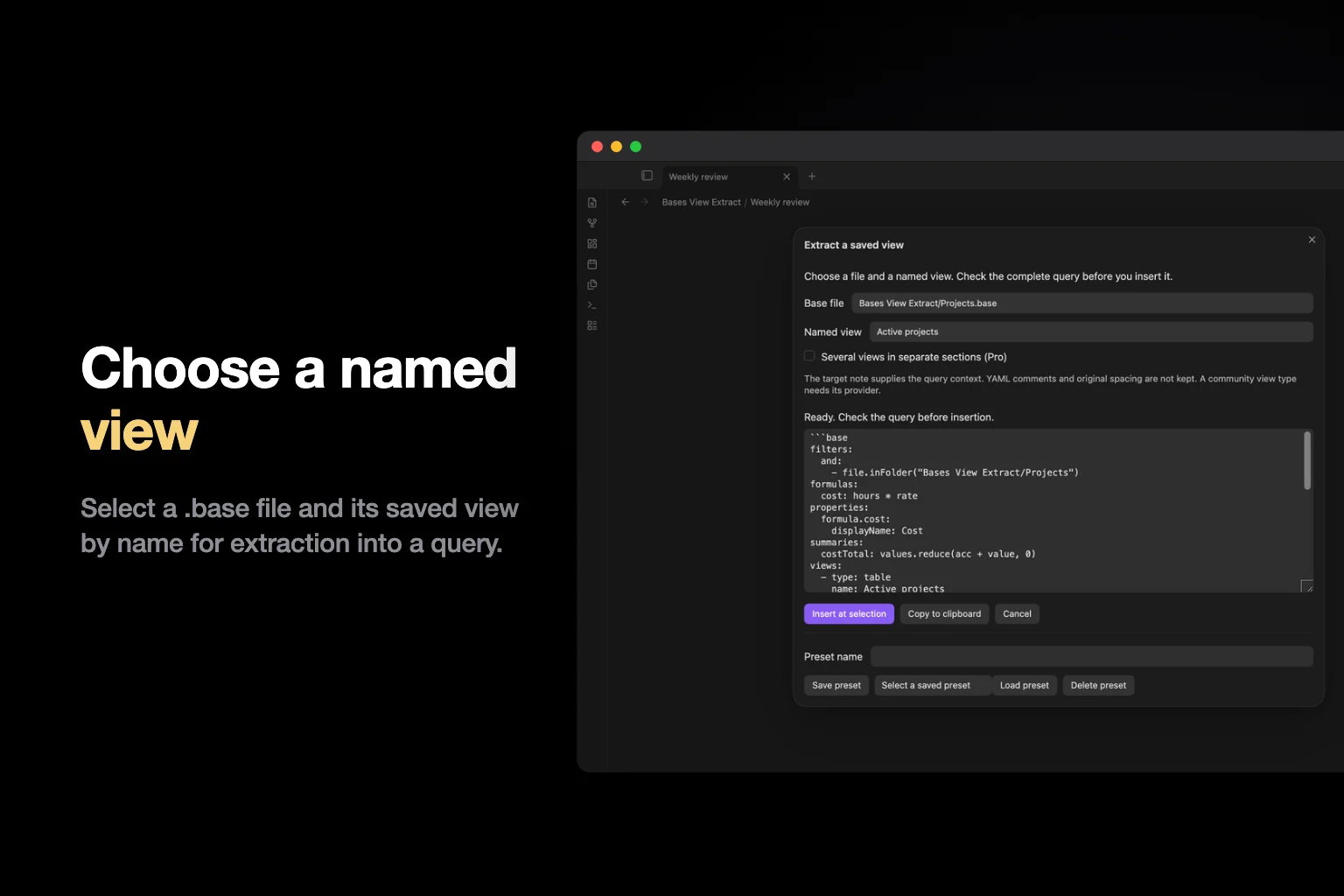
Bases View Extract kopiert eine gespeicherte Ansicht aus einer .base-Datei in eine vollständige eingebettete Abfrage. Wählen Sie eine Datei und eine benannte Ansicht aus, überprüfen Sie die YAML, und fügen Sie dann einen eingebetteten base-Block am ausgewählten Ort in Ihrem Markdown-Editor ein. Die Quelle bleibt unverändert.
Verwenden Sie es, wenn eine große Base mehrere Ansichten enthält und Sie eine davon in einer wöchentlichen Überprüfung, einem Projektnotiz oder einer Dashboard benötigen. Gemeinsame Definitionen bleiben mit der ausgewählten Ansicht verbunden. Sie müssen die Formeln nicht einzeln finden und kopieren.
Version 1.2.3. Erfordert Obsidian 1.13.4 oder höher. Funktioniert auf Desktop und Mobilgeräten.
1 Installation
Suchen Sie nach Bases View Extract in Community plugins → Browse, installieren und aktivieren Sie es. Um es manuell zu installieren, legen Sie main.js, manifest.json und styles.css in <vault>/.obsidian/plugins/bases-view-extract/ ab. Aktivieren Sie es in Community plugins. Es erfordert Obsidian 1.13.4 oder höher. Aktivieren Sie das Kern-Base-Plugin, um die eingeschlossene Abfrage darzustellen.
2 Erste Schritte
- Öffnen Sie die Markdown-Notiz, die die Abfrage aufnehmen soll. Plazieren Sie den Cursor auf einer leeren Zeile oder wählen Sie den Text zum Ersetzen aus.
- Führen Sie „Bases View Extract: Extract a saved view“ aus dem Command Palette aus.
- Wählen Sie eine Base-Datei und deren benannte Ansicht aus. Lesen Sie die vollständige Vorschau und die Kontextbenachrichtigung.
- Wählen Sie „Insert at selection“. Der Editor ersetzt die Auswahl oder fügt den Text am Cursor ein. Der eingefügte Text endet mit einer neuen Zeile. In der Mitte einer Zeile beginnt er ebenfalls mit einer neuen Zeile, sodass die Begrenzungslinie auf einer eigenen Zeile steht.
Um die Abfrage an einer anderen Stelle einzufügen, wählen Sie „Copy to clipboard“ beim Schritt 4. Fügen Sie den kopierten Block an der gewünschten Position in eine andere Notiz oder ein Template ein. Kopieren behält die aktuelle Notiz und die Auswahl unverändert.
Abbrechen schließt der Bereich ohne Einfügen. Ein Parse-Fehler löscht die Vorschau und deaktiviert den Einfüg-Knopf. Wenn die Zielnotiz, ihr Text oder ihre Auswahl während des geöffneten Fensters geändert werden, wird die Einfügeaktion gestoppt. Schließen Sie der Bereich und führen Sie den Befehl erneut aus. Mehrere Editor-Auswahlen werden nicht unterstützt.
3 Funktionen
Wählen Sie eine benannte Ansicht
Der Befehl listet .base-Dateien im aktuellen Vault auf. Wählen Sie eine Datei aus, dann wählen Sie deren gespeicherte Ansicht nach Namen. Die Ausgabe enthält diese Ansicht in ihrem views-Array. Andere Ansichten werden ausgelassen. Namen sind Groß- und Kleinschreibungsempfindlich. Ein doppelter ausgewählter Name stoppt die Extraktion mit einem Fehler, sodass der Befehl nicht erraten kann, welche Eintragung Sie gemeint haben.
Behalten Sie gemeinsame Definitionen bei
Gemeinsame Filter, Formeln, Eigenschaftsbezeichnungen und Zusammenfassungsdefinitionen bleiben in der Abfrage. Ein Ansichtsfilter bleibt innerhalb der ausgewählten Ansicht. Die Extraktion behält auch unbekannte oberste Felder und Ansichtsoptionen als geparste Werte bei. Dies ermöglicht einer Community-Ansicht ihre eigenen Optionen zu behalten, obwohl diese Ansicht immer noch ihren Provider benötigt, um dargestellt zu werden.
Vorschau der vollständigen Abfrage
Die lesensichere Vorschau zeigt den eingebetteten Block vor der Einfügeaktion an. Scrollen Sie ihn, um die ausgewählte Ansicht, Sortierregeln, Gruppeneinstellungen und Zusammenfassungswahlen zu überprüfen. Die Gruppenreihenfolge behält ihre Reihenfolge und null-Schlüssel bei. Parsing und Serialisierung entfernen YAML-Kommentare und ändern das Zeilenabstand; die Ausgabe ist eine neue Darstellung der geparsten Werte.
Kopieren in die Zwischenablage
Wählen Sie „Copy to clipboard“, um den vollständigen Abfrageblock, einschließlich der Base-Begrenzungslinie und gemeinsamer Definitionen, zu kopieren. Die Kopie weicht der zusätzlichen ersten Zeile, die die Vorschau hinzufügt, wenn der Cursor mitten in einer Zeile steht. Fügen Sie es in eine andere Notiz oder ein Template ein. Das Kopieren einer einzelnen gespeicherten Ansicht ist kostenlos. Das Fenster bleibt geöffnet, und die Aktion verändert den Editor und die Quelle nicht. Es kopiert die Abfragequelle, nicht die Ergebnisse. Mehrere Ansichtssektionen und geladene Voreinstellungen behalten ihre Pro-Anforderung bei.
Kopieren ist deaktiviert, bis die Vorschau gültig ist. Wenn der Zugriff auf die Zwischenablage fehlschlägt, bleibt die Vorschau verfügbar. Wählen Sie den Text aus und kopieren Sie ihn manuell, oder versuchen Sie den Button erneut. Eine Kontextwarnung bleibt sichtbar nach dem Kopieren. Überprüfen Sie die Abfrage in der Notiz, in die Sie sie einfügen; diese Notiz stellt den Kontext bereit. Das Plugin schreibt nur in die Zwischenablage, wenn Sie diese Aktion auswählen. Es liest niemals die Zwischenablage.
Überprüfen Sie den Notizkontext
Die Vorschau erklärt, dass eine eingebettete Abfrage die Zielnotiz als ihren Kontext verwendet. Ausdrücke mit this, Wikilinks, Link- oder Dateiaufrufen oder Elternpfaden zeigen eine stärkere Warnung. Diese Überprüfung ist konservativ. Lesen Sie die Ausdrücke vor der Einfügeaktion; eine kopierte Abfrage kann bei einem Kontextwechsel andere Notizen auswählen.
Trennung in separate Abschnitte für mehrere Ansichten (Pro)
Aktivieren Sie „Several views in separate sections“ und wählen Sie die Ansichten zum Extrahieren aus. Ihre Quellenreihenfolge bestimmt die Abschnittsreihenfolge. Jeder Abschnitt hat eine Überschrift und eine vollständige Abfrage mit den gemeinsamen Definitionen. Überprüfen Sie die kombinierte Vorschau vor der Einfügeaktion. Pro fügt diese Batch-Aktion hinzu; die Extraktion einer einzelnen gespeicherten Ansicht bleibt kostenlos.
Benannte Abfrage-Voreinstellungen (Pro)
Geben Sie eine Voreinstellungsname ein und wählen Sie „Save preset“, um einen Snapshot der Quellabfrage und der gewählten Ansichten zu speichern. Wählen Sie den gespeicherten Namen und „Load preset“, um sie erneut vorzuschauen. Quellenänderungen aktualisieren diesen Snapshot nicht. Duplizierte Voreinstellungsnamen werden abgelehnt. „Delete preset“ entfernt die lokale gespeicherte Kopie, einschließlich wenn Pro ausgeschaltet ist. Ohne Pro „Several views in separate sections“, „Save preset“ und „Load preset“ zeigen eine Sponsor auf GitHub-Benachrichtigung an.
4 Befehle
Öffnen Sie das Command Palette und geben Sie den Pluginnamen ein, um diese Befehle anzuzeigen. Sie können jedem einen Hotkey in Settings, Hotkeys zuweisen.
| Befehl | Befehl-ID |
|---|---|
| Extrahiere eine gespeicherte Ansicht | bases-view-extract:extract-view |
5 Einstellungen
Nach einer kleinen oder großen Aktualisierung öffnet dieses Plugin eine What's new-Sektion im Hintergrund. Diese Sektion und die Einstellungenkarte schlagen andere NoteMods-Plugins und Zovo Chat vor und verlinken auf notemods.com für Rückmeldungen (Datenschutz). Die Sektion sendet keine Daten. Deaktivieren Sie die Sektion in den Einstellungen.
Die Plugin-Einstellungen enthalten die GitHub-Sponsorensteuerung für Pro: sponsor, sign in, refresh und sign out. Das Extraktionsfenster enthält den Dateiselektor, die Ansichtsselection, die Vorschau und die Voreinstellungssteuerungen. Es gibt keine Hintergrundextraktionsregeln zum Festlegen. Voreinstellungen werden in dieser Plugin-data.json im Vault gespeichert. Vault-Synchronisation kopiert diese Datei auf Ihre anderen Geräte.
6 Datenschutz, Zahlung und Netzwerk
Die Kernfunktionen sind kostenlos. Pro-Funktionen erfordern eine GitHub-Sponsoren-Sponsoring von theluckystrike: $5 pro Monat oder mehr, oder $15 einmalig. Eine Gesamtzahlung von $15 erfüllt den Zahlungsanspruch für Pro ohne weitere Zahlung. Die Anmeldung und die Überprüfungen unten gelten weiterhin. Ihre Notizen bleiben lesbar und bearbeitbar mit oder ohne Pro.
Eine Zahlung aktiviert Pro in jedem NoteMods-Plugin.
GitHub handhabt die Zahlung. Sponsoren Sie unter https://github.com/sponsors/theluckystrike/sponsorships?tier_id=666162&frequency=one-time&metadata_source=bases-view-extract. Sie benötigen kein Konto für die kostenlosen Funktionen. Pro erfordert das GitHub-Konto, das sponsiert.
Bis Sie "Sign in with GitHub" in den Einstellungen auswählen, macht Bases View Extract keine Netzwerkanfragen. Die Anmeldung verwendet den GitHub-Device-Flow. Bases View Extract sendet seine öffentliche Client-ID und den Scope read:user an https://github.com/login/device/code und zeigt Ihnen einen Code an. Während Sie den Code unter https://github.com/login/device eingeben, fragt es https://github.com/login/oauth/access_token jede paar Sekunden, um die Anmeldestatus zu überprüfen. Der Scope erlaubt nur Profile-Lesezugriff. GitHub benötigt diesen Zugriff, um den Sponsoring-Tier zu zeigen. Es gewährt keinen Repository-Zugriff und keinen Schreibzugriff.
Nach der Anmeldung sendet Bases View Extract eine Abfrage an https://api.github.com/graphql. Es überprüft, ob das angemeldete Konto theluckystrike sponsiert. Es fragt nach dem Tier und der Gesammtzahlung an theluckystrike. Das Plugin nutzt eine erfolgreiche Überprüfung für 7 Tage. Fehlgeschlagene Überprüfungen können nach 6 Stunden erneut versucht werden. Wählen Sie Refresh, um eine frühere Überprüfung zu verlangen. Es sendet keine Notizinhalt, Dateinamen oder andere Vault-Daten und hat keine Telemetrie.
Nach einer erfolgreichen Überprüfung kann Pro offline arbeiten für bis zu 14 Tage. Ein Sign-Out oder eine negative Sponsoring-Antwort deaktiviert Pro. Das Plugin speichert den GitHub-Token durch die geheime Speicherauf API von Obsidian. Es speichert den Token nicht in seinen gespeicherten Einstellungen oder seinen lokalen Sponsoring-Daten. Die lokale Speicherung dieses Geräts behält Ihre GitHub-Anmeldung, das Tier und die Zeit der letzten Überprüfung bei. Ein Sign-Out löscht den Token. Sie können den Zugriff auch in Ihren GitHub-Einstellungen unter Anwendungen widerrufen.
7 Fragen und Antworten
Ändert es die Quelle oder frühere Extraktionen?
Extraktion liest die Base und fügt Text im aktiven Editor ein. Es aktualisiert weder die Quelldatei noch eine frühere eingeschlossene Block. Führen Sie Extraktion erneut aus, um ein neues Snapshot nach einer Quellenänderung zu erhalten. Ein gespeicherte Voreinstellung kann weiterhin verwendet werden, wenn ihre Quelldatei verschoben oder gelöscht wurde.
Was bedeutet „vollständig“ hier?
Die Ausgabe behält die gemeinsamen Definitionen und eine ausgewählte Ansicht bei. Es bewertet keine Filter oder berechnet die Abfrageergebnisse. Es wählt nicht nur die Formeln, die die Ansicht verwendet. Unbenutzte gemeinsame Formeln bleiben vorhanden. Eine Base, die einen Community-Ansichtsprovider benötigt, benötigt diesen auch nach der Extraktion.
Was wurde nicht getestet?
Telefon- und Tablet-Geräte, Windows, Linux und drittanbieter-Themen wurden in dieser lokalen Build nicht getestet. Live-GitHub-Autorisierung und Zahlung wurden nicht getestet; Pro-Tests verwenden eine lokale Sponsoring-Antwort. Abfrageergebnisse in unterschiedlichen Notizkontexten und drittanbieter-Ansichtsprovider wurden nicht überprüft. Die App-Tests überprüfen Extraktion und Editorverhalten auf Desktop-Versionen 1.13.4 und 1.14.4.
8 Unterstützung
Melden Sie einen Fehler über das Verlags-GitHub-Repository, wenn es verfügbar ist. Fügen Sie die App-Version, den ausgewählten Ansichtsnamen und eine kleine Base hinzu, die das Problem reproduziert. Entfernen Sie private Notiznamen und -texte aus dem Beispiel. Geben Sie an, ob der Fehler während der Dateiauswahl, Vorschau oder Einfügeaktion auftritt. Die Beispielvault in docs/sample-notes/ kann Ihnen helfen, Ihre Abfrage mit einem kleinen bekannten Eingang zu vergleichen.