Bases View Extract · Documentation des plugins Obsidian
Documentation de Bases View Extract (Français)
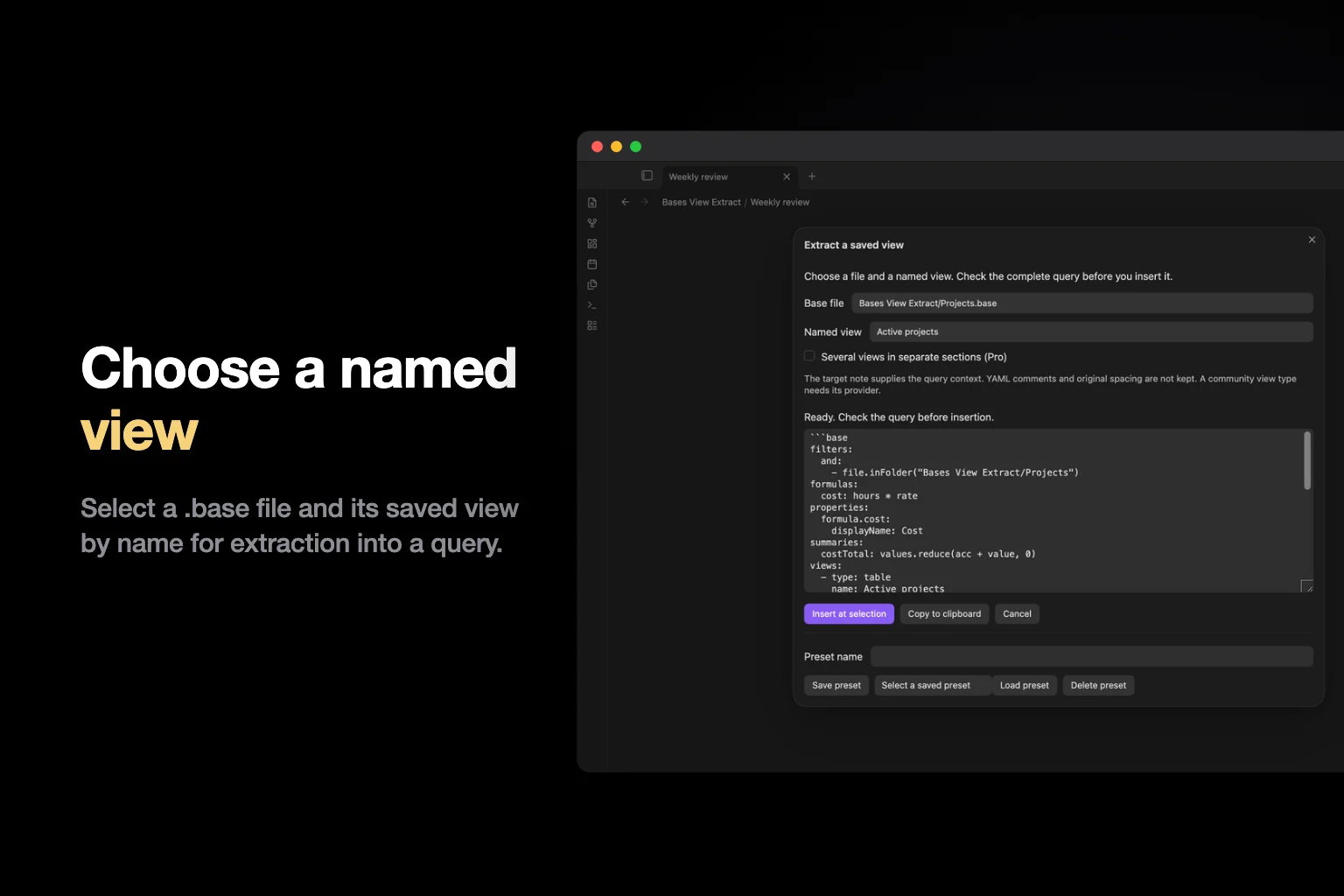
Bases View Extract copie une vue sauvegardée depuis un fichier .base dans une requête intégrée complète. Sélectionnez un fichier et une vue nommée, vérifiez le YAML, puis insérez un bloc encadré base à la sélection dans votre éditeur Markdown. La base source reste inchangée.
Utilisez-le lorsque une grande base contient plusieurs vues et que vous en avez besoin dans une revue hebdomadaire, une note de projet ou un tableau de bord. Les définitions partagées restent avec la vue sélectionnée. Vous n'avez pas besoin de trouver et de copier manuellement chaque formule.
Version 1.2.3. Nécessite Obsidian 1.13.4 ou ultérieur. Fonctionne sur desktop et mobile.
1 Installation
Recherchez Bases View Extract dans les plugins Community → Parcourir, installez-le et activez-le. Pour l'installer manuellement, placez main.js, manifest.json et styles.css dans <vault>/.obsidian/plugins/bases-view-extract/. Activez-le dans les plugins Community. Il nécessite Obsidian 1.13.4 ou ultérieur. Activez le plugin principal Bases pour afficher la requête insérée.
2 Premiers pas
- Ouvrez la note Markdown qui contiendra la requête. Placez le curseur sur une ligne vide, ou sélectionnez le texte à remplacer.
- Exécutez « Bases View Extract : Extraire une vue sauvegardée » depuis la palette de commandes.
- Sélectionnez un fichier Base et sa vue nommée. Lisez l’aperçu complet et son avertissement de contexte.
- Sélectionnez « Insérer à la sélection ». L’éditeur remplace la sélection, ou insère au curseur. Le texte inséré se termine par une nouvelle ligne. Au milieu d’une ligne, il commence aussi par une nouvelle ligne afin que la barre d’encadrement soit sur sa propre ligne.
Pour coller la requête ailleurs, sélectionnez « Copier dans le presse-papiers » à l’étape 4. Collez le bloc copié à l’emplacement requis dans une autre note ou un modèle. La copie laisse la note courante et la sélection inchangées.
Annuler ferme la fenêtre sans insertion. Une erreur de parsing vide l’aperçu et désactive le bouton d’insertion. Si la note cible, son texte ou sa sélection change pendant que la fenêtre est ouverte, l’insertion s’arrête. Fermez la fenêtre et exécutez la commande à nouveau. Les multiples sélections de l’éditeur ne sont pas prises en charge.
3 Fonctionnalités
Choisir une vue nommée
La commande liste les fichiers .base dans le coffre actuel. Sélectionnez un fichier, puis choisissez sa vue sauvegardée par nom. La sortie contient cette vue dans son tableau views. Les autres vues sont exclues. Les noms sont sensibles à la casse. Un nom sélectionné en double arrête l’extraction avec une erreur, donc la commande ne devine pas quelle entrée vous avez choisie.
Conserver les définitions partagées
Les filtres partagés, les formules, les étiquettes de propriété et les définitions de résumé restent dans la requête. Un filtre de vue reste à l’intérieur de la vue sélectionnée. L’extraction conserve aussi les champs et options de vue inconnus comme des valeurs analysées. Cela permet à une vue communautaire de garder ses propres options, bien qu’elle ait toujours besoin de son fournisseur pour s’afficher.
Aperçu de la requête complète
L’aperçu en lecture seule montre le bloc encadré avant l’insertion. Défilez-le pour vérifier la vue sélectionnée, les règles de tri, la configuration des groupes et les choix de résumé. L’ordre des groupes conserve sa séquence et ses clés nulles. L’analyse et la sérialisation suppriment les commentaires YAML et modifient l’espacement ; la sortie est une nouvelle représentation des valeurs analysées.
Copier dans le presse-papiers
Sélectionnez « Copier dans le presse-papiers » pour copier le bloc de requête complet, y compris sa barre d’encadrement et les définitions partagées. La copie omet la nouvelle ligne supplémentaire que l’aperçu ajoute lorsque le curseur est au milieu d’une ligne. Collez-le dans une autre note ou un modèle. La copie d’une vue sauvegardée est gratuite. La fenêtre reste ouverte, et l’action laisse l’éditeur et la source inchangés. Elle copie la source de la requête, pas les lignes de résultat. Plusieurs sections de vue et les préréglages chargés conservent leur exigence Pro.
La copie est désactivée jusqu’à ce que l’aperçu soit valide. Si l’accès au presse-papiers échoue, l’aperçu reste disponible. Sélectionnez son texte et copiez-le manuellement, ou réessayez le bouton. Un avertissement de contexte reste visible après la copie. Vérifiez la requête dans la note où vous la collez ; c’est cette note qui fournit le contexte. Le plugin écrit dans le presse-papiers uniquement lorsque vous sélectionnez cette action. Il ne lit jamais le presse-papiers.
Vérifier le contexte de la note
L’aperçu explique qu’une requête intégrée utilise la note cible comme contexte. Les expressions contenant this, les liens wikis, les appels de lien ou de fichier, ou les chemins parents affichent un avertissement plus fort. Ce contrôle est conservateur. Lisez les expressions avant l’insertion ; une requête copiée peut sélectionner des notes différentes lorsque son contexte change.
Sections séparées pour plusieurs vues (Pro)
Activez « Plusieurs vues dans des sections séparées » et sélectionnez les vues à extraire. Leur ordre source détermine l’ordre des sections. Chaque section a un titre et une requête complète avec les définitions partagées. Vérifiez l’aperçu combiné avant l’insertion. Pro ajoute cette action par lot ; l’extraction d’une vue sauvegardée reste gratuite.
Préréglages de requête nommés (Pro)
Entrez un nom de préréglage et sélectionnez « Enregistrer le préréglage » pour conserver une capture de la requête source et des vues choisies. Sélectionnez le nom enregistré et « Charger le préréglage » pour l’apercevoir à nouveau. Les modifications de la source n’actualisent pas cette capture. Les noms de préréglage en double sont rejetés. « Supprimer le préréglage » supprime la copie locale, même si Pro est désactivé. Sans Pro, « Plusieurs vues dans des sections séparées », « Enregistrer le préréglage » et « Charger le préréglage » affichent une notice Sponsor sur GitHub.
4 Commandes
Ouvrez la palette de commandes et tapez le nom du plugin pour voir ces commandes. Vous pouvez attribuer un raccourci à chacune dans Paramètres, Raccourcis.
| Commande | Identifiant de commande |
|---|---|
| Extraire une vue sauvegardée | bases-view-extract:extract-view |
5 Paramètres
Après une mise à jour mineure ou majeure, ce plugin ouvre une onglet « Ce qui est nouveau » en arrière-plan. L’onglet et la carte de paramètres suggèrent d’autres plugins NoteMods et Zovo Chat, et lient vers notemods.com pour des retours (confidentialité). L’onglet n’envoie aucune donnée. Désactivez l’onglet dans Paramètres.
Les paramètres du plugin contiennent les contrôles GitHub Sponsors pour Pro : parrainer, se connecter, actualiser et se déconnecter. La fenêtre d’extraction contient le sélecteur de fichier, le sélecteur de vue, l’aperçu et les contrôles de préréglage. Aucune règle d’extraction en arrière-plan n’est à configurer. Les préréglages sont stockés dans data.json de ce plugin dans le coffre. La synchronisation du coffre peut copier ce fichier sur vos autres appareils.
6 Confidentialité, paiement et réseau
Les fonctionnalités de base sont gratuites. Les fonctionnalités Pro nécessitent un parrainage GitHub de theluckystrike : 5 $ par mois ou plus, ou 15 $ une fois. Un paiement total de 15 $ satisfait le critère de paiement pour Pro sans paiement supplémentaire. La connexion et les vérifications ci-dessous s’appliquent toujours. Vos notes restent lisibles et modifiables avec ou sans Pro.
Un seul paiement active Pro dans tous les plugins NoteMods.
GitHub gère le paiement. Parrainez sur https://github.com/sponsors/theluckystrike/sponsorships?tier_id=666162&frequency=one-time&metadata_source=bases-view-extract. Aucun compte n’est nécessaire pour les fonctionnalités gratuites. Pro nécessite le compte GitHub qui parraine.
Jusqu’à ce que vous sélectionniez « Se connecter avec GitHub » dans les paramètres, Bases View Extract ne fait aucune requête réseau. La connexion utilise le flux de périphérique GitHub. Bases View Extract envoie son ID client public et la portée read:user à https://github.com/login/device/code et vous affiche un code. Pendant que vous saisissez ce code sur https://github.com/login/device, il interroge https://github.com/login/oauth/access_token toutes les quelques secondes pour vérifier l’état de connexion. La portée permet uniquement la lecture du profil. GitHub en a besoin pour afficher le niveau de parrainage. Elle n’accorde aucune portée de dépôt ni aucun accès en écriture.
Après la connexion, Bases View Extract envoie une requête à https://api.github.com/graphql. Elle vérifie si le compte connecté parraine theluckystrike. Elle demande le niveau et le paiement total vers theluckystrike. Le plugin réutilise un contrôle réussi pendant 7 jours. Les échecs peuvent être réessayés après 6 heures. Sélectionnez Actualiser pour demander un contrôle plus tôt. Il n’envoie aucun contenu de note, aucun nom de fichier ni d’autres données du coffre, et n’a aucune télémétrie.
Après un contrôle réussi, Pro peut fonctionner hors ligne pendant jusqu’à 14 jours. Se déconnecter ou une réponse de parrainage négative désactive Pro. Le plugin stocke le jeton GitHub via l’API de stockage secret d’Obsidian. Il ne place pas le jeton dans ses paramètres sauvegardés ni dans ses données locales de parrainage. Le stockage local de cet appareil conserve votre connexion GitHub, le niveau et l’heure du dernier contrôle. Se déconnecter efface le jeton. Vous pouvez aussi révoquer l’accès dans vos paramètres GitHub, sous Applications.
7 Questions et réponses
Met-il à jour la source ou les extraits antérieurs ?
L’extraction lit la Base et insère du texte dans l’éditeur actif. Elle ne met pas à jour le fichier source ni ne suit un bloc inséré précédemment. Exécutez l’extraction à nouveau pour obtenir un nouvel instantané après une modification de la source. Un préréglage sauvegardé peut encore être utilisé si son fichier source est déplacé ou supprimé.
Que signifie « complet » ici ?
La sortie conserve les définitions partagées et une vue sélectionnée. Elle n’évalue pas les filtres ni ne calcule les résultats de la requête. Elle ne sélectionne pas uniquement les formules utilisées par la vue. Les formules partagées non utilisées restent présentes. Une Base qui nécessite un fournisseur de vue communautaire a toujours besoin de ce fournisseur après l’extraction.
Quoi n’a pas été testé ?
Les appareils mobiles et tablettes, Windows, Linux et les thèmes tiers n’ont pas été testés dans cette version locale. L’autorisation GitHub en direct et le paiement n’ont pas été testés ; les tests Pro utilisent une réponse de parrainage locale. Les résultats de requête dans des contextes de note différents et les fournisseurs de vue tiers n’ont pas été vérifiés. Les tests de l’application vérifient l’extraction et le comportement de l’éditeur sur les versions desktop 1.13.4 et 1.14.4.
8 Assistance
Signalez un défaut via le dépôt GitHub de l’éditeur lorsque disponible. Incluez la version de l’application, le nom de la vue sélectionnée et une petite Base reproduisant le problème. Supprimez les noms et textes privés de la note d’exemple. Précisez si l’échec survient lors de la sélection du fichier, de l’aperçu ou de l’insertion. Le coffre d’exemple dans docs/sample-notes/ peut vous aider à comparer votre requête avec une entrée connue.