Bases View Extract · Dokumentacja wtyczek Obsidian
Dokumentacja Bases View Extract (Polski)
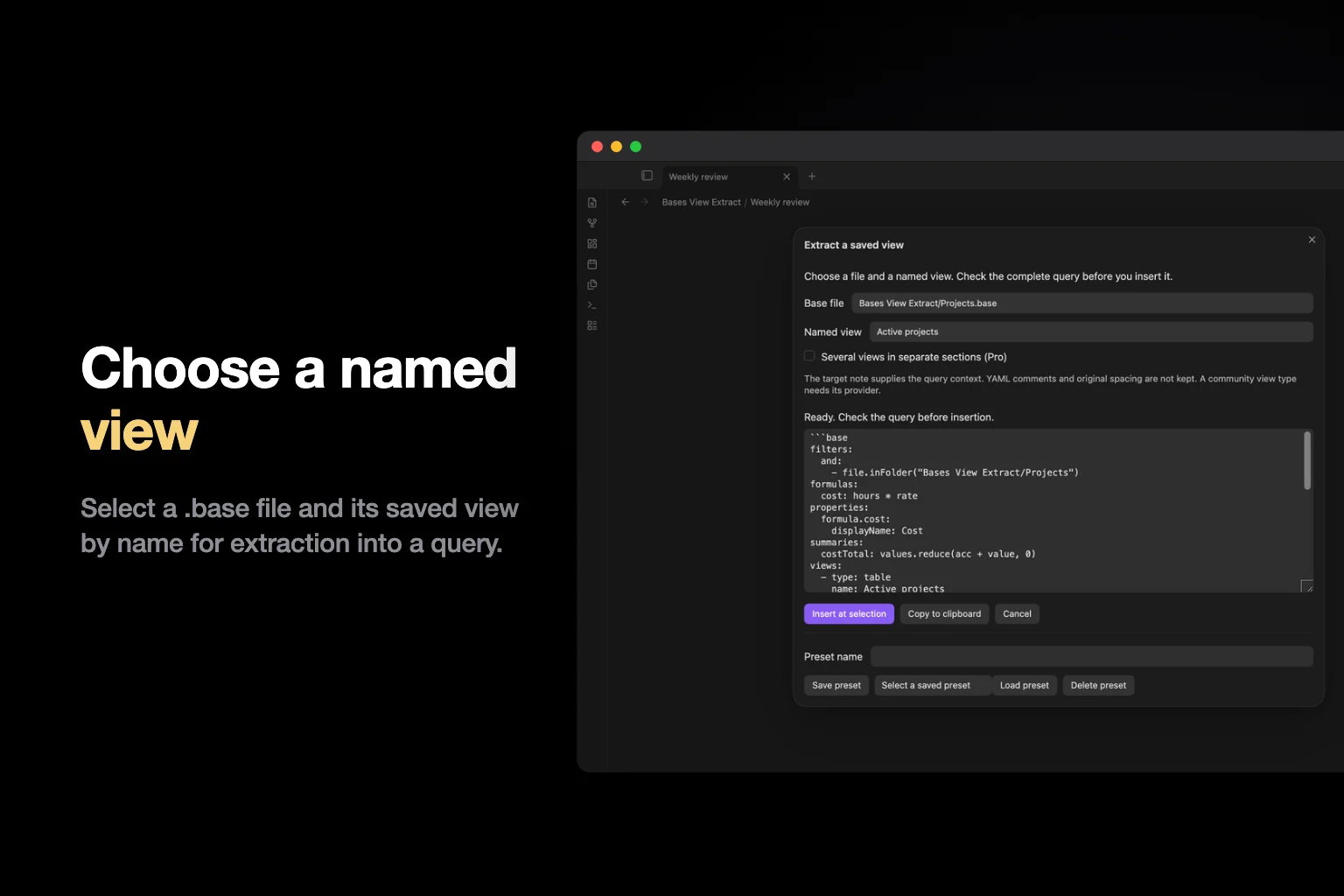
Bases View Extract kopiuje jedną zapisaną widok z pliku .base do kompletnego osadzonego zapytania. Wybierz plik i nazwany widok, sprawdź YAML, a następnie wstaw blok otoczony znacznikami base w miejscu wskazanym w edytorze Markdown. Źródłowy Base pozostaje niezmieniony.
Użyj go, gdy duży Base zawiera wiele widoków i potrzebujesz jednego z nich w recenzji tygodniowej, notatce projektowej lub tablicy kontrolnej. Współdzielone definicje pozostają z wybranym widokiem. Nie musisz ręcznie znajdować i kopiować każdej formuły.
Wersja 1.2.3. Wymaga Obsidian 1.13.4 lub nowszego. Działa na komputerach i urządzeniach mobilnych.
1 Instalacja
Wyszukaj Bases View Extract w pluginach społecznościowych → Przeglądaj, zainstaluj i włącz. Aby zainstalować ręcznie, umieść pliki main.js, manifest.json i styles.css w katalogu <vault>/.obsidian/plugins/bases-view-extract/. Włącz go w pluginach społecznościowych. Wymaga Obsidian 1.13.4 lub nowszego. Włącz podstawowy plugin Bases, aby renderować wstawione zapytanie.
2 Pierwsze kroki
- Otwórz notatkę Markdown, która ma zawierać zapytanie. Umieść kursor w pustej linii lub zaznacz tekst do zastąpienia.
- Uruchom „Bases View Extract: Wyodrębnij zapisany widok” z palety poleceń.
- Wybierz plik Base i jego nazwany widok. Przeczytaj pełen podgląd i informację o kontekście.
- Wybierz „Wstaw w miejscu wskazanym”. Edytor zastępuje zaznaczenie lub wstawia w miejscu kursora. Wstawiony tekst kończy się znakiem nowej linii. W środku linii zaczyna się również od nowej linii, aby znacznik był w osobnej linii.
Aby wstawić zapytanie w innym miejscu, wybierz „Skopiuj do schowka” w kroku 4. Wklej skopiowany blok w odpowiednim miejscu w innej notatce lub szablonie. Kopiowanie nie zmienia aktualnej notatki ani zaznaczenia.
Anulowanie zamknie okno bez wstawienia. Błąd parsowania wyczyści podgląd i wyłączy przycisk wstawienia. Jeśli docelowa notatka, jej tekst lub zaznaczenie zmienią się podczas otwartego okna, wstawienie zostanie przerwane. Zamknij okno i uruchom polecenie ponownie. Obsługa wielu zaznaczeń w edytorze nie jest wspierana.
3 Funkcje
Wybór nazwanego widoku
Polecenie wyświetla pliki .base w bieżącej skarbcu. Wybierz plik, a następnie wybierz jego zapisany widok po nazwie. Wynik zawiera ten widok w tablicy views. Pozostałe widoki są pomijane. Nazwy są rozróżniane wielkością liter. Powtórzenie nazwy widoku zatrzymuje wyodrębnianie z błędem, więc polecenie nie zgaduje, który element miałeś na myśli.
Zachowaj współdzielone definicje
Współdzielone filtry, formuły, etykiety właściwości i definicje podsumowań pozostają w zapytaniu. Filtr widoku pozostaje wewnątrz wybranego widoku. Wyodrębnianie zachowuje również nieznane pola najwyższego poziomu i opcje widoku jako przeparsowane wartości. Pozwala to społecznościowemu widokowi zachować własne opcje, choć ten widok nadal wymaga dostawcy do renderowania.
Podgląd pełnego zapytania
Podgląd tylko do odczytu pokazuje blok otoczony znacznikami przed wstawieniem. Przewiń go, aby sprawdzić wybrany widok, reguły sortowania, ustawienia grupowania i wybory podsumowań. Kolejność grup zachowuje sekwencję i klucze null. Parsowanie i serializacja usuwa komentarze YAML i zmienia odstępy; wynik to nowa reprezentacja przeparsowanych wartości.
Kopiuj do schowka
Wybierz „Skopiuj do schowka”, aby skopiować kompletny blok zapytania, w tym znacznik base i współdzielone definicje. Kopiowanie pomija dodatkowy pierwszy znak nowej linii, który podgląd dodaje, gdy kursor znajduje się w środku linii. Wklej go w inną notatkę lub szablon. Kopiowanie jednego zapisanego widoku jest bezpłatne. Okno pozostaje otwarte, a działanie nie zmienia edytora ani źródła. Kopiuje źródło zapytania, a nie wiersze wyników. Wiele sekcji widoku i załadowanych presetów nadal wymaga wersji Pro.
Kopiowanie jest wyłączone, dopóki podgląd nie jest poprawny. Jeśli dostęp do schowka nie powiedzie się, podgląd pozostaje dostępny. Zaznacz jego tekst i skopiuj ręcznie, lub spróbuj przycisku ponownie. Ostrzeżenie kontekstowe pozostaje widoczne po skopiowaniu. Sprawdź zapytanie w notatce, do której wklejasz; ta notatka dostarcza kontekst. Plugin zapisuje do schowka tylko wtedy, gdy wybierzesz tę akcję. Nigdy nie odczytuje schowka.
Sprawdź kontekst notatki
Podgląd wyjaśnia, że zapytanie osadzone używa docelowej notatki jako kontekstu. Wyrażenia zawierające this, wikilinki, wywołania linków lub plików, lub ścieżki rodzicielskie wywołują silniejsze ostrzeżenie. Ta kontrola jest ostrożna. Przeczytaj wyrażenia przed wstawieniem; skopiowane zapytanie może wybrać inne notatki, gdy zmieni się jego kontekst.
Oddzielne sekcje dla kilku widoków (Pro)
Włącz „Kilka widoków w osobnych sekcjach” i wybierz widoki do wyodrębnienia. Ich kolejność źródłowa ustala kolejność sekcji. Każda sekcja ma nagłówek i pełne zapytanie z współdzielonymi definicjami. Sprawdź podgląd połączony przed wstawieniem. Pro dodaje tę akcję wsadową; wyodrębnianie jednego zapisanego widoku nadal jest bezpłatne.
Presety zapytań o nazwie (Pro)
Wprowadź nazwę presetu i wybierz „Zapisz preset”, aby zachować zrzut źródłowego zapytania i wybranych widoków. Wybierz zapisaną nazwę i „Załaduj preset”, aby ponownie zobaczyć podgląd. Edycje źródła nie aktualizują tego zrzutu. Duplikaty nazw presetów są odrzucane. „Usuń preset” usuwa lokalną kopię, nawet gdy Pro jest wyłączony. Bez Pro, opcje „Kilka widoków w osobnych sekcjach”, „Zapisz preset” i „Załaduj preset” pokazują powiadomienie o sponsorowaniu na GitHubie.
4 Polecenia
Otwórz paletę poleceń i wpisz nazwę pluginu, aby zobaczyć te polecenia. Możesz przypisać każdemu z nich skrót klawiszowy w ustawieniach, hotkeys (skróty klawiszowe).
| Polecenie | Id polecenia |
|---|---|
| Wyodrębnij zapisany widok | bases-view-extract:extract-view |
5 Ustawienia
Po aktualizacji wersji, nawet małej, plugin otwiera jedną kartę „Co nowego” w tle. Karta i karta ustawień sugerują inne pluginy NoteMods oraz Zovo Chat i prowadzą do notemods.com, aby przesłać opinię (prywatność). Karta nie wysyła żadnych danych. Wyłącz ją w ustawieniach.
Ustawienia pluginu zawierają kontrolki GitHub Sponsors dla wersji Pro: sponsor, zaloguj się, odśwież i wyloguj się. Okno wyodrębniania zawiera selektor plików, selektor widoków, podgląd i kontrolki presetów. Nie ma żadnych reguł wyodrębniania w tle do ustawienia. Presety są przechowywane w pliku data.json tego pluginu w skarbcu. Synchronizacja skarbcu może skopiować ten plik na inne urządzenia.
6 Prywatność, płatności i sieć
Podstawowe funkcje są darmowe. Funkcje Pro wymagają sponsorowania GitHub Sponsors dla theluckystrike: 5 USD miesięcznie lub więcej, albo 15 USD jednorazowo. Całkowita płatność 15 USD spełnia wymóg płatności dla Pro bez dalszych płatności. Wymagane są logowanie i sprawdzenia poniżej. Twoje notatki pozostają czytelne i edytowalne bez Pro.
Jednorazowa płatność włącza Pro we wszystkich pluginach NoteMods.
Płatności obsługiwane są przez GitHub. Sponsoruj na https://github.com/sponsors/theluckystrike/sponsorships?tier_id=666162&frequency=one-time&metadata_source=bases-view-extract. Do funkcji darmowych nie potrzebujesz konta. Wersja Pro wymaga konta GitHub, które dokona sponsorowania.
Dopóki nie wybierzesz „Zaloguj się przez GitHub” w ustawieniach, Bases View Extract nie wykonuje żadnych żądań sieciowych. Logowanie używa przepływu urządzeń GitHub. Bases View Extract wysyła swoje publiczne ID klienta i zakres read:user do https://github.com/login/device/code i pokazuje Ci kod. Podczas wpisywania kodu na https://github.com/login/device, sprawdza co kilka sekund https://github.com/login/oauth/access_token, aby sprawdzić status logowania. Zakres pozwala tylko na odczyt profilu. GitHub potrzebuje tego dostępu, aby pokazać poziom sponsorowania. Nie udziela dostępu do repozytoriów ani do zapisu.
Po zalogowaniu, Bases View Extract wysyła jedno zapytanie do https://api.github.com/graphql. Sprawdza, czy zalogowane konto sponsoruje theluckystrike. Prosi o poziom i całkowitą płatność do theluckystrike. Plugin ponownie wykorzystuje pomyślne sprawdzenie przez 7 dni. Nieudane sprawdzenia mogą być ponownie przeprowadzone po 6 godzinach. Wybierz Odśwież, aby poprosić o wcześniejsze sprawdzenie. Nie wysyła treści notatek, nazw plików ani innych danych skarbcu, a nie ma telemetrii.
Po pomyślnym sprawdzeniu, Pro może działać offline przez do 14 dni. Wylogowanie lub negatywna odpowiedź sponsorowania wyłącza Pro. Plugin przechowuje token GitHub przez interfejs przechowywania tajnych danych Obsidian. Nie umieszcza tokenu w ustawieniach ani w lokalnych danych sponsorowania. Lokalne przechowywanie tego urządzenia przechowuje Twoje logowanie GitHub, poziom i czas ostatniego sprawdzenia. Wylogowanie kasuje token. Możesz również odwołać dostęp w ustawieniach GitHub, w sekcji „Aplikacje”.
7 Pytania i odpowiedzi
Czy aktualizuje źródło lub wcześniejsze wyodrębnienia?
Wyodrębnianie odczytuje Base i wstawia tekst w aktywnym edytorze. Nie aktualizuje pliku źródłowego ani nie śledzi wcześniejszego wstawionego bloku. Uruchom ponownie wyodrębnianie, aby uzyskać nowy zrzut po edycji źródła. Zapisany preset może być nadal używany, jeśli jego plik źródłowy został przeniesiony lub usunięty.
Co oznacza „kompletny” w tym przypadku?
Wynik zachowuje współdzielone definicje i jeden wybrany widok. Nie ocenia filtrów ani nie oblicza wyników zapytania. Nie wybiera tylko formuł, które widok używa. Nieużywane współdzielone formuły pozostają obecne. Base, który wymaga dostawcy społecznościowego widoku, nadal wymaga tego dostawcy po wyodrębnieniu.
Czego nie przetestowano?
Urządzenia mobilne typu telefon i tablet, Windows, Linux oraz niestandardowe motywy nie zostały przetestowane w tej lokalnej wersji. Autoryzacja i płatności w czasie rzeczywistym GitHub nie zostały przetestowane; testy Pro używają lokalnej odpowiedzi sponsorowania. Wyniki zapytań w różnych kontekstach notatek i dostawcy widoków zewnętrznych nie zostały zweryfikowane. Testy aplikacji sprawdzają wyodrębnianie i zachowanie edytora w wersjach stacjonarnych 1.13.4 i 1.14.4.
8 Obsługa
Zgłoś błąd przez repozytorium GitHub wydawcy, gdy będzie dostępne. Dołącz wersję aplikacji, nazwę wybranego widoku i mały Base, który powoduje problem. Usuń prywatne nazwy i teksty notatek z przykładu. Wskaż, czy błąd występuje podczas wyboru pliku, podglądu czy wstawiania. Przykładowa skarbcu w docs/sample-notes/ może pomóc porównać Twoje zapytanie z małym znanym wejściem.