Bases View Extract · Documentação de plugins Obsidian
Documentação do plugin Bases View Extract (Português (Brasil))
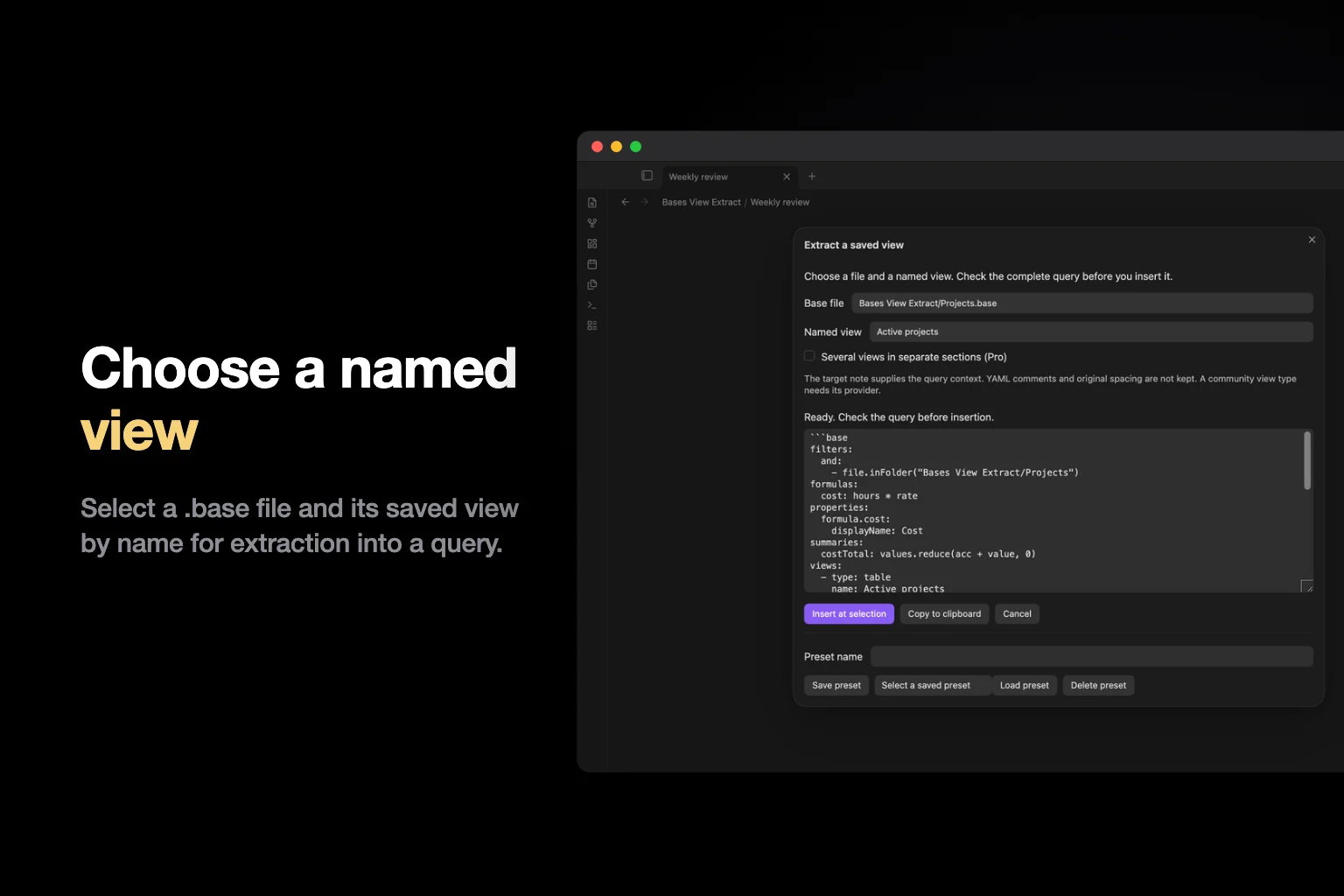
O plugin Bases View Extract copia uma visualização salva de um arquivo .base para uma consulta embutida completa. Escolha um arquivo e uma visualização nomeada, verifique o YAML e insira um bloco emoldurado base na seleção do seu editor Markdown. O arquivo Base de origem permanece inalterado.
Use-o quando um Base grande possui várias visualizações e você precisa de uma delas em uma revisão semanal, nota de projeto ou painel. As definições compartilhadas permanecem com a visualização selecionada. Você não precisa encontrar e copiar manualmente cada fórmula.
Versão 1.2.3. Requer Obsidian 1.13.4 ou posterior. Funciona em desktop e mobile.
1 Instalação
Pesquise por Bases View Extract em Plugins da Comunidade → Navegar, instale e habilite-o. Para instalar manualmente, coloque main.js, manifest.json e styles.css na pasta <vault>/.obsidian/plugins/bases-view-extract/. Habilite-o em Plugins da Comunidade. É necessário o Obsidian 1.13.4 ou posterior. Habilite o plugin principal Bases para renderizar a consulta inserida.
2 Começando
- Abra a nota Markdown que conterá a consulta. Posicione o cursor em uma linha vazia ou selecione o texto a ser substituído.
- Execute “Bases View Extract: Extrair uma visualização salva” a partir da paleta de comandos.
- Selecione um arquivo Base e sua visualização nomeada. Leia a pré-visualização completa e a observação de contexto.
- Selecione “Inserir na seleção”. O editor substitui a seleção ou insere no cursor. O texto inserido termina com uma quebra de linha. No meio de uma linha, ele também começa com uma quebra de linha para que a moldura esteja em sua própria linha.
Para colar a consulta em outro lugar, selecione “Copiar para área de transferência” na etapa 4. Cole o bloco copiado na posição desejada em outra nota ou modelo. Copiar mantém a nota atual e a seleção inalteradas.
Cancelar fecha a janela sem inserção. Um erro de análise limpa a pré-visualização e desativa o botão de inserção. Se a nota de destino, seu texto ou sua seleção mudarem enquanto a janela estiver aberta, a inserção será interrompida. Feche a janela e execute o comando novamente. Não há suporte para múltiplas seleções no editor.
3 Recursos
Escolha uma visualização nomeada
O comando lista arquivos .base na carteira atual. Selecione um arquivo, depois escolha sua visualização salva pelo nome. A saída terá essa visualização na matriz views. Outras visualizações são ignoradas. Nomes são sensíveis a maiúsculas/minúsculas. Um nome duplicado selecionado interrompe a extração com um erro, então o comando não tenta adivinhar qual entrada você quis.
Mantenha definições compartilhadas
Filtros compartilhados, fórmulas, rótulos de propriedade e definições de resumo permanecem na consulta. Um filtro de visualização permanece dentro da visualização selecionada. A extração também mantém campos superiores desconhecidos e opções de visualização como valores analisados. Isso permite que uma visualização da comunidade mantenha suas próprias opções, embora ainda precise de seu provedor para renderização.
Pré-visualize a consulta completa
A pré-visualização somente leitura mostra o bloco emoldurado antes da inserção. Role-a para verificar a visualização selecionada, regras de ordenação, configuração de agrupamento e escolhas de resumo. A ordem de agrupamento mantém sua sequência e chaves nulas. Análise e serialização removem comentários YAML e alteram o espaçamento; a saída é uma nova representação dos valores analisados.
Copiar para área de transferência
Selecione “Copiar para área de transferência” para copiar todo o bloco da consulta, incluindo sua moldura base e definições compartilhadas. A cópia omite a quebra de linha extra que a pré-visualização adiciona quando o cursor está no meio de uma linha. Cole-a em outra nota ou modelo. Copiar uma visualização salva é gratuito. A janela permanece aberta, e a ação deixa o editor e a origem inalterados. Copia a fonte da consulta, não as linhas de resultado. Várias seções de visualização e presets carregados mantêm sua exigência Pro.
A cópia é desativada até que a pré-visualização seja válida. Se o acesso à área de transferência falhar, a pré-visualização permanece disponível. Selecione seu texto e copie manualmente, ou tente o botão novamente. Um aviso de contexto permanece visível após a cópia. Verifique a consulta na nota onde você a colou; essa nota fornece o contexto. O plugin escreve na área de transferência apenas quando você seleciona essa ação. Ele nunca lê a área de transferência.
Verifique o contexto da nota
A pré-visualização explica que uma consulta embutida usa a nota de destino como seu contexto. Expressões com this, wikilinks, chamadas de link ou arquivo ou caminhos pais mostram um aviso mais forte. Essa verificação é conservadora. Leia as expressões antes da inserção; uma consulta copiada pode selecionar notas diferentes quando seu contexto mudar.
Seções separadas para várias visualizações (Pro)
Ative “Várias visualizações em seções separadas” e selecione as visualizações a serem extraídas. A ordem de origem define a ordem das seções. Cada seção tem um título e uma consulta completa com as definições compartilhadas. Verifique a pré-visualização combinada antes da inserção. O Pro adiciona essa ação em lote; a extração de uma visualização salva permanece gratuita.
Presets de consulta nomeados (Pro)
Digite um nome de preset e selecione “Salvar preset” para manter uma fotografia da consulta de origem e das visualizações escolhidas. Selecione o nome salvo e “Carregar preset” para visualizá-lo novamente. Edições na fonte não atualizam essa fotografia. Nomes de preset duplicados são rejeitados. “Excluir preset” remove a cópia salva localmente, inclusive quando o Pro está desativado. Sem o Pro, “Várias visualizações em seções separadas”, “Salvar preset” e “Carregar preset” exibem um aviso de Patrocínio no GitHub.
4 Comandos
Abra a paleta de comandos e digite o nome do plugin para ver esses comandos. Você pode atribuir uma tecla de atalho em Configurações, Hotkeys.
| Comando | ID do comando |
|---|---|
| Extrair uma visualização salva | bases-view-extract:extract-view |
5 Configurações
Após uma atualização menor ou maior, este plugin abre uma aba “O que há de novo” em segundo plano. A aba e o cartão de configurações sugerem outros plugins NoteMods e o Zovo Chat e vinculam para notemods.com para feedback (privacidade). A aba não envia dados. Desative a aba nas Configurações.
As configurações do plugin contêm os controles do GitHub Sponsors para o Pro: patrocinar, entrar, atualizar e sair. A janela de extração contém o seletor de arquivos, seletor de visualizações, pré-visualização e controles de preset. Não há regras de extração em segundo plano para configurar. Presets são armazenados no data.json deste plugin na carteira. A sincronização da carteira pode copiar esse arquivo para seus outros dispositivos.
6 Privacidade, pagamento e rede
Os recursos principais são gratuitos. Os recursos Pro exigem um patrocínio do GitHub Sponsors do theluckystrike: US$5 por mês ou mais, ou US$15 de uma vez. Um pagamento total de US$15 atende ao requisito de pagamento para o Pro sem pagamentos adicionais. O login e as verificações abaixo ainda se aplicam. Suas notas permanecem legíveis e editáveis com ou sem o Pro.
Um único pagamento ativa o Pro em todos os plugins NoteMods.
O GitHub gerencia o pagamento. Patrocine em https://github.com/sponsors/theluckystrike/sponsorships?tier_id=666162&frequency=one-time&metadata_source=bases-view-extract. Você não precisa de conta para os recursos gratuitos. O Pro exige a conta do GitHub que patrocina.
Até que você selecione "Entrar com GitHub" nas configurações, o Bases View Extract não faz solicitações de rede. O login usa o fluxo de dispositivo do GitHub. O Bases View Extract envia seu ID de cliente público e o escopo read:user para https://github.com/login/device/code e mostra um código. Enquanto você digita o código em https://github.com/login/device, ele verifica https://github.com/login/oauth/access_token a cada alguns segundos para verificar o status de login. O escopo permite apenas leitura de perfil. O GitHub precisa desse acesso para mostrar a categoria de patrocínio. Ele não concede escopo de repositório nem acesso de escrita.
Após o login, o Bases View Extract envia uma única consulta para https://api.github.com/graphql. Verifica se a conta conectada patrocina o theluckystrike. Pede a categoria e o pagamento total ao theluckystrike. O plugin reutiliza uma verificação bem-sucedida por 7 dias. Verificações falhas podem tentar novamente após 6 horas. Selecione Atualizar para solicitar uma verificação mais cedo. Ele não envia conteúdo de notas, nomes de arquivos ou outros dados da carteira, e não possui telemetria.
Após uma verificação bem-sucedida, o Pro pode funcionar offline por até 14 dias. Sair ou uma resposta negativa de patrocínio desativa o Pro. O plugin armazena o token do GitHub por meio da API de armazenamento secreto do Obsidian. Ele não coloca o token em suas configurações salvas ou em seus dados locais de patrocínio. O armazenamento local deste dispositivo mantém seu login do GitHub, a categoria e o horário da última verificação. Sair limpa o token. Você também pode revogar o acesso nas configurações do GitHub, em Aplicações.
7 Perguntas e respostas
Ele atualiza a origem ou extratos anteriores?
A extração lê o Base e insere texto no editor ativo. Não atualiza o arquivo de origem nem rastreia um bloco inserido anteriormente. Execute a extração novamente para obter uma nova fotografia após uma edição na origem. Um preset salvo ainda pode ser usado se seu arquivo de origem for movido ou excluído.
O que significa “completo” aqui?
A saída mantém as definições compartilhadas e uma visualização selecionada. Não avalia filtros nem calcula os resultados da consulta. Não seleciona apenas as fórmulas que a visualização usa. Fórmulas compartilhadas não utilizadas permanecem presentes. Um Base que precisa de um provedor de visualização da comunidade ainda precisa desse provedor após a extração.
O que ainda não foi testado?
Dispositivos móveis e tablets, Windows, Linux e temas de terceiros não foram testados nesta versão local. Autenticação e pagamento em tempo real do GitHub não foram testados; os testes do Pro usam uma resposta local de patrocínio. Resultados da consulta em contextos de nota diferentes e provedores de visualização de terceiros não foram verificados. Os testes da aplicação verificam a extração e o comportamento do editor nas versões desktop 1.13.4 e 1.14.4.
8 Suporte
Relate um defeito através do repositório GitHub do publicador quando disponível. Inclua a versão do aplicativo, o nome da visualização selecionada e um pequeno Base que reproduza o problema. Remova nomes e textos de notas privadas da amostra. Indique se a falha ocorre durante a seleção de arquivo, pré-visualização ou inserção. O repositório de amostra em docs/sample-notes/ pode ajudar a comparar sua consulta com uma entrada conhecida pequena.