Bases View Extract · Documentazione plugin Obsidian
Documentazione di Bases View Extract (Italiano)
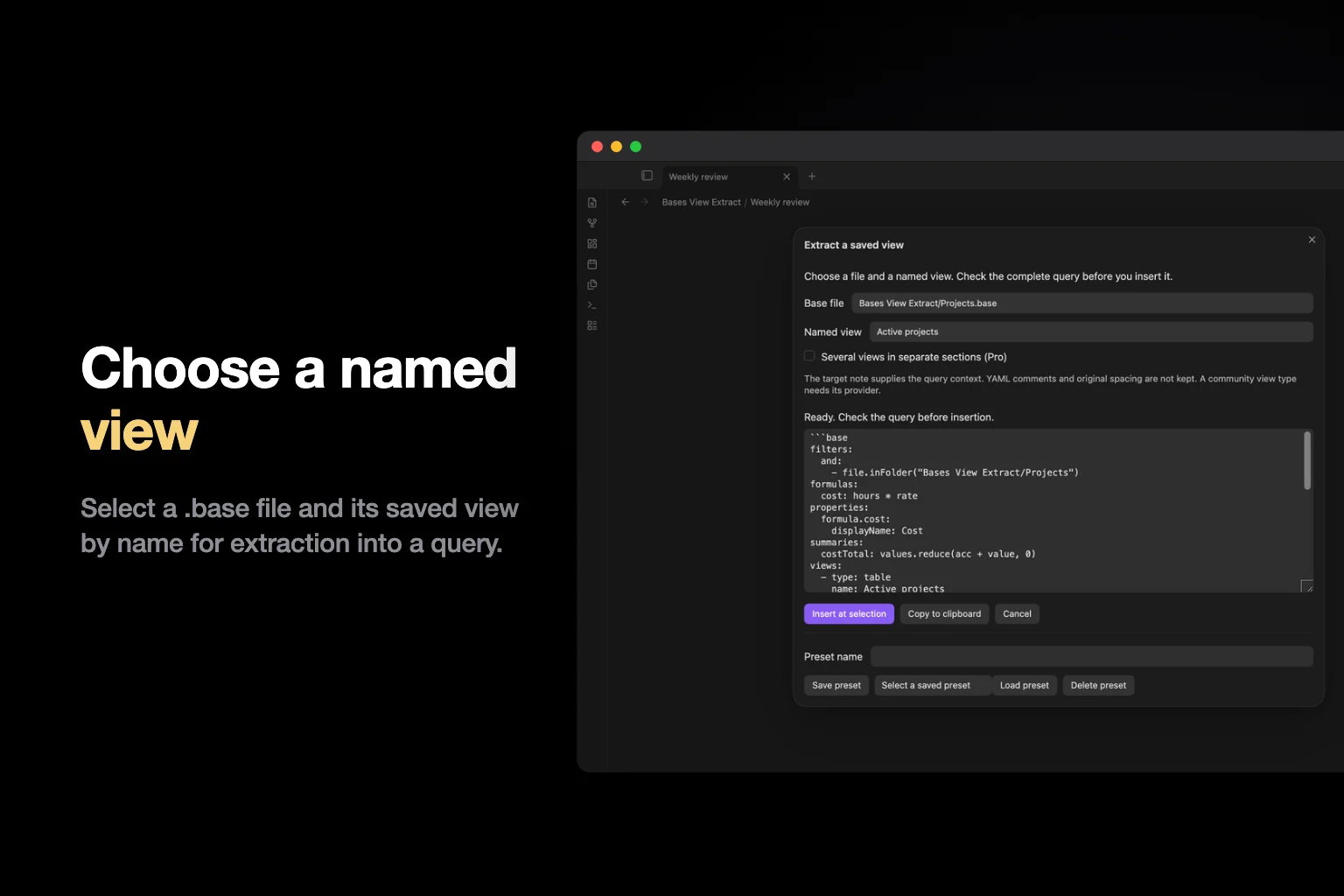
Bases View Extract copia una vista salvata da un file .base in una query incorporata completa. Scegli un file e una vista denominata, verifica il YAML, quindi inserisci un blocco incapsulato base nella posizione selezionata nell'editor Markdown. Il file Base di origine rimane invariato.
Usalo quando un Base grande contiene diverse viste e ne hai bisogno in una revisione settimanale, in una nota progetto o in un dashboard. Le definizioni condivise rimangono con la vista selezionata. Non devi cercare e copiare manualmente ogni formula.
Versione 1.2.3. Richiede Obsidian 1.13.4 o successivo. Funziona su desktop e mobile.
1 Installazione
Cerca Bases View Extract nei plugin della community → Sfoglia, installalo e attivalo. Per installare manualmente, copia main.js, manifest.json e styles.css nella cartella <vault>/.obsidian/plugins/bases-view-extract/. Attivalo nei plugin della community. Richiede Obsidian 1.13.4 o successivo. Abilita il plugin principale Bases per visualizzare la query inserita.
2 Primi passi
- Apri la nota Markdown che conterrà la query. Posiziona il cursore su una riga vuota, oppure seleziona il testo da sostituire.
- Esegui “Bases View Extract: Estrai una vista salvata” dal Riquadro comandi.
- Seleziona un file Base e la sua vista denominata. Leggi l'anteprima completa e il messaggio di contesto.
- Seleziona “Inserisci nella selezione”. L'editor sostituisce la selezione, oppure inserisce al cursore. Il testo inserito termina con una nuova riga. In mezzo a una riga, inizia anche con una nuova riga in modo che la barra di delimitazione sia su una riga a sé.
Per incollare la query altrove, seleziona “Copia negli appunti” al passo 4. Incolla il blocco copiato nella posizione richiesta in un'altra nota o in un modello. La copia lascia invariata la nota corrente e la selezione.
Annulla chiude la finestra senza inserimento. Un errore di analisi cancella l'anteprima e disabilita il pulsante di inserimento. Se la nota di destinazione, il suo testo o la sua selezione cambiano mentre la finestra è aperta, l'inserimento si interrompe. Chiudi la finestra e esegui di nuovo il comando. Non sono supportate selezioni multiple nell'editor.
3 Funzionalità
Scegli una vista denominata
Il comando elenca i file .base nella vault corrente. Seleziona un file, quindi scegli la sua vista salvata per nome. L'output contiene quella vista nell'array views. Le altre viste vengono escluse. I nomi sono sensibili al maiuscolo. Un nome duplicato selezionato interrompe l'estrazione con un errore, quindi il comando non indovina quale voce intendevi.
Mantieni le definizioni condivise
Filtri condivisi, formule, etichette di proprietà e definizioni di sommario rimangono nella query. Un filtro di vista rimane all'interno della vista selezionata. L'estrazione conserva anche campi e opzioni di vista sconosciuti come valori analizzati. Questo permette a una vista della community di mantenere le proprie opzioni, anche se la vista ha ancora bisogno del suo provider per essere visualizzata.
Anteprima della query completa
L'anteprima in sola lettura mostra il blocco incapsulato prima dell'inserimento. Scorri per controllare la vista selezionata, le regole di ordinamento, la configurazione dei gruppi e le scelte di sommario. L'ordine dei gruppi mantiene la sua sequenza e le chiavi nulle. L'analisi e la serializzazione rimuovono i commenti YAML e modificano lo spaziamento; l'output è una nuova rappresentazione dei valori analizzati.
Copia negli appunti
Seleziona “Copia negli appunti” per copiare l'intero blocco della query, compresa la barra di delimitazione e le definizioni condivise. La copia omette la nuova riga iniziale aggiunta dall'anteprima quando il cursore è in mezzo a una riga. Incollala in un'altra nota o in un modello. La copia di una vista salvata è gratuita. La finestra rimane aperta, e l'azione lascia invariato l'editor e il file di origine. Copia il codice sorgente, non le righe risultato. Più sezioni di vista e preset caricati mantengono il requisito Pro.
La copia è disabilitata finché l'anteprima non è valida. Se l'accesso agli appunti fallisce, l'anteprima rimane disponibile. Seleziona il testo e copialo manualmente, oppure prova di nuovo il pulsante. Un avviso di contesto rimane visibile dopo la copia. Controlla la query nella nota in cui l'hai incollata; quella nota fornisce il contesto. Il plugin scrive negli appunti solo quando selezioni questa azione. Non legge mai gli appunti.
Verifica il contesto della nota
L'anteprima spiega che una query incorporata usa la nota di destinazione come contesto. Espressioni con this, wikilink, collegamenti o chiamate file, o percorsi genitori mostrano un avviso più forte. Questo controllo è conservativo. Leggi le espressioni prima dell'inserimento; una query copiata può selezionare note diverse quando cambia il contesto.
Sezioni separate per più viste (Pro)
Attiva “Più viste in sezioni separate” e seleziona le viste da estrarre. L'ordine di origine delle viste determina l'ordine delle sezioni. Ogni sezione ha un'intestazione e una query completa con le definizioni condivise. Controlla l'anteprima combinata prima dell'inserimento. Pro aggiunge questa azione batch; l'estrazione di una sola vista rimane gratuita.
Preset di query denominate (Pro)
Inserisci un nome per il preset e seleziona “Salva preset” per conservare uno snapshot della query sorgente e delle viste scelte. Seleziona il nome salvato e “Carica preset” per visualizzarlo nuovamente. Le modifiche alla sorgente non aggiornano questo snapshot. I nomi di preset duplicati vengono rifiutati. “Elimina preset” rimuove la copia salvata localmente, anche quando Pro è disattivato. Senza Pro, “Più viste in sezioni separate”, “Salva preset” e “Carica preset” mostrano un avviso Sponsor su GitHub.
4 Comandi
Apri il Riquadro comandi e digita il nome del plugin per vedere questi comandi. Puoi assegnare una scorciatoia a ciascuno in Impostazioni, Scelte rapide.
| Comando | ID comando |
|---|---|
| Estrai una vista salvata | bases-view-extract:extract-view |
5 Impostazioni
Dopo un aggiornamento minore o maggiore, questo plugin apre una scheda "Cosa c'è di nuovo" in background. La scheda e la scheda delle impostazioni suggeriscono altri plugin NoteMods e Zovo Chat e collegano a notemods.com per i feedback (privacy). La scheda non invia dati. Disattivala nelle Impostazioni.
Le impostazioni del plugin contengono i controlli GitHub Sponsors per Pro: sponsorizza, accedi, aggiorna e esci. La finestra di estrazione contiene il selettore di file, il selettore di vista, l'anteprima e i controlli dei preset. Non ci sono regole di estrazione in background da impostare. I preset sono memorizzati nel file data.json di questo plugin nella vault. La sincronizzazione della vault può copiare questo file sui tuoi altri dispositivi.
6 Privacy, pagamento e rete
Le funzionalità principali sono gratuite. Le funzionalità Pro richiedono una sponsorizzazione GitHub delluckystrike: 5 dollari al mese o più, oppure 15 dollari una tantum. Un pagamento totale di 15 dollari soddisfa il requisito di pagamento per Pro senza ulteriori pagamenti. L'accesso e i controlli seguenti continuano a valere. I tuoi appunti rimangono leggibili e modificabili con o senza Pro.
Un solo pagamento attiva Pro in tutti i plugin NoteMods.
GitHub gestisce il pagamento. Sponsorizza su https://github.com/sponsors/theluckystrike/sponsorships?tier_id=666162&frequency=one-time&metadata_source=bases-view-extract. Non è necessario un account per le funzionalità gratuite. Pro richiede l'account GitHub che ha effettuato la sponsorizzazione.
Finché non selezioni "Accedi con GitHub" nelle impostazioni, Bases View Extract non effettua richieste di rete. L'accesso utilizza il flusso dispositivo GitHub. Bases View Extract invia il suo ID client pubblico e lo scope read:user a https://github.com/login/device/code e ti mostra un codice. Mentre inserisci il codice su https://github.com/login/device, controlla ogni pochi secondi lo stato di accesso tramite https://github.com/login/oauth/access_token. Lo scope permette solo la lettura del profilo. GitHub ha bisogno di questo accesso per mostrare il livello di sponsorizzazione. Non concede alcuno scope di repository né accesso in scrittura.
Dopo l'accesso, Bases View Extract invia una sola richiesta a https://api.github.com/graphql. Verifica se l'account collegato sponsorizza illuckystrike. Chiede il livello e il pagamento totale ricevuto da illuckystrike. Il plugin riutilizza un controllo riuscito per 7 giorni. I controlli falliti possono riprovare dopo 6 ore. Seleziona Aggiorna per richiedere un controllo anticipato. Non invia contenuti delle note, nomi di file o altri dati della vault, e non ha telemetria.
Dopo un controllo riuscito, Pro può funzionare offline per fino a 14 giorni. Esci o una risposta negativa alla sponsorizzazione disattiva Pro. Il plugin memorizza il token GitHub tramite l'API di archiviazione segreta di Obsidian. Non inserisce il token nelle sue impostazioni salvate o nei suoi dati locali di sponsorizzazione. L'archiviazione locale di questo dispositivo conserva il tuo accesso GitHub, il livello e l'ora dell'ultimo controllo. Esci per cancellare il token. Puoi anche revocare l'accesso nelle impostazioni GitHub, sotto Applicazioni.
7 Domande e risposte
Aggiorna la sorgente o gli estratti precedenti?
L'estrazione legge il Base e inserisce testo nell'editor attivo. Non aggiorna il file sorgente né traccia un blocco inserito in precedenza. Esegui nuovamente l'estrazione per ottenere uno snapshot aggiornato dopo una modifica alla sorgente. Un preset salvato può ancora essere usato se il file sorgente è stato spostato o eliminato.
Cosa significa “completo” qui?
L'output mantiene le definizioni condivise e una vista selezionata. Non valuta i filtri né calcola i risultati della query. Non seleziona solo le formule usate dalla vista. Le formule condivise non utilizzate rimangono presenti. Un Base che richiede un provider di vista della community ha ancora bisogno di quel provider dopo l'estrazione.
Cosa non è stato testato?
Dispositivi mobili e tablet, Windows, Linux e temi di terze parti non sono stati testati in questa versione locale. L'autorizzazione e il pagamento live su GitHub non sono stati testati; i test Pro usano una risposta di sponsorizzazione locale. I risultati della query in contesti di nota diversi e i provider di vista di terze parti non sono stati verificati. I test dell'app controllano l'estrazione e il comportamento dell'editor sulle versioni desktop 1.13.4 e 1.14.4.
8 Supporto
Segnala un difetto tramite il repository GitHub del publisher quando disponibile. Includi la versione dell'app, il nome della vista selezionata e un piccolo Base che riproduce il problema. Rimuovi nomi e testi di note private dal campione. Indica se l'errore si verifica durante la selezione del file, l'anteprima o l'inserimento. Il vault di esempio in docs/sample-notes/ può aiutarti a confrontare la tua query con un input noto piccolo.