Bases View Extract · Obsidian eklenti belgeleri
Bases View Extract belgeleri (Türkçe)
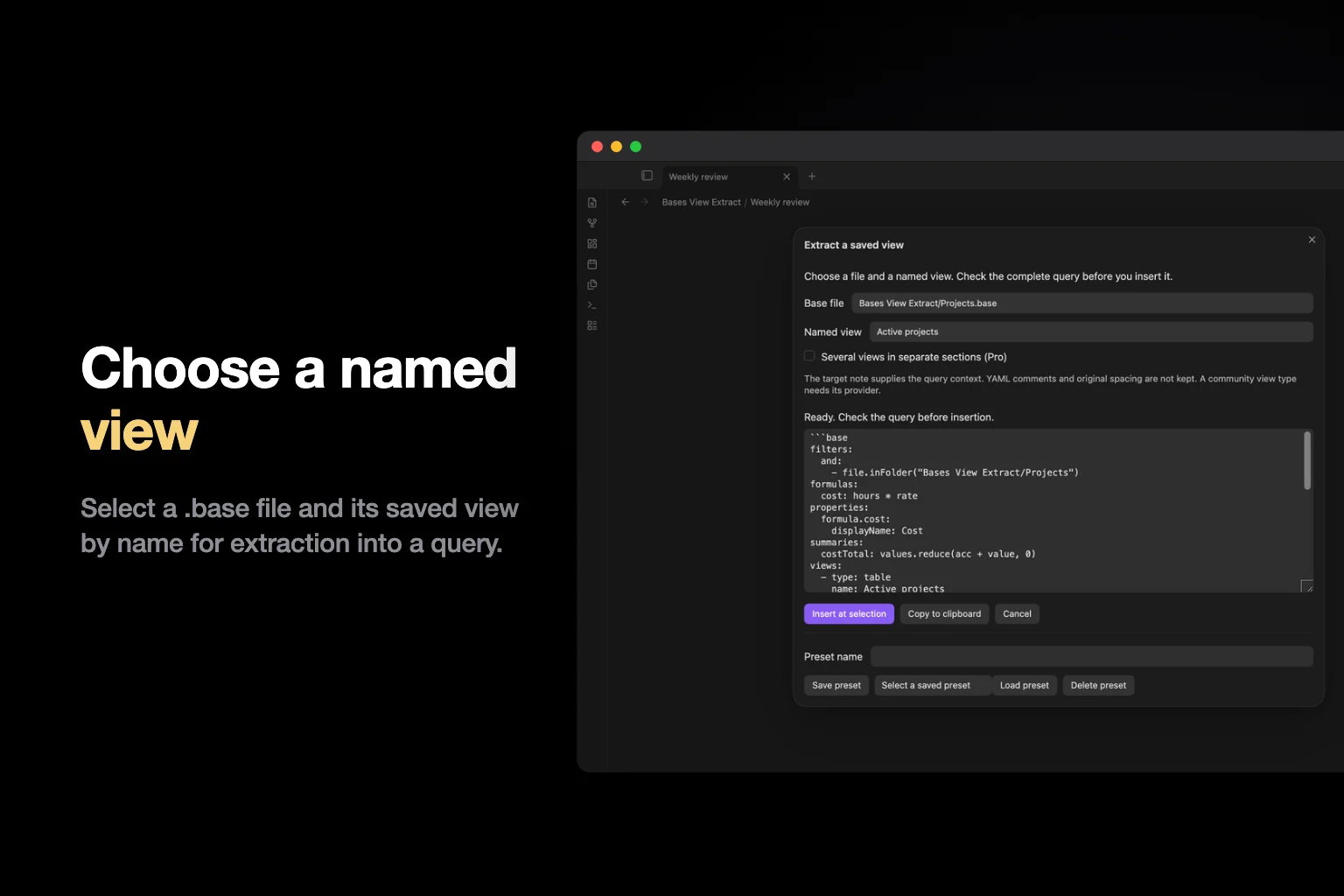
Bases View Extract, bir .base dosyasından kaydedilmiş bir görünümü, tam bir gömülü sorgu haline getirir. Bir dosya ve adlandırılmış bir görünüm seçin, YAML'yi kontrol edin, ardından Markdown editörünüzdeki seçili yere bir base bloğu ekleyin. Kaynak Base değişmeden kalır.
Büyük bir Base'in birkaç görünümü varsa ve bunlardan birini haftalık incelemede, proje notunda veya panoda kullanmanız gerekiyorsa bu aracı kullanın. Paylaşılan tanımlar seçilen görünümle birlikte kalır. Her formülü elle bulup kopyalamak zorunda kalmazsınız.
Sürüm 1.2.3. Obsidian 1.13.4 veya sonraki sürümleri gerektirir. Masaüstü ve mobil cihazlarda çalışır.
1 Kurulum
Topluluk eklentileri → Gözat'ta Bases View Extract'i arayın, yükleyin ve etkinleştirin. Manuel olarak kurmak için main.js, manifest.json ve styles.css dosyalarını <vault>/.obsidian/plugins/bases-view-extract/ klasörüne yerleştirin. Topluluk eklentileri'nden etkinleştirin. Obsidian 1.13.4 veya sonraki sürümleri gerekir. Eklenen sorguyu görüntülemek için çekirdek Bases eklentisini etkinleştirin.
2 Başlarken
- Sorguyu içerecek Markdown notunu açın. Boş bir satıra imleci koyun veya değiştirmek istediğiniz metni seçin.
- Komut paletinden “Bases View Extract: Kayıtlı bir görünümü çıkar” komutunu çalıştırın.
- Bir Base dosyası ve adlandırılmış görünüm seçin. Tam önizlemeyi ve bağlam bildirimini okuyun.
- “Seçili yere ekle” seçeneğini seçin. Editör seçimi değiştirir veya imlecin bulunduğu yere ekler. Eklenen metin bir satır sonu ile biter. Satırın ortasında bir imleç varsa, eklenen blok da bir satır sonu ile başlar, böylece kapama bloğu kendi satırında olur.
Sorguyu başka bir yere yapıştırmak için 4. adımda “Panoya kopyala” seçeneğini seçin. Kopyalanan bloğu başka bir notta veya şablonunda gerekli konuma yapıştırın. Kopyalama işlemi, mevcut notu ve seçimi değişmeden bırakır.
İptal, hiçbir şey eklenmeden pencereyi kapatır. Bir ayrıştırma hatası, önizlemeyi temizler ve ekleme düğmesini devre dışı bırakır. Hedef not, metni veya seçimi pencere açıkken değişirse, ekleme işlemi durur. Pencereyi kapatıp komutu yeniden çalıştırın. Birden fazla editör seçimi desteklenmez.
3 Özellikler
Adlandırılmış bir görünüm seçin
Komut, mevcut kasa içindeki .base dosyalarını listeler. Bir dosya seçin, ardından adıyla kayıtlı görünümü seçin. Çıktı, views dizisinde bu görünümü içerir. Diğer görünümeler dışlanır. İsimler büyük/küçük harf duyarlıdır. Aynı isim birden fazla kez seçildiğinde, bir hata ile çıkışı durdurur; komut, hangi girdiyi kastettiğinizi tahmin etmez.
Paylaşılan tanımları koru
Paylaşılan filtreler, formüller, özellik etiketleri ve özet tanımları sorguda korunur. Bir görünüm filtresi seçilen görünümün içinde kalır. Çıkartma işlemi, bilinmeyen üst alanları ve görünüm seçeneklerini ayrıştırılmış değerler olarak korur. Bu, bir topluluk görünümünün kendi seçeneklerini korumasına olanak tanır, ancak bu görünüm hâlâ görüntülenmesi için sağlayıcısına ihtiyaç duyar.
Tam sorguyu önizle
Salt okunabilir önizleme, eklemeden önce kapalı bloğu gösterir. Kaydırarak seçilen görünümü, sıralama kurallarını, grup ayarlarını ve özet seçimlerini kontrol edin. Grup sırası, sırayı ve null anahtarları korunur. Ayrıştırma ve seri hâle getirme, YAML yorumlarını kaldırır ve boşlukları değiştirir; çıktı, ayrıştırılmış değerlerin yeni bir temsili olur.
Panoya kopyala
“Panoya kopyala” seçeneğini seçerek, kapama bloğu ve paylaşılan tanımlar dahil olmak üzere tam sorgu bloğunu kopyalayın. Kopyalama, imlecin satırın ortasında olduğu durumda önizlemede eklenen ilk satır sonunu hariç tutar. Bloğu başka bir notta veya şablonunda yapıştırın. Bir kayıtlı görünüm için kopyalama ücretsizdir. Pencere açık kalır ve işlem, editörü ve kaynak dosyayı değişmeden bırakır. Kopyalanan sorgu kaynağı, sonuç satırları değil. Birden fazla görünüm bölümü ve yüklü önbellekler Pro gereksinimini korur.
Kopyalama, önizleme geçerli olmadan devre dışıdır. Panoya erişim başarısız olursa, önizleme hâlâ kullanılabilir. Metni seçip manuel olarak kopyalayın veya düğmeyi yeniden deneyin. Kopyalama sonrası bağlam uyarısı hâlâ görünür. Yapıştırdığınız notta sorguyu kontrol edin; o not bağlam sağlar. Eklenti, bu eylemi seçtiğinizde sadece panoya yazılır. Panoyu asla okumaz.
Not bağlamını kontrol et
Önizleme, gömülü bir sorgunun hedef notu bağlam olarak kullandığını açıklar. this, wikilinkler, bağlantı veya dosya çağrıları, veya üst dizin yolları içeren ifadeler daha güçlü bir uyarı gösterir. Bu kontrol koruyucudur. Eklemeden önce ifadeleri okuyun; bağlam değiştiğinde kopyalanan bir sorgu farklı notları seçebilir.
Birden fazla görünüm için ayrı bölümler (Pro)
“Birden fazla görünüm için ayrı bölümler” seçeneğini açın ve çıkarılacak görünümü seçin. Kaynak sıraları bölüm sırasını belirler. Her bölüm bir başlık ve paylaşılan tanımlarla birlikte tam bir sorgu içerir. Eklemeden önce birleşik önizlemeyi kontrol edin. Pro bu toplu işlemi ekler; bir kayıtlı görünümün çıkarılması hâlâ ücretsizdir.
Adlandırılmış sorgu önbellekleri (Pro)
Bir önbellek adı girin ve “Önbelleği kaydet” seçeneğini seçerek kaynak sorgunun ve seçilen görünümün bir anlık görüntüsünü kaydedin. Kaydedilmiş adı seçin ve “Önbelleği yükle” seçeneğini seçerek tekrar önizleme yapın. Kaynak düzenlemeleri bu anlık görüntüyü güncellemez. Aynı isimli önbellekler reddedilir. “Önbelleği sil” seçeneği, Pro açık veya kapalı olsa bile yerel kaydedilmiş kopyayı siler. Pro olmadan “Birden fazla görünüm için ayrı bölümler”, “Önbelleği kaydet” ve “Önbelleği yükle” seçenekleri GitHub sponsorluk bildirimi gösterir.
4 Komutlar
Komut paletini açın ve eklentinin adını yazın. Ayarlar, Sıcak Klavye’de her birine bir kısayol atayabilirsiniz.
| Komut | Komut kimliği |
|---|---|
| Kayıtlı bir görünümü çıkar | bases-view-extract:extract-view |
5 Ayarlar
Küçük veya büyük bir güncellemeden sonra bu eklenti arka planda bir "Ne değişti?" sekmesi açar. Sekme ve ayar kartı, diğer NoteMods eklentilerini ve Zovo Chat’i önerir ve geri bildirim için notemods.com’a bağlantı sağlar (gizlilik). Sekme veri göndermez. Ayarlardan sekme kapatabilirsiniz.
Eklenti ayarları, Pro için GitHub Sponsors kontrollerini içerir: sponsor ol, oturum aç, yenile ve oturumu kapat. Çıkartma penceresi dosya seçici, görünüm seçici, önizleme ve önbellek kontrollerini içerir. Arka planda bir çıkarım kuralı ayarlamak gerekmez. Önbellekler, kasanızdaki bu eklentinin data.json dosyasında saklanır. Kasa senkronizasyonu bu dosyayı diğer cihazlarınıza kopyalayabilir.
6 Gizlilik, ödeme ve ağ
Çekirdek özellikler ücretsizdir. Pro özelliklerine, theluckystrike için GitHub Sponsors’u $5/ay veya daha fazla, ya da $15 tek seferlik ödeme ile erişilir. Toplam $15 ödeme, Pro için ödeme gereksinimini karşılar ve daha fazla ödeme gerekmez. Oturum açma ve aşağıdaki kontroller hâlâ geçerlidir. Notlarınız, Pro ile ya da olmadan okunabilir ve düzenlenebilir kalır.
One payment turns on Pro in every NoteMods plugin.
Ödeme GitHub tarafından işlenir. Sponsor olmak için https://github.com/sponsors/theluckystrike/sponsorships?tier_id=666162&frequency=one-time&metadata_source=bases-view-extract adresini ziyaret edin. Ücretsiz özellikler için hesap gerekmez. Pro, sponsor olan GitHub hesabını gerektirir.
“GitHub ile oturum aç” seçeneğini ayarlarda seçmeden önce Bases View Extract hiçbir ağ isteği göndermez. Oturum açma, GitHub cihaz akışı kullanır. Bases View Extract, genel istemci kimliğini ve read:user kapsamını https://github.com/login/device/code adresine gönderir ve size bir kod gösterir. Kodu https://github.com/login/device adresinde girdiğinizde, birkaç saniyede bir https://github.com/login/oauth/access_token adresini sorgular ve oturum açma durumunu kontrol eder. Bu kapsam yalnızca profil okumalarına izin verir. GitHub, bu erişime sponsorluk seviyesini göstermek için ihtiyaç duyar. Herhangi bir depo kapsamı veya yazma erişimi vermez.
Oturum açtıktan sonra Bases View Extract, https://api.github.com/graphql adresine bir sorgu gönderir. Oturum açmış hesabın theluckystrike’i sponsor olup olmadığını kontrol eder. Seviyesini ve theluckystrike’ye yapılan toplam ödemeyi ister. Başarılı bir kontrol, 7 gün boyunca yeniden kullanılır. Başarısız kontroller 6 saat sonra yeniden denenebilir. Daha erken bir kontrol istemek için Yenile seçeneğini seçin. Not içeriği, dosya adları veya diğer kasa verileri göndermez ve herhangi bir telemetriye sahip değildir.
Başarılı bir kontrol sonrası, Pro en fazla 14 gün boyunca çevrimdışı çalışabilir. Oturum kapatma veya olumsuz sponsorluk yanıtı, Pro’yu kapatır. Eklenti, Obsidian’ın gizli depolama API’sı aracılığıyla GitHub erişim belirteci saklar. Belirteci kaydedilmiş ayarlara veya yerel sponsorluk verilerine koymaz. Bu cihazın yerel depolaması, GitHub oturumunuzu, seviyenizi ve son kontrol zamanınızı saklar. Oturum kapatma, belirteci temizler. GitHub ayarlarınızın Uygulamalar bölümünde erişimi de iptal edebilirsiniz.
7 Sıkça Sorulan Sorular
Kaynak veya önceki çıkarımları günceller mi?
Çıkartma işlemi Base’i okur ve etkin editöre metin ekler. Kaynak dosyayı güncellemez veya önceki eklenen bloğu takip etmez. Kaynak düzenlendikten sonra yeni bir anlık görüntü almak için çıkarımı yeniden çalıştırın. Kaynak dosya taşınmış veya silinmiş olsa bile, kaydedilmiş bir önbellek hâlâ kullanılabilir.
Burada “tam” ne anlama gelir?
Çıktı, paylaşılan tanımları ve bir seçilen görünümü korur. Filtreleri değerlendirmez veya sorgu sonuçlarını hesaplamaz. Görünümün kullandığı formüllerden sadece bunları seçmez. Kullanılmayan paylaşılan formüller hâlâ mevcuttur. Bir topluluk görünüm sağlayıcısı gerektiren bir Base, çıkarıldıktan sonra hâlâ bu sağlayıcıya ihtiyaç duyar.
Test edilmemiş olanlar neler?
Telefon ve tablet cihazlar, Windows, Linux ve üçüncü taraf temalar bu yerel derlemede test edilmemiştir. Canlı GitHub yetkilendirmesi ve ödeme test edilmemiştir; Pro testleri yerel bir sponsor yanıtı kullanır. Farklı not bağlamında sorgu sonuçları ve üçüncü taraf görünüm sağlayıcıları doğrulanmamıştır. Uygulama testleri, masaüstü sürümlerinde 1.13.4 ve 1.14.4’de çıkarım ve editör davranışını kontrol eder.
8 Destek
Bir hata raporu yayıncının GitHub deposu aracılığıyla verildiğinde rapor edin. Uygulama sürümünü, seçilen görünüm adını ve hatayı yeniden üretmek için küçük bir Base dosyası ekleyin. Örnekten özel not isimlerini ve metinleri kaldırın. Hata dosya seçimi, önizleme veya ekleme sırasında mı meydana geldiğini belirtin. docs/sample-notes/ klasöründeki örnek kasa, sorgunuzu küçük bilinen bir girdiyle karşılaştırmak için yardımcı olabilir.