Block Drag Links · Obsidian-Plugin-Dokumentation
Block Drag Links Dokumentation (Deutsch)
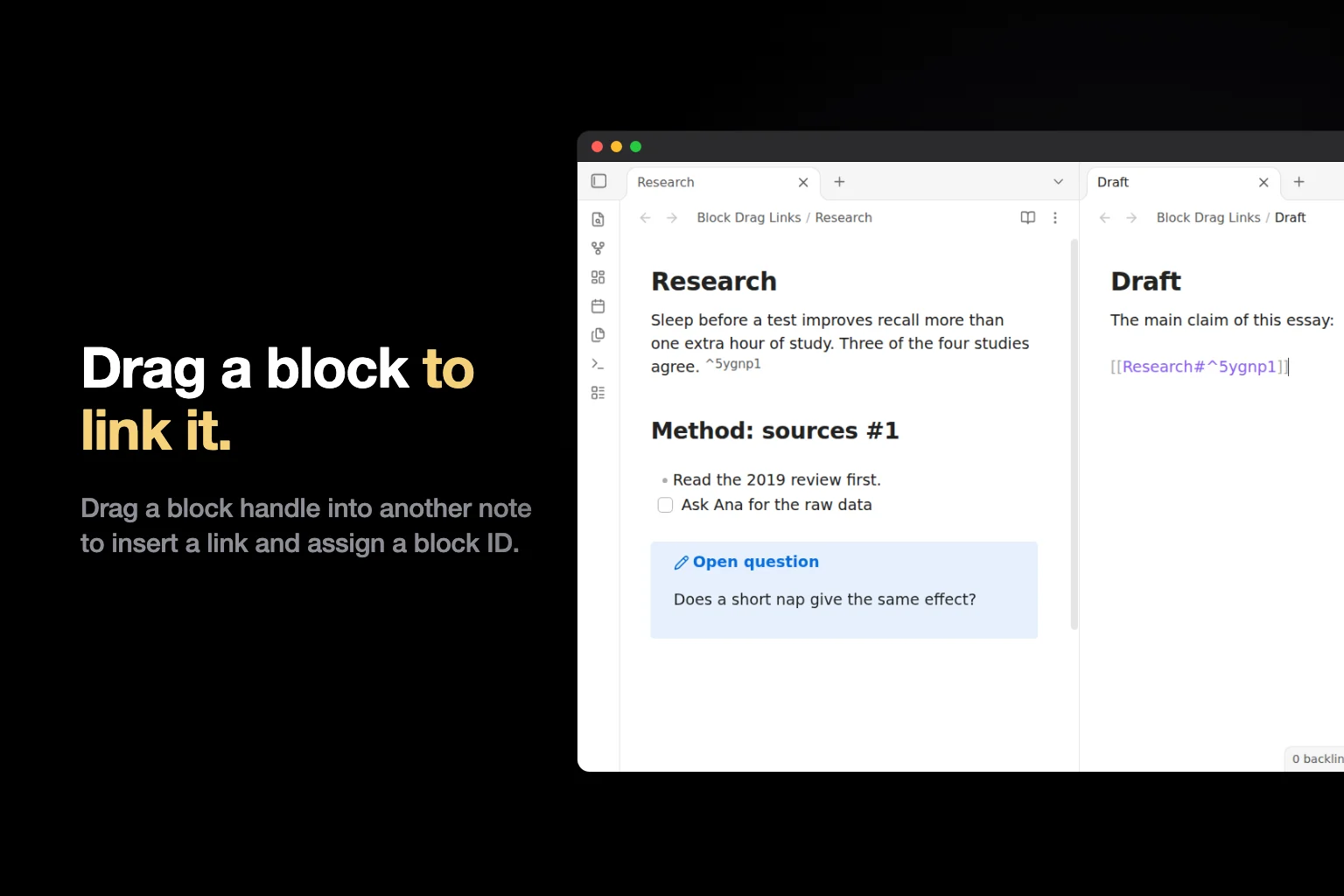
Block Drag Links ermöglicht es Ihnen, einen Überschrift oder einen Block aus einer Notiz in eine andere Notiz zu ziehen und automatisch einen Link dazu zu erstellen. Ziehen Sie einen Absatz in eine andere Notiz, dann erhält diese Notiz [[Forschung#^k3x9qa]]. Der Quellabsatz erhält eine Block-ID ^k3x9qa am Ende, falls er keine hatte. Halten Sie beim Ablegen Strg (Cmd auf macOS) gedrückt, um stattdessen einen Einbettungseintrag einzufügen: ![[Forschung#^k3x9qa]].
Obsidian erstellt einen Überschriftslink, wenn Sie ein Element aus dem Gliederungsansicht ziehen. Eine Block-ID wird nur erstellt, wenn Sie einen Block in den Vorschlägen für [[Notiz#^ auswählen. Es ist nicht möglich, einen Absatz, einen Listenpunkt oder einen Hinweisblock direkt aus dem Editor heraus zu ziehen. Dieses Plugin fügt diese Zieh-Geste hinzu. Es beantwortet die Anfrage im Forum „Erstellen von Verweisen auf Überschriften oder Blöcke per Ziehen und Ablegen“. Das Plugin „Drag Bi-Link“ erstellt ebenfalls Block-Links, wobei ein Alt-Ziehen den ausgewählten Text in einen Link umwandelt.
Version 1.0.4. Erfordert Obsidian 1.13.4 oder neuer. Nur Desktop.
1 Installation
- Öffnen Sie „Einstellungen → Community-Plugins“ und schalten Sie den eingeschränkten Modus aus.
- Wählen Sie „Durchsuchen“, suchen Sie nach „Block Drag Links“ und wählen Sie „Installieren“ und „Aktivieren“.
Um manuell zu installieren, kopieren Sie main.js, manifest.json und styles.css aus der neuesten Version in das Verzeichnis <vault>/.obsidian/plugins/block-drag-links/. Aktivieren Sie dann das Plugin. Sie benötigen Obsidian 1.13.4 oder neuer auf einem Desktop-Computer.
2 Erste Schritte
- Öffnen Sie die Quell- und Ziel-Notiz nebeneinander.
- Bewegen Sie den Mauszeiger über eine Überschrift oder einen Block in der Quell-Notiz. Ein Ziehgriff erscheint links vom Block.
- Ziehen Sie den Griff an die Stelle in der Ziel-Notiz, an der der Link eingefügt werden soll, und lassen Sie ihn los. Halten Sie Strg oder Cmd gedrückt, bevor Sie loslassen, um eine Einbettung einzufügen.
Das Plugin erstellt den Link mit der Link-API von Obsidian, sodass Ihre Einstellungen unter „Einstellungen → Dateien und Links“ gelten.
Sie können auch innerhalb derselben Notiz einfügen. Dann enthält der Link keinen Notiznamen: [[#Methode Quellen 1]] oder [[#^k3x9qa]]. Innerhalb derselben Notiz sind die neue ID und der Link eine Änderung, sodass eine Rückgängig-Aktion beide entfernt.
Wenn die Quell-Notiz im Editor geöffnet ist, fügt das Plugin die ID über diesen Editor hinzu. Rückgängig in der Quell-Notiz entfernt die ID. Wenn die Quell-Notiz nicht geöffnet ist, schreibt das Plugin die ID in die Datei mit der Obsidian-Datei-API. Es fügt nur die ID hinzu. Alle anderen Bytes der Notiz bleiben unverändert. Bevor es schreibt, vergleicht es den Block mit dem Text am Anfang des Ziehvorgangs. Wenn sich der Block verändert hat, wird nichts geschrieben, es wird kein Link eingefügt und es wird eine Benachrichtigung angezeigt.
Ein abgebrochener Ziehvorgang schreibt nichts.
Mit Pro können Sie Zeilen über mehrere Blöcke hinweg auswählen und dann den Griff eines Blocks aus der Auswahl ziehen. Beim Ablegen wird ein Link (oder Einbettung) für jeden Block eingefügt, jeweils auf einer eigenen Zeile, und jeder Block erhält seine eigene ID.
3 Funktionen
Ziehen eines Blocks, um ihn zu verlinken
Ziehen Sie den Griff eines Blocks in eine andere Notiz. Beim Ablegen wird dort ein Block-Link eingefügt, und der Quellblock erhält eine neue Block-ID. Die Animation zeigt die Hover-Phase, das Ablegen eines Absatzes und das Ablegen einer Überschrift.
Ein Block ist ein Absatz, ein Listenpunkt, eine Aufgabe, ein Zitat, ein Hinweis oder eine Tabelle. Ein Absatz, ein Listenpunkt und eine Aufgabe erhalten ^id am Ende ihrer letzten Zeile. Ein Zitat, ein Hinweis und eine Tabelle erhalten die ID in einer eigenen Zeile nach dem Block, mit einer leeren Zeile davor und danach, wie Obsidian es erfordert. Ein Block mit einer ID behält sie bei, und der Link verwendet sie. Eine neue ID besteht aus 6 Buchstaben und Ziffern, wie Obsidian sie erstellt, und ist in der Notiz noch nicht verwendet.
Kostenlos: eine Überschrift oder ein Block pro Ziehvorgang, Links und Einbettungen, neue Block-IDs. Pro: alle Blöcke einer Auswahl in einem einzigen Ziehvorgang, und lesbare Block-IDs. Einmalige Zahlung von 15 $ oder monatlich 5 $: Sponsoren.
Der Ziehgriff
Der Griff erscheint in der ersten Zeile des Blocks unter dem Mauszeiger. Er wird bei Codeblöcken (eingeschlossen oder eingerückt), Math-Blöcken, Kommentaren, HTML-Blöcken, Fußnotendefinitionen, horizontalen Linien, Notiz-Eigenschaften oder leeren Zeilen nicht angezeigt. Das Plugin kann keine Block-ID sicher in diesen Elementen hinzufügen.
Ziehen einer Überschrift
Ziehen Sie eine Überschrift, um einen Überschrifts-Link wie [[Forschung#Methode Quellen 1]] zu erhalten. Das Plugin verwendet dieselbe Regel wie die Kern-Links: Doppelpunkt, Raute, Pipe, Hochkomma, Backslash und die Paare %%, [[ und ]] werden zu einem Leerzeichen. Eine Überschrift benötigt keine Block-ID, daher ändert sich die Quell-Notiz nicht.
Einbettung mit Strg oder Cmd
Halten Sie Strg (Cmd auf macOS) gedrückt, wenn Sie den Block loslassen. Beim Ablegen wird eine Einbettung eingefügt, und der Live-Preview zeigt den Blocktext in der anderen Notiz an.
4 Einstellungen
Nach einer kleineren oder größeren Aktualisierung öffnet dieses Plugin automatisch eine „Was ist neu“-Registerkarte im Hintergrund. Die Registerkarte und die Einstellkarte empfehlen andere NoteMods-Plugins und Zovo Chat und verweisen auf notemods.com für Feedback (Datenschutz). Die Registerkarte sendet keine Daten. Sie können die Registerkarte in den Einstellungen deaktivieren.
| Einstellung | Was sie tut |
|---|---|
| Alle Blöcke einer Auswahl ziehen | Pro. Ein Ziehvorgang verlinkt jeden Block der Auswahl. Standardmäßig aktiviert, wenn Pro aktiviert ist. |
| Lesbare Block-IDs | Pro. Eine neue ID stammt aus den ersten drei Wörtern des Blocks, z. B. ^call-bob-about. Falls diese ID bereits verwendet wird, fügt das Plugin -2, -3 usw. hinzu. Standardmäßig deaktiviert. |
5 Pro
Um sich anzumelden und Pro zu aktivieren:
- Sponsoren über GitHub Sponsors. Eine Gesamtzahlung von 15 $ erfüllt die Zahlungsanforderung für Pro ohne weitere Zahlungen. Anmeldung und die nachfolgenden Prüfungen gelten weiterhin.
- Öffnen Sie in Obsidian die Einstellungen von Block Drag Links und wählen Sie „Mit GitHub anmelden“.
- Das Plugin kopiert einen Code und öffnet github.com/login/device. Fügen Sie den Code dort ein und bestätigen Sie.
Wenn Sie nach der Anmeldung sponsoren, wählen Sie „Aktualisieren“.
6 Datenschutz, Zahlung und Netzwerk
Die Kernfunktionen sind kostenlos. Pro-Funktionen erfordern eine Sponsoring-Unterstützung über GitHub Sponsors für theluckystrike: 5 $ pro Monat oder mehr, oder einmalig 15 $. Eine Gesamtzahlung von 15 $ erfüllt die Zahlungsanforderung für Pro ohne weitere Zahlungen. Anmeldung und die nachfolgenden Prüfungen gelten weiterhin. Ihre Notizen bleiben lesbar und bearbeitbar, egal ob mit oder ohne Pro.
Eine einmalige Zahlung aktiviert Pro in allen NoteMods-Plugins.
GitHub verarbeitet die Zahlung. Sponsoren Sie unter https://github.com/sponsors/theluckystrike/sponsorships?tier_id=666162&frequency=one-time&metadata_source=block-drag-links. Für die kostenlosen Funktionen benötigen Sie kein Konto. Pro benötigt das GitHub-Konto, das gesponsert hat.
Bis Sie „Mit GitHub anmelden“ in den Einstellungen auswählen, macht Block Drag Links keine Netzwerk-Anfragen. Die Anmeldung verwendet den GitHub-Gerätefluss. Block Drag Links sendet seine öffentliche Client-ID und den Bereich read:user an https://github.com/login/device/code und zeigt Ihnen einen Code an. Während Sie den Code auf https://github.com/login/device eingeben, fragt es alle paar Sekunden https://github.com/login/oauth/access_token, um den Anmeldestatus zu überprüfen. Der Bereich erlaubt nur das Lesen des Profils. GitHub benötigt diesen Zugriff, um die Sponsoring-Stufe anzuzeigen. Es gewährt keinen Repository-Zugriff und keinen Schreibzugriff.
Nach der Anmeldung sendet Block Drag Links eine Anfrage an https://api.github.com/graphql. Es prüft, ob das angemeldete Konto theluckystrike sponsert. Es fragt nach der Stufe und der Gesamtzahlung an theluckystrike an. Das Plugin verwendet eine erfolgreiche Prüfung für bis zu 7 Tage. Fehlgeschlagene Prüfungen können nach 6 Stunden erneut versucht werden. Wählen Sie „Aktualisieren“, um eine frühere Prüfung anzufordern. Es sendet keinen Notizinhalt, Dateinamen oder andere Vault-Daten, und es hat keine Telemetrie.
Nach einer erfolgreichen Prüfung kann Pro bis zu 14 Tage offline funktionieren. Abmelden oder eine negative Sponsoring-Antwort schaltet Pro ab. Das Plugin speichert den GitHub-Token über die Geheimnis-Speicher-API von Obsidian. Es speichert den Token nicht in den gespeicherten Einstellungen oder in den lokalen Sponsoring-Daten. Die lokale Speicherung dieses Geräts behält Ihre GitHub-Anmeldung, die Stufe und die Zeit der letzten Prüfung. Abmelden löscht den Token. Sie können den Zugriff auch in Ihren GitHub-Einstellungen unter „Anwendungen“ widerrufen.
7 Fragen und Antworten
Funktioniert es auf einem Smartphone oder Tablet?
Nein. Das Plugin ist nur für Desktop verfügbar. Auf einem Touchscreen öffnet ein langes Drücken im Editor das Menü und wählt den Text aus. Es startet keinen Ziehvorgang vom Griff aus.
Kann ich aus dem Lese-Modus, Suchergebnissen oder einer Leinwand ziehen?
Nein. Der Griff befindet sich im Editor, im Live-Preview-Modus und im Quelltext-Modus. Eine Leinwand ist kein Notiz-Editor.
Warum gibt es keinen Griff bei meinem Codeblock?
Das Plugin schreibt nicht in einen Codeblock, einen Math-Block oder die Notizeigenschaften. Platzieren Sie den Block in einem Hinweis oder verlinken Sie auf die Überschrift darüber.
Was passiert mit einem Block, der bereits eine ID hat?
Das Plugin verwendet die vorhandene ID: am Ende des Blocks, in der Zeile nach einem Zitat, Hinweis oder Tabelle oder eine ID, die Obsidian in seinem Index hat. Es fügt keine zweite ID hinzu und ändert die Quell-Notiz nicht.
8 Support
Plugin-Seite: block-drag-links.
Melden Sie Fehler und fordern Sie Funktionen in den GitHub-Issues dieses Repositories an. Fügen Sie Ihre Obsidian-Version und eine kleine Beispiel-Notiz hinzu.