Block Drag Links · Documentation des plugins Obsidian
Documentation du plugin Block Drag Links (Français)
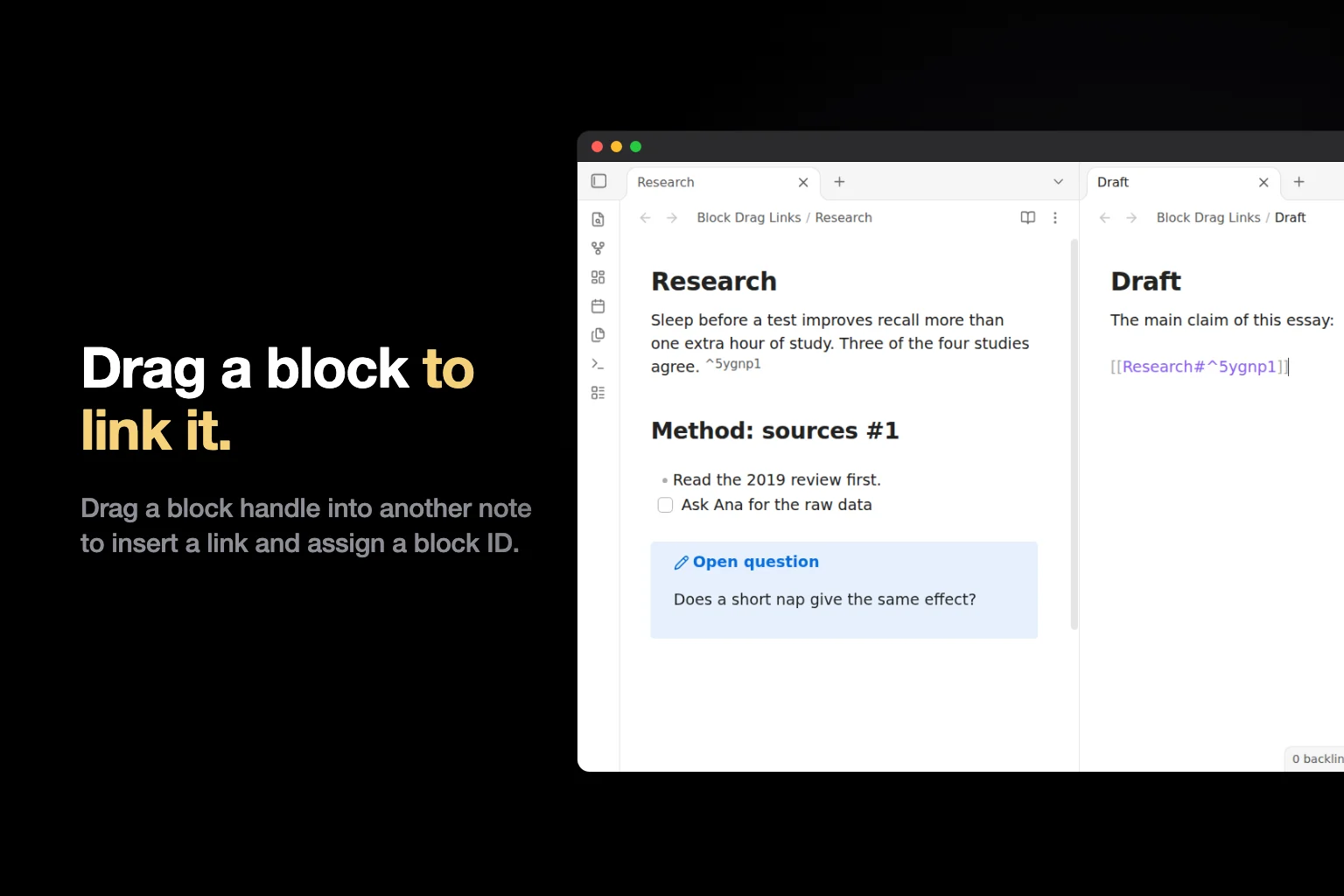
Block Drag Links vous permet de faire glisser un titre ou un bloc d'une note vers une autre note pour créer un lien vers celui-ci. En faisant glisser un paragraphe, la note cible reçoit [[Recherche#^k3x9qa]]. Le paragraphe source reçoit l'ID de bloc ^k3x9qa à la fin s'il n'en avait pas. Maintenez la touche Ctrl (Cmd sur macOS) en relâchant pour insérer une intégration, ![[Recherche#^k3x9qa]], au lieu d'un lien.
Obsidian crée un lien de titre lorsqu'on fait glisser un élément depuis la vue Plan. Il ne crée un ID de bloc que lorsqu'on sélectionne un bloc dans les suggestions de lien [[Note#^. Il ne permet pas de faire glisser un paragraphe, un élément de liste ou un appel d'attention depuis l'éditeur. Ce plugin ajoute cette fonction de glissement. Il répond à la demande du forum : « Créer des références pour les titres ou les blocs par glisser-déposer ». Le plugin Drag Bi-Link fait également des liens de bloc, avec un glissement Alt qui transforme le texte sélectionné en lien.
Version 1.0.4. Nécessite Obsidian 1.13.4 ou ultérieur. Pour ordinateur uniquement.
1 Installation
- Ouvrez « Paramètres → Modules complémentaires » et désactivez le mode restreint.
- Sélectionnez « Parcourir », recherchez « Block Drag Links », puis sélectionnez « Installer » et « Activer ».
Pour installer manuellement, copiez main.js, manifest.json et styles.css depuis la dernière version dans <vault>/.obsidian/plugins/block-drag-links/. Ensuite, activez le plugin. Vous avez besoin d'Obsidian 1.13.4 ou ultérieur sur un ordinateur de bureau.
2 Premiers pas
- Ouvrez la note source et la note cible côte à côte.
- Placez le curseur sur un titre ou un bloc dans la note source. Une poignée apparaît à gauche.
- Faites glisser la poignée vers l'emplacement dans la note cible où le lien doit être inséré, puis relâchez. Maintenez Ctrl ou Cmd avant de relâcher pour insérer une intégration.
Le plugin crée le lien à l'aide de l'API de lien d'Obsidian, donc vos paramètres dans « Paramètres → Fichiers et liens » s'appliquent.
Vous pouvez également déposer dans la même note. Le lien n'aura alors pas de nom de note : [[#Sources de méthode 1]] ou [[#^k3x9qa]]. Dans la même note, la nouvelle ID et le lien sont une seule modification, donc un annuler supprime les deux.
Lorsque la note source est ouverte dans un éditeur, le plugin ajoute l'ID via cet éditeur. L'annulation dans la note source supprime l'ID. Lorsque la note source n'est pas ouverte, le plugin écrit l'ID dans le fichier à l'aide de l'API de fichier d'Obsidian. Il n'ajoute que l'ID. Tous les autres octets de la note restent identiques. Avant d'écrire, il compare le bloc avec le texte au début du glissement. Si le bloc a changé, il n'écrit rien, n'insère pas de lien et affiche une notification.
Un glissement annulé n'écrit rien.
Avec Pro, sélectionnez des lignes sur plusieurs blocs, puis faites glisser la poignée d'un bloc de la sélection. Le dépôt insère un lien (ou une intégration) pour chaque bloc, chacun sur sa propre ligne, et chaque bloc reçoit son ID.
3 Fonctionnalités
Faire glisser un bloc pour le lier
Faites glisser la poignée d'un bloc vers une autre note. Le dépôt insère un lien de bloc là-bas, et le bloc source reçoit un nouvel ID de bloc. L'animation montre le survol, le dépôt d'un paragraphe et le dépôt d'un titre.
Un bloc est un paragraphe, un élément de liste, une tâche, une citation, un appel d'attention ou un tableau. Un paragraphe, un élément de liste et une tâche reçoivent ^id à la fin de leur dernière ligne. Une citation, un appel d'attention et un tableau reçoivent l'ID sur une ligne à part après le bloc, avec une ligne vide avant et après, comme l'exige Obsidian. Un bloc qui a déjà un ID le conserve, et le lien l'utilise. Un nouvel ID comporte 6 lettres et chiffres, comme les ID d'Obsidian, et n'est pas encore utilisé dans la note.
Gratuit : un titre ou un bloc par glissement, liens et intégrations, nouveaux ID de bloc. Pro : tous les blocs d'une sélection en un seul glissement, et ID de bloc lisibles. 15 $ une fois ou 5 $ par mois : Sponsoriser.
La poignée de glissement
La poignée apparaît sur la première ligne du bloc sous le curseur. Elle n'apparaît pas sur les blocs de code (enveloppés ou indentés), les blocs mathématiques, les commentaires, les blocs HTML, les définitions de notes de bas de page, les règles horizontales, les propriétés de note ou les lignes vides. Le plugin ne peut pas ajouter en toute sécurité un ID de bloc à ces éléments.
Faire glisser un titre
Déposez un titre pour obtenir un lien de titre, par exemple [[Recherche#Méthode sources 1]]. Le plugin utilise la même règle que les liens principaux : deux-points, dièse, pipe, chapeau, barre oblique et les paires %%, [[ et ]] deviennent un espace. Un titre n'a pas besoin d'ID de bloc, donc la note source ne change pas.
Intégrer avec Ctrl ou Cmd
Maintenez Ctrl (Cmd sur macOS) en relâchant le bloc. Le dépôt insère une intégration, et l'aperçu en direct affiche le texte du bloc dans l'autre note.
4 Paramètres
Après une mise à jour mineure ou majeure, ce plugin ouvre une onglet « Nouveautés » en arrière-plan. L'onglet et la carte de paramètres suggèrent d'autres plugins NoteMods et Zovo Chat, et redirigent vers notemods.com pour des retours (confidentialité). L'onglet n'envoie aucune donnée. Désactivez l'onglet dans les Paramètres.
| Paramètre | Ce qu'il fait |
|---|---|
| Faire glisser tous les blocs de la sélection | Pro. Un seul glissement lie chaque bloc de la sélection. Activé par défaut lorsque Pro est activé. |
| ID de bloc lisibles | Pro. Un nouvel ID provient des trois premiers mots du bloc, par exemple ^appel-bob-sur. Si cet ID est utilisé, le plugin ajoute -2, -3, etc. Désactivé par défaut. |
5 Pro
Pour vous connecter et activer Pro :
- Sponsorisez via GitHub Sponsors. Un paiement total de 15 $ satisfait le critère de paiement pour Pro sans paiement supplémentaire. La connexion et les vérifications ci-dessous s'appliquent toujours.
- Dans Obsidian, ouvrez les paramètres de Block Drag Links et sélectionnez « Se connecter avec GitHub ».
- Le plugin copie un code et ouvre github.com/login/device. Collez le code là-bas et approuvez.
Si vous sponsorisez après vous être connecté, sélectionnez Actualiser.
6 Confidentialité, paiement et réseau
Les fonctionnalités de base sont gratuites. Les fonctionnalités Pro nécessitent un parrainage GitHub Sponsors de theluckystrike : 5 $ par mois ou plus, ou 15 $ une fois. Un paiement total de 15 $ satisfait le critère de paiement pour Pro sans paiement supplémentaire. La connexion et les vérifications ci-dessous s'appliquent toujours. Vos notes restent lisibles et modifiables avec ou sans Pro.
Un seul paiement active Pro dans tous les plugins NoteMods.
GitHub gère le paiement. Parrainez à https://github.com/sponsors/theluckystrike/sponsorships?tier_id=666162&frequency=one-time&metadata_source=block-drag-links. Aucun compte n'est nécessaire pour les fonctionnalités gratuites. Pro nécessite le compte GitHub qui parraine.
Jusqu'à ce que vous sélectionniez « Se connecter avec GitHub » dans les paramètres, Block Drag Links ne fait aucune requête réseau. La connexion utilise le flux de périphérique GitHub. Block Drag Links envoie son ID client public et la portée read:user à https://github.com/login/device/code et affiche un code. Pendant que vous saisissez le code sur https://github.com/login/device, il demande https://github.com/login/oauth/access_token toutes les quelques secondes pour vérifier l'état de connexion. La portée permet uniquement la lecture du profil. GitHub en a besoin pour afficher le niveau de parrainage. Elle n'accorde aucun accès aux dépôts ni aucun accès en écriture.
Après la connexion, Block Drag Links envoie une requête à https://api.github.com/graphql. Elle vérifie si le compte connecté parraine theluckystrike. Elle demande le niveau et le paiement total vers theluckystrike. Le plugin réutilise une vérification réussie pendant 7 jours. Les vérifications échouées peuvent être réessayées après 6 heures. Sélectionnez Actualiser pour demander une vérification plus tôt. Il n'envoie aucun contenu de note, aucun nom de fichier ou autres données du coffre-fort, et n'a aucune télémétrie.
Après une vérification réussie, Pro peut fonctionner hors ligne pendant jusqu'à 14 jours. Se déconnecter ou une réponse négative au parrainage désactive Pro. Le plugin stocke le jeton GitHub via l'API de stockage secret d'Obsidian. Il ne place pas le jeton dans ses paramètres sauvegardés ni dans ses données locales de parrainage. Le stockage local de cet appareil conserve votre connexion GitHub, le niveau et l'heure de la dernière vérification. Se déconnecter efface le jeton. Vous pouvez aussi révoquer l'accès dans vos paramètres GitHub, sous Applications.
7 Questions et réponses
Fonctionne-t-il sur un téléphone ou une tablette ?
Non. Le plugin est uniquement pour ordinateur. Sur un écran tactile, une pression longue dans l'éditeur ouvre le menu et sélectionne le texte. Elle ne démarre pas un glissement depuis la poignée.
Puis-je faire glisser depuis la vue Lecture, les résultats de recherche ou un canevas ?
Non. La poignée est dans l'éditeur, en mode Aperçu en direct et en mode Source. Un canevas n'est pas un éditeur de note.
Pourquoi n'y a-t-il pas de poignée sur mon bloc de code ?
Le plugin ne peut pas écrire dans un bloc de code, un bloc mathématique ou les propriétés de note. Placez le bloc dans un appel d'attention, ou liez au titre au-dessus.
Que devient un bloc qui a déjà un ID ?
Le plugin utilise l'ID présent : à la fin du bloc, sur la ligne suivant une citation, un appel d'attention ou un tableau, ou un ID que Obsidian a dans son index. Il n'ajoute pas un deuxième ID et ne modifie pas la note source.
8 Assistance
Page du plugin : block-drag-links.
Signalez les bugs et demandez des fonctionnalités dans les problèmes GitHub de ce dépôt. Ajoutez votre version d'Obsidian et un exemple de note simple.