Block Drag Links · Documentación de plugins de Obsidian
Documentación de Block Drag Links (Español)
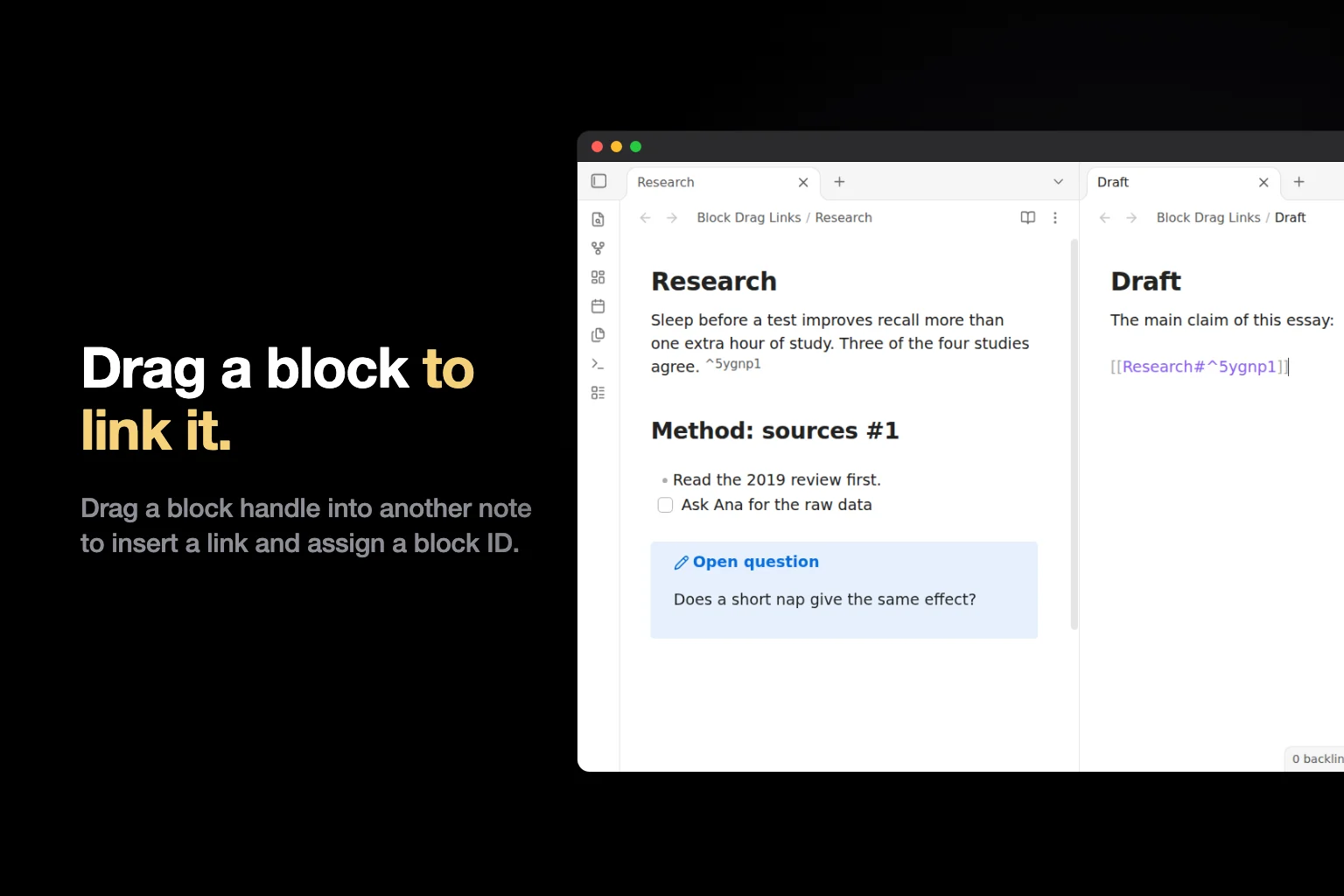
Block Drag Links te permite arrastrar un encabezado o un bloque desde una nota a otra y obtener un enlace a él. Al soltar un párrafo, la otra nota recibe [[Investigación#^k3x9qa]]. El párrafo de origen recibe el ID de bloque ^k3x9qa al final si no tenía ninguno. Mantén presionada la tecla Ctrl (Cmd en macOS) al soltar para insertar una incrustación, ![[Investigación#^k3x9qa]], en lugar de un enlace.
Obsidian crea un enlace de encabezado cuando arrastras un elemento desde la vista de Esquema. Solo crea un ID de bloque cuando seleccionas un bloque en las sugerencias de enlace [[Nota#^. No puede arrastrar un párrafo, un elemento de lista ni una llamada desde el editor. Este plugin añade esa acción de arrastre. Responde a la solicitud del foro "Crear referencias para encabezados o bloques mediante arrastre y soltar". El plugin Drag Bi-Link también crea enlaces de bloque, con un arrastre con Alt que convierte el texto seleccionado en un enlace.
Versión 1.0.4. Requiere Obsidian 1.13.4 o posterior. Solo para escritorio.
1 Instalación
- Abre "Configuración → Plugins de la comunidad" y desactiva el modo restringido.
- Selecciona "Buscar", busca "Block Drag Links", luego selecciona "Instalar" y "Habilitar".
Para instalar manualmente, copia main.js, manifest.json y styles.css desde la última versión en <vault>/.obsidian/plugins/block-drag-links/. Luego habilita el plugin. Necesitas Obsidian 1.13.4 o posterior en una computadora de escritorio.
2 Primeros pasos
- Abre la nota de origen y la nota de destino lado a lado.
- Mueve el puntero sobre un encabezado o un bloque en la nota de origen. Se mostrará un mango a su izquierda.
- Arrastra el mango hasta el lugar en la nota de destino donde quieres que vaya el enlace, y suéltalo. Mantén presionada Ctrl o Cmd antes de soltar para insertar una incrustación.
El plugin crea el enlace con la API de enlaces de Obsidian, por lo que se aplican tus ajustes en "Configuración → Archivos y enlaces".
También puedes soltar en la misma nota. En ese caso, el enlace no tiene nombre de nota: [[#Método fuentes 1]] o [[#^k3x9qa]]. En la misma nota, el nuevo ID y el enlace son un solo cambio, por lo que un deshacer elimina ambos.
Cuando la nota de origen está abierta en un editor, el plugin añade el ID a través de ese editor. El deshacer en la nota de origen elimina el ID. Cuando la nota de origen no está abierta, el plugin escribe el ID en el archivo con la API de archivos de Obsidian. Solo añade el ID. Cada otro byte de la nota permanece igual. Antes de escribir, compara el bloque con el texto al inicio del arrastre. Si el bloque ha cambiado, no escribe nada, no inserta enlace y muestra una advertencia.
Un arrastre que cancelas no escribe nada.
Con Pro, selecciona líneas que abarquen varios bloques, luego arrastra el mango de uno de los bloques seleccionados. El soltar inserta un enlace (o incrustación) para cada bloque, cada uno en su propia línea, y cada bloque recibe su ID.
3 Características
Arrastrar un bloque para enlazarlo
Arrastra el mango de un bloque hacia otra nota. El soltar inserta un enlace de bloque allí, y el bloque de origen recibe un nuevo ID de bloque. La animación muestra el paso sobre el bloque, el soltar de un párrafo y el soltar de un encabezado.
Un bloque es un párrafo, un elemento de lista, una tarea, un bloque de cita, una llamada o una tabla. Un párrafo, un elemento de lista y una tarea reciben ^id al final de su última línea. Un bloque de cita, una llamada y una tabla reciben el ID en su propia línea después del bloque, con una línea en blanco antes y después, como lo requiere Obsidian. Un bloque que ya tiene un ID lo conserva, y el enlace lo usa. Un nuevo ID tiene 6 letras y dígitos, como los que crea Obsidian, y no se usa aún en la nota.
Gratis: un encabezado o un bloque por arrastre, enlaces e incrustaciones, nuevos IDs de bloque. Pro: todos los bloques de una selección en un solo arrastre, y IDs de bloque legibles. $15 una vez o $5 al mes: Patrocinar.
El mango de arrastre
El mango aparece en la primera línea del bloque bajo el puntero. No se muestra en bloques de código (con líneas de separación o indentados), bloques matemáticos, comentarios, bloques HTML, definiciones de notas al pie, reglas horizontales, propiedades de nota o líneas vacías. El plugin no puede añadir un ID de bloque a estos de forma segura.
Arrastrar un encabezado
Al soltar un encabezado, obtienes un enlace de encabezado, como [[Investigación#Método fuentes 1]]. El plugin usa la misma regla que los enlaces principales: dos puntos, almohadilla, barra vertical, acento circunflejo, barra invertida y los pares %%, [[ y ]] se convierten en un espacio. Un encabezado no necesita un ID de bloque, por lo que la nota de origen no cambia.
Incrustar con Ctrl o Cmd
Mantén presionada Ctrl (Cmd en macOS) al soltar el bloque. El soltar inserta una incrustación, y la vista previa en vivo muestra el texto del bloque en la otra nota.
4 Ajustes
Después de una actualización menor o mayor, este plugin abre una pestaña "¿Qué hay de nuevo" en segundo plano. La pestaña y la tarjeta de ajustes sugieren otros plugins de NoteMods y Zovo Chat y enlazan a notemods.com para comentarios (privacidad). La pestaña no envía datos. Puedes desactivarla en Configuración.
| Ajuste | Qué hace |
|---|---|
| Arrastrar todos los bloques de una selección | Pro. Un solo arrastre enlaza cada bloque de la selección. Activado por defecto cuando Pro está activo. |
| IDs de bloque legibles | Pro. Un nuevo ID proviene de las tres primeras palabras del bloque, por ejemplo ^llama-bob-sobre. Si ese ID ya se usa, el plugin añade -2, -3, etc. Desactivado por defecto. |
5 Pro
Para iniciar sesión y habilitar Pro:
- Patrocina a través de GitHub Sponsors. Un pago total de $15 cumple con el requisito de pago para Pro sin más pagos. El inicio de sesión y las comprobaciones siguientes aún se aplican.
- En Obsidian, abre la configuración de Block Drag Links y selecciona "Iniciar sesión con GitHub".
- El plugin copia un código y abre github.com/login/device. Pégalo allí y aprueba.
Si patrocinas después de iniciar sesión, selecciona "Actualizar".
6 Privacidad, pago y red
Las funciones principales son gratuitas. Las funciones de Pro requieren un patrocinio de GitHub Sponsors a theluckystrike: $5 al mes o más, o $15 una vez. Un pago total de $15 cumple con el requisito de pago para Pro sin más pagos. El inicio de sesión y las comprobaciones siguientes aún se aplican. Tus notas permanecen legibles y editables con o sin Pro.
Un único pago activa Pro en todos los plugins de NoteMods.
GitHub gestiona el pago. Patrocina en https://github.com/sponsors/theluckystrike/sponsorships?tier_id=666162&frequency=one-time&metadata_source=block-drag-links. No necesitas cuenta para las funciones gratuitas. Pro requiere la cuenta de GitHub que patrocina.
Hasta que selecciones "Iniciar sesión con GitHub" en la configuración, Block Drag Links no realiza solicitudes de red. El inicio de sesión usa el flujo de dispositivo de GitHub. Block Drag Links envía su ID de cliente público y el ámbito read:user a https://github.com/login/device/code y muestra un código. Mientras introduces el código en https://github.com/login/device, pregunta a https://github.com/login/oauth/access_token cada pocos segundos para verificar el estado de inicio de sesión. El ámbito permite solo lectura de perfil. GitHub necesita este acceso para mostrar la categoría de patrocinio. No otorga ámbito de repositorio ni acceso de escritura.
Después del inicio de sesión, Block Drag Links envía una consulta a https://api.github.com/graphql. Comprueba si la cuenta iniciada sesión patrocina a theluckystrike. Pide la categoría y el pago total a theluckystrike. El plugin reutiliza una comprobación exitosa durante 7 días. Las comprobaciones fallidas pueden intentar nuevamente después de 6 horas. Selecciona "Actualizar" para solicitar una comprobación antes. No envía contenido de notas, nombres de archivos ni otros datos del almacén, y no tiene telemetría.
Después de una comprobación exitosa, Pro puede funcionar sin conexión durante hasta 14 días. Cerrar sesión o una respuesta negativa de patrocinio desactiva Pro. El plugin almacena el token de GitHub mediante la API de almacenamiento secreto de Obsidian. No coloca el token en sus ajustes guardados ni en sus datos locales de patrocinio. El almacenamiento local de este dispositivo guarda tu inicio de sesión de GitHub, la categoría y el momento de la última comprobación. Cerrar sesión borra el token. También puedes revocar el acceso en la configuración de GitHub, bajo Aplicaciones.
7 Preguntas y respuestas
¿Funciona en un teléfono o una tableta?
No. El plugin es solo para escritorio. En una pantalla táctil, un toque largo en el editor abre el menú y selecciona texto. No inicia un arrastre desde el mango.
¿Puedo arrastrar desde la vista de lectura, resultados de búsqueda o un lienzo?
No. El mango está en el editor, en la vista previa en vivo y en el modo fuente. Un lienzo no es un editor de notas.
¿Por qué no hay mango en mi bloque de código?
El plugin no escribe en un bloque de código, un bloque matemático o las propiedades de nota. Coloca el bloque dentro de una llamada, o enlázalo con el encabezado anterior.
¿Qué pasa con un bloque que ya tiene un ID?
El plugin usa el ID que ya existe: al final del bloque, en la línea después de una cita, llamada o tabla, o un ID que Obsidian tiene en su índice. No añade un segundo ID y no cambia la nota de origen.
8 Soporte
Página del plugin: block-drag-links.
Reporta errores y pide funciones en los problemas de GitHub de este repositorio. Incluye tu versión de Obsidian y una nota de ejemplo pequeña.