Block Drag Links · Dokumentacja wtyczek Obsidian
Dokumentacja wtyczki Block Drag Links (Polski)
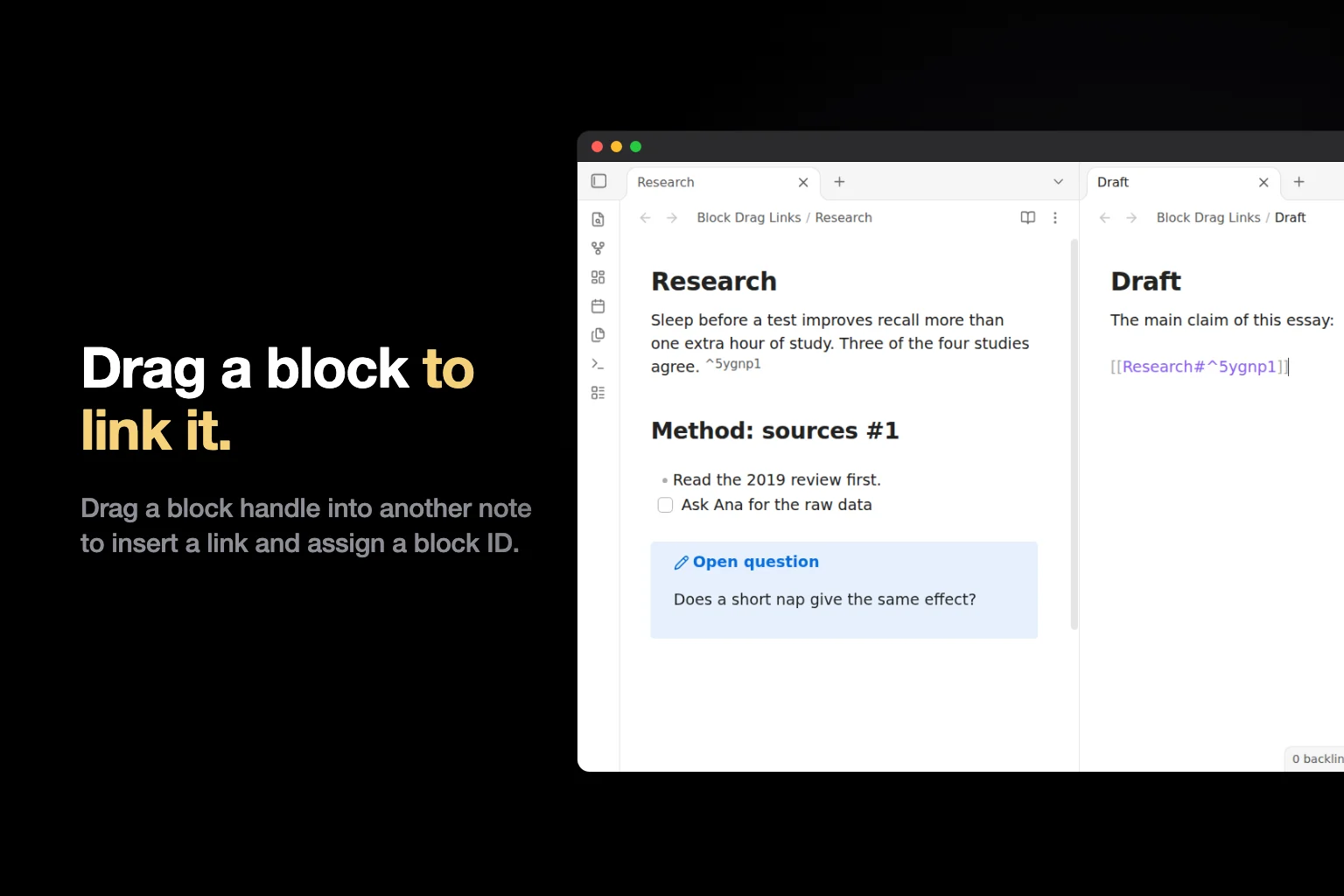
Wtyczka Block Drag Links pozwala przeciągać nagłówek lub blok z jednej notatki do drugiej i otrzymywać link do niego. Przeciągnięcie akapitu spowoduje, że docelowa notatka otrzyma [[Badania#^k3x9qa]]. Akapit źródłowy otrzyma identyfikator bloku ^k3x9qa na końcu, jeśli go nie miał. Przy upuszczeniu przytrzymaj klawisz Ctrl (Cmd na macOS), aby wstawić osadzenie, ![[Badania#^k3x9qa]], zamiast linku.
Obsidian tworzy link do nagłówka, gdy przeciągasz element z widoku Outline. Tworzy identyfikator bloku tylko wtedy, gdy wybierasz blok z podpowiedzi linków [[Notatka#^. Nie może przeciągać akapitu, elementu listy ani bloku wywołania z edytora. Ta wtyczka dodaje tę funkcję przeciągania. Odpowiada na prośbę z forum „Tworzenie odniesień do nagłówków lub bloków przez przeciąganie i upuszczanie”. Wtyczka Drag Bi-Link również tworzy linki do bloków, używając przeciągania z klawiszem Alt, które zamienia zaznaczony tekst na link.
Wersja 1.0.4. Wymaga Obsidian 1.13.4 lub nowszego. Działa tylko na komputerach stacjonarnych.
1 Instalacja
- Otwórz „Ustawienia → Wtyczki społecznościowe” i wyłącz tryb ograniczony.
- Wybierz „Przeglądaj”, wyszukaj „Block Drag Links”, a następnie wybierz „Zainstaluj” i „Włącz”.
Aby zainstalować ręcznie, skopiuj pliki main.js, manifest.json i styles.css z najnowszego wydania do katalogu <vault>/.obsidian/plugins/block-drag-links/. Następnie włącz wtyczkę. Wymagany jest Obsidian 1.13.4 lub nowszy na komputerze stacjonarnym.
2 Pierwsze kroki
- Otwórz notatkę źródłową i docelową obok siebie.
- Przesuń wskaźnik nad nagłówek lub blok w notatce źródłowej. Po lewej stronie pojawi się uchwyt.
- Przeciągnij uchwyt do miejsca w notatce docelowej, gdzie ma się pojawić link, i upuść go. Przy upuszczeniu przytrzymaj Ctrl lub Cmd, aby wstawić osadzenie.
Wtyczka tworzy link za pomocą interfejsu linków Obsidian, więc Twoje ustawienia w „Ustawienia → Pliki i linki” są stosowane.
Możesz również upuścić w tej samej notatce. Link wtedy nie zawiera nazwy notatki: [[#Metody źródeł 1]] lub [[#^k3x9qa]]. W tej samej notatce nowy identyfikator i link są jednym zmianą, więc jedno cofnięcie usuwa oba.
Gdy notatka źródłowa jest otwarta w edytorze, wtyczka dodaje identyfikator przez ten edytor. Cofnięcie w notatce źródłowej usuwa identyfikator. Gdy notatka źródłowa nie jest otwarta, wtyczka zapisuje identyfikator do pliku za pomocą interfejsu plików Obsidian. Dodaje tylko identyfikator. Wszystkie inne bajty notatki pozostają bez zmian. Przed zapisem porównuje blok z tekstem na początku przeciągania. Jeśli blok się zmienił, nic nie zapisuje, nie wstawia linku i wyświetla komunikat.
Przeciąganie, które anulujesz, nie zapisuje niczego.
W wersji Pro możesz zaznaczyć linie w kilku blokach, a następnie przeciągnąć uchwyt jednego bloku z zaznaczenia. Upuszczenie wstawia jeden link (lub osadzenie) dla każdego bloku, każdy na osobnej linii, a każdy blok otrzymuje swój identyfikator.
3 Funkcje
Przeciąganie bloku, aby go połączyć
Przeciągnij uchwyt bloku do innej notatki. Upuszczenie wstawia tam link do bloku, a blok źródłowy otrzymuje nowy identyfikator bloku. Animacja pokazuje najechanie, upuszczenie akapitu i upuszczenie nagłówka.
Blok to akapit, element listy, zadanie, cytowanie, blok wywołania lub tabela. Akapit, element listy i zadanie otrzymują ^id na końcu ostatniej linii. Cytowanie, blok wywołania i tabela otrzymują identyfikator na osobnej linii po bloku, z pustą linią przed i po nim, jak wymaga Obsidian. Blok z już istniejącym identyfikatorem go zachowuje, a link używa go. Nowy identyfikator ma 6 liter i cyfr, tak jak tworzy Obsidian, i nie jest jeszcze używany w notatce.
Bezpłatnie: jeden nagłówek lub jeden blok na każde przeciągnięcie, linki i osadzenia, nowe identyfikatory bloków. Pro: wszystkie bloki zaznaczenia w jednym przeciągnięciu i czytelne identyfikatory bloków. $15 jednorazowo lub $5 miesięcznie: Sponsor.
Uchwyt przeciągania
Uchwyt pojawia się na pierwszej linii bloku pod wskaźnikiem. Nie pojawia się na blokach kodu (zakodowanych lub wciętych), blokach matematycznych, komentarzach, blokach HTML, definicjach przypisów, linii poziomej, właściwościach notatki ani pustych liniach. Wtyczka nie może bezpiecznie dodać identyfikatora bloku do tych elementów.
Przeciąganie nagłówka
Upuść nagłówek, aby otrzymać link do nagłówka, np. [[Badania#Metoda źródeł 1]]. Wtyczka używa tej samej zasady co domyślne linki: dwukropek, hash, pionowa kreska, ^, ukośnik i pary %%, [[ i ]] zamieniają się na spację. Nagłówek nie potrzebuje identyfikatora bloku, więc notatka źródłowa się nie zmienia.
Osadzanie przy przytrzymaniu Ctrl lub Cmd
Przytrzymaj Ctrl (Cmd na macOS) podczas upuszczania bloku. Upuszczenie wstawia osadzenie, a podgląd w czasie rzeczywistym pokazuje tekst bloku w innej notatce.
4 Ustawienia
Po aktualizacji, małej lub dużej, wtyczka otwiera jedną kartę „Co nowego” w tle. Karta i karta ustawień sugerują inne wtyczki NoteMods oraz Zovo Chat i prowadzi do notemods.com, aby przesłać opinię (prywatność). Karta nie wysyła żadnych danych. Wyłącz ją w Ustawieniach.
| Ustawienie | Co robi |
|---|---|
| Przeciągaj wszystkie bloki zaznaczenia | Pro. Jedno przeciągnięcie łączy każdy blok zaznaczenia. Domyślnie włączone, gdy Pro jest włączone. |
| Czytelne identyfikatory bloków | Pro. Nowy identyfikator pochodzi z trzech pierwszych słów bloku, np. ^wywołaj-bob-o. Jeśli ten identyfikator jest używany, wtyczka dodaje -2, -3 itd. Domyślnie wyłączone. |
5 Pro
Aby się zalogować i włączyć Pro:
- Sponsoruj przez GitHub Sponsors. Całkowita płatność $15 spełnia wymagania dla Pro bez dalszych płatności. Logowanie i sprawdzanie poniżej nadal są wymagane.
- W Obsidianie otwórz ustawienia Block Drag Links i wybierz „Zaloguj się przez GitHub”.
- Wtyczka skopiuje kod i otworzy stronę github.com/login/device. Wklej kod tam i zatwierdź.
Jeśli sponsorujesz po zalogowaniu, wybierz „Odśwież”.
6 Prywatność, płatności i sieć
Podstawowe funkcje są darmowe. Funkcje Pro wymagają sponsorowania przez GitHub Sponsors: $5 miesięcznie lub więcej, albo $15 jednorazowo. Całkowita płatność $15 spełnia wymagania dla Pro bez dalszych płatności. Logowanie i sprawdzanie poniżej nadal są wymagane. Twoje notatki pozostają czytelne i edytowalne bez Pro.
Jednorazowa płatność włącza Pro we wszystkich wtyczkach NoteMods.
GitHub obsługuje płatności. Sponsoruj na https://github.com/sponsors/theluckystrike/sponsorships?tier_id=666162&frequency=one-time&metadata_source=block-drag-links. Do funkcji bezpłatnych nie potrzebujesz konta. Pro wymaga konta GitHub, które sponsoruje.
Dopóki nie wybierzesz „Zaloguj się przez GitHub” w ustawieniach, Block Drag Links nie wykonuje żadnych żądań sieciowych. Logowanie używa przepływu urządzenia GitHub. Block Drag Links wysyła swoje publiczne ID klienta i zakres read:user do https://github.com/login/device/code i pokazuje kod. Podczas wpisywania kodu na https://github.com/login/device, sprawdza https://github.com/login/oauth/access_token co kilka sekund, aby sprawdzić status logowania. Zakres pozwala tylko na odczyt profilu. GitHub potrzebuje tego dostępu, aby pokazać poziom sponsorowania. Nie udziela dostępu do repozytoriów ani zapisu.
Po zalogowaniu, Block Drag Links wysyła jedno zapytanie do https://api.github.com/graphql. Sprawdza, czy zalogowane konto sponsoruje theluckystrike. Prosi o poziom i całkowitą płatność do theluckystrike. Wtyczka ponownie wykorzystuje pomyślne sprawdzenie przez 7 dni. Nieudane sprawdzenia mogą ponowić po 6 godzinach. Wybierz „Odśwież”, aby zażądać wcześniejszego sprawdzenia. Nie wysyła treści notatki, nazw plików ani innych danych skarpetki, a nie ma telemetrii.
Po pomyślnym sprawdzeniu, Pro może działać offline przez do 14 dni. Wylogowanie lub negatywna odpowiedź sponsorowania wyłącza Pro. Wtyczka przechowuje token GitHub przez interfejs przechowywania tajnych danych Obsidian. Nie umieszcza tokenu w zapisanych ustawieniach ani w lokalnych danych sponsorowania. Lokalne przechowywanie tego urządzenia przechowuje Twoje logowanie GitHub, poziom i czas ostatniego sprawdzenia. Wylogowanie kasuje token. Możesz również odwołać dostęp w ustawieniach GitHub, w sekcji „Aplikacje”.
7 Pytania i odpowiedzi
Czy działa na telefonie lub tabletzie?
Nie. Wtyczka działa tylko na komputerach stacjonarnych. Na ekranie dotykowym długie naciśnięcie w edytorze otwiera menu i zaznacza tekst. Nie rozpoczyna przeciągania z uchwytu.
Czy mogę przeciągać z trybu czytania, wyników wyszukiwania lub kanwy?
Nie. Uchwyt znajduje się w edytorze, w podglądzie w czasie rzeczywistym i w trybie źródłowym. Kanwa nie jest edytorem notatki.
Dlaczego nie ma uchwytu na moim bloku kodu?
Wtyczka nie zapisuje danych do bloku kodu, bloku matematycznego ani właściwości notatki. Umieść blok w bloku wywołania lub połącz z nagłówkiem powyżej.
Co się dzieje z blokiem, który już ma identyfikator?
Wtyczka używa identyfikatora, który już istnieje: na końcu bloku, na linii po cytacie, bloku wywołania lub tabeli, lub identyfikatora, który Obsidian ma w indeksie. Nie dodaje drugiego identyfikatora i nie zmienia notatki źródłowej.
8 Obsługa
Strona wtyczki: block-drag-links.
Zgłaszaj błędy i prośby o funkcje w issue na GitHubie tego repozytorium. Dodaj wersję Obsidian i małą przykładową notatkę.