Block Drag Links · Obsidian プラグイン ドキュメント
Block Drag Links ドキュメント (日本語)
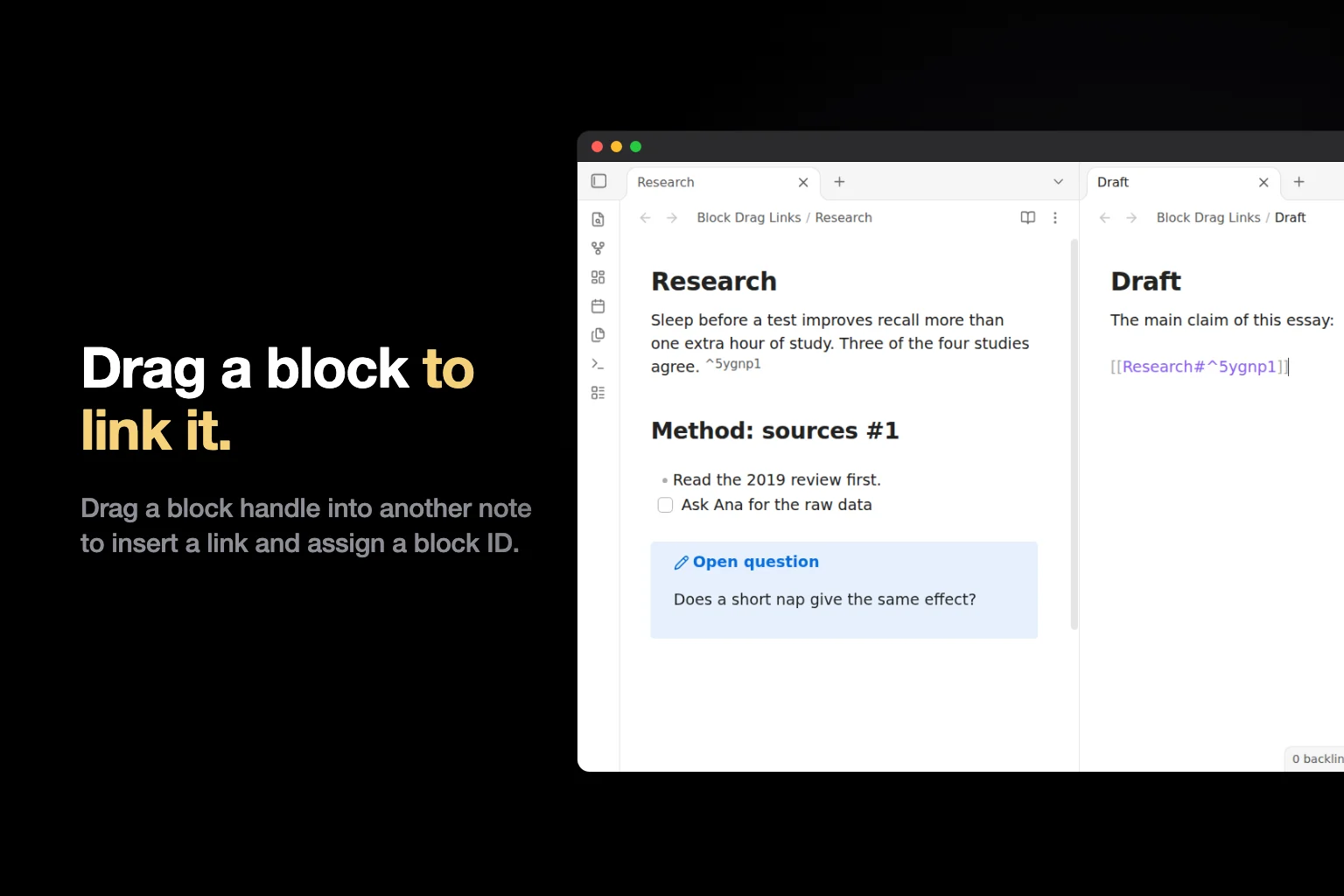
Block Drag Links は、1 つのノートから見出しやブロックを別のノートにドラッグして、そのリンクを作成できるようにします。段落をドラッグすると、別のノートに [[Research#^k3x9qa]] が挿入されます。元の段落には、もともと ID がなかった場合、^k3x9qa というブロック ID が末尾に追加されます。ドロップ時に Ctrl(macOS では Cmd)キーを押しながら行うと、リンクの代わりに埋め込み ![[Research#^k3x9qa]] を挿入できます。
Obsidian は、アウトラインビューからアイテムをドロップすると見出しリンクを作成します。ブロック ID は、[[Note#^ というリンクの提案からブロックを選択したときにのみ作成されます。エディタから段落、リスト項目、またはコールアウトをドラッグすることはできません。このプラグインは、そのドラッグ操作を追加します。フォーラムでの要望「見出しやブロックに対してドラッグアンドドロップで参照を作成する」に応えるものです。Drag Bi-Link プラグインもブロックリンクを作成しますが、選択したテキストをリンクに変換する Alt キー付きドラッグが特徴です。
バージョン 1.0.4。Obsidian 1.13.4 以降が必要。デスクトップ版のみ対応。
1 インストール
- 「Settings(設定) → Community plugins(コミュニティプラグイン)」を開き、制限モードをオフにします。
- 「Browse(ブラウズ)」を選択し、「Block Drag Links」を検索して、「Install(インストール)」と「Enable(有効化)」をクリックします。
手動でインストールするには、最新リリースから main.js、manifest.json、styles.css を <vault>/.obsidian/plugins/block-drag-links/ にコピーしてください。その後、プラグインを有効化します。デスクトップコンピュータ上で Obsidian 1.13.4 以降が必要です。
2 はじめに
- ソースノートとターゲットノートを並べて開きます。
- ソースノートの見出しまたはブロックの上にマウスカーソルを移動します。その左側にハンドルが表示されます。
- ハンドルをターゲットノートのリンクを挿入したい場所までドラッグして離します。離す前に Ctrl または Cmd キーを押すと、埋め込みを挿入します。
このプラグインは Obsidian のリンク API を使ってリンクを作成するため、「Settings(設定) → Files and links(ファイルとリンク)」の設定が適用されます。
同じノート内にドロップすることもできます。その場合、ノート名は不要で、[[#Method sources 1]] や [[#^k3x9qa]] のように表示されます。同じノート内では、新しい ID とリンクは 1 つの変更として扱われ、1 回の Undo で両方を元に戻せます。
ソースノートがエディタで開いている場合、プラグインはそのエディタを通じて ID を追加します。ソースノートでの Undo で ID が削除されます。ソースノートが開いていない場合、プラグインは Obsidian のファイル API を使ってファイルに ID を書き込みます。書き込みは ID のみで、ノートの他のすべてのバイトは変更されません。書き込み前に、ドラッグ開始時のブロックのテキストと比較します。ブロックが変更されていれば、何も書き込まず、リンクも挿入せず、通知を表示します。
キャンセルしたドラッグは、何も書き込みません。
Pro バージョンでは、複数のブロックにまたがる行を選択し、選択内の 1 つのブロックのハンドルをドラッグできます。ドロップすると、各ブロックごとに 1 つのリンク(または埋め込み)が各行に挿入され、各ブロックに ID が割り当てられます。
3 機能
ブロックをドラッグしてリンク化
ブロックのハンドルを別のノートにドラッグします。ドロップすると、その場所にブロックリンクが挿入され、元のブロックに新しいブロック ID が付与されます。アニメーションでは、ホバー状態、段落のドロップ、見出しのドロップが示されています。
ブロックとは、段落、リスト項目、タスク、引用、コールアウト、テーブルを指します。段落、リスト項目、タスクは、最後の行の末尾に ^id を追加します。引用、コールアウト、テーブルは、ブロックの後に空行を挟んで ID を追加します(ブロックの前後とも空行が必要)。すでに ID があるブロックはその ID を保持し、リンクもそれを使います。新しい ID は 6 文字の英数字で、Obsidian が生成する形式に従い、ノート内でまだ使われていないものになります。
無料:1 回のドラッグで 1 つの見出しまたは 1 つのブロックをリンク化・埋め込み化、新しいブロック ID の生成。Pro:1 回のドラッグで選択したすべてのブロックをリンク化(各ブロックごとに 1 行ずつ)、読みやすいブロック ID。1 回払い $15 または月額 $5:Sponsor(スポンサー)。
ドラッグハンドル
ハンドルは、マウスカーソルが乗っているブロックの最初の行に表示されます。コードブロック(囲みまたはインデント)、数式ブロック、コメント、HTMLブロック、脚注定義、水平線、ノートプロパティ、空行にはハンドルが表示されません。これらの要素には安全にブロック ID を追加できないためです。
見出しをドラッグ
見出しをドロップすると、[[Research#Method sources 1]] のような見出しリンクが得られます。プラグインはコアリンクと同じルールを使用します:コロン、ハッシュ、パイプ、キャレット、バックスラッシュ、および %%、[[、]] のペアはスペースに変換されます。見出しにはブロック ID は不要なので、ソースノートは変更されません。
Ctrl または Cmd で埋め込み
ブロックを離す直前に Ctrl(macOS では Cmd)キーを押します。ドロップすると埋め込みが挿入され、ライブプレビューで他のノートにブロックのテキストが表示されます。
4 設定
マイナーアップデートまたはメジャーアップデート後に、このプラグインはバックグラウンドで「What's new(新機能)」タブを開きます。タブと設定カードは他の NoteMods プラグインや Zovo Chat をおすすめし、notemods.com へのフィードバックリンクを提供します(プライバシー)。タブはデータを送信しません。設定でタブをオフにできます。
| 設定 | 機能 |
|---|---|
| 選択したすべてのブロックをドラッグ | Pro。1 回のドラッグで選択したすべてのブロックをリンク化。Pro 有効時、デフォルトでオン。 |
| 読みやすいブロック ID | Pro。新しい ID はブロックの最初の3単語から生成され、例:^call-bob-about。その ID が使われている場合は -2、-3 などを追加。デフォルトはオフ。 |
5 Pro
Pro をサインインして有効化するには:
- GitHub Sponsors からスポンサー登録。合計 $15 の支払いがあれば、追加の支払いなしで Pro が有効になります。サインインと以下のチェックは引き続き必要です。
- Obsidian で Block Drag Links の設定を開き、「Sign in with GitHub(GitHub でサインイン)」を選択。
- プラグインがコードをコピーし、github.com/login/device を開きます。そこにコードを貼り付け、承認してください。
サインイン後にスポンサー登録した場合、「Refresh(更新)」を選択してください。
6 プライバシー、支払い、ネットワーク
コア機能は無料です。Pro 機能には、theluckystrike の GitHub Sponsors へのスポンサーシップが必要です:月額 $5 以上、または一括 $15。合計 $15 の支払いがあれば、追加の支払いなしで Pro が有効になります。サインインと以下のチェックは引き続き必要です。Pro 有無に関わらず、ノートは読み取り・編集可能のままです。
1 回の支払いですべての NoteMods プラグインで Pro を有効化。
GitHub が支払いを処理します。https://github.com/sponsors/theluckystrike/sponsorships?tier_id=666162&frequency=one-time&metadata_source=block-drag-links でスポンサー登録。無料機能にはアカウント不要。Pro にはスポンサー登録用の GitHub アカウントが必要です。
「Settings(設定)で『Sign in with GitHub(GitHub でサインイン)』を選択するまで、Block Drag Links はネットワークリクエストを行いません。サインインには GitHub のデバイスフローを使用します。Block Drag Links は、公開クライアント ID と read:user スコープを https://github.com/login/device/code に送信し、コードを表示します。そのコードを https://github.com/login/device に入力している間、数秒ごとに https://github.com/login/oauth/access_token をリクエストしてサインイン状態を確認します。スコープはプロフィールの読み取りのみを許可。GitHub はスポンサーシップの等級を表示するためにこのアクセスが必要です。リポジトリスコープや書き込み権限は付与されません。
サインイン後、Block Drag Links は https://api.github.com/graphql に 1 回クエリを送信します。サインインしたアカウントが theluckystrike をスポンサーしているか確認し、スポンサーシップの等級と合計支払い額を取得します。成功したチェックは 7 日間再利用されます。失敗したチェックは 6 時間後に再試行できます。早期のチェックを要求するには「Refresh(更新)」を選択してください。ノートの内容、ファイル名、他のバウルデータは送信せず、テレメトリもありません。
成功したチェック後、Pro は最大 14 日間オフラインでも動作可能。サインアウトまたはスポンサーシップの否定回答で Pro は無効化されます。プラグインは Obsidian のシークレットストレージ API を使って GitHub トークンを保存します。トークンは保存された設定やローカルなスポンサーシップデータに格納されません。このデバイスのローカルストレージには、GitHub ログイン情報、等級、最終チェック日時が保持されます。サインアウトでトークンは削除されます。GitHub の設定の「Applications(アプリケーション)」でアクセスを無効化することも可能です。
7 質問と回答
スマートフォンやタブレットで動作しますか?
いいえ。このプラグインはデスクトップ版のみ対応です。タッチスクリーンでは、エディタでの長押しでメニューが開き、テキストが選択されます。ハンドルからのドラッグは開始されません。
読書ビュー、検索結果、キャンバスからドラッグできますか?
いいえ。ハンドルはエディタ、ライブプレビュー、ソースモードにのみ表示されます。キャンバスはノートエディタではありません。
コードブロックにハンドルが表示されないのはなぜですか?
プラグインはコードブロック、数式ブロック、ノートプロパティには書き込みません。ブロックをコールアウト内に移動するか、その上にある見出しにリンクするようにしてください。
すでに ID を持つブロックはどうなりますか?
プラグインは既存の ID を使用します:ブロックの末尾、引用・コールアウト・テーブルの行の後に、または Obsidian のインデックスに存在する ID。2 つ目の ID を追加せず、ソースノートも変更しません。
8 サポート
プラグインページ:block-drag-links。
バグの報告や機能要望は、このリポジトリの GitHub Issues でお願いします。使用している Obsidian のバージョンと、小さなサンプルノートを添付してください。