Block Drag Links · Documentazione plugin Obsidian
Documentazione di Block Drag Links (Italiano)
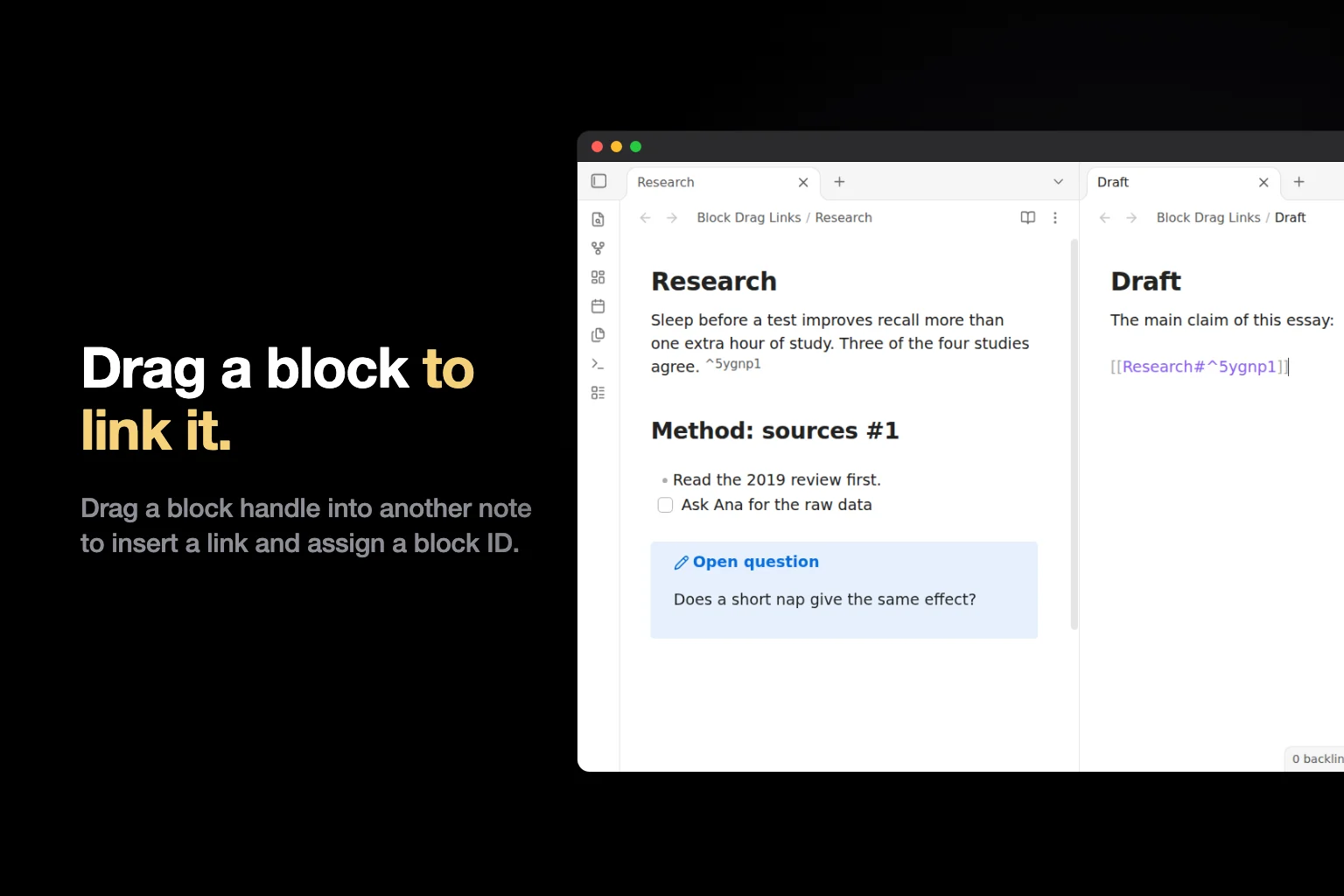
Block Drag Links ti permette di trascinare un'intestazione o un blocco da una nota a un'altra nota e ottenere un collegamento a esso. Trascina un paragrafo e l'altra nota riceverà [[Ricerca#^k3x9qa]]. Il paragrafo sorgente riceve l'ID del blocco ^k3x9qa alla fine se non ne aveva già uno. Tieni premuto Ctrl (Cmd su macOS) durante il rilascio per inserire un embedding, ![[Ricerca#^k3x9qa]], invece di un collegamento.
Obsidian crea un collegamento a un'intestazione quando trascini un elemento dalla vista Struttura. Crea un ID del blocco solo quando selezioni un blocco nelle suggerimenti di collegamento [[Nota#^. Non può trascinare un paragrafo, un elemento di elenco o un blocco di chiamata dall'editor. Questo plugin aggiunge questo gesto di trascinamento. Risponde alla richiesta del forum "Crea riferimenti per intestazioni o blocchi tramite trascinamento e rilascio". Il plugin Drag Bi-Link crea anch'esso collegamenti a blocchi, con un trascinamento con Alt che trasforma il testo selezionato in un collegamento.
Versione 1.0.4. Richiede Obsidian 1.13.4 o successiva. Solo per desktop.
1 Installazione
- Apri "Impostazioni → Plugin della comunità" e disattiva la modalità restrittiva.
- Seleziona "Sfoglia", cerca "Block Drag Links", quindi seleziona "Installa" e "Abilita".
Per installare manualmente, copia main.js, manifest.json e styles.css dall'ultima versione rilasciata nella cartella <vault>/.obsidian/plugins/block-drag-links/. Poi abilita il plugin. È necessario Obsidian 1.13.4 o successiva su un computer desktop.
2 Introduzione
- Apri la nota sorgente e la nota di destinazione affiancate.
- Posiziona il puntatore su un'intestazione o un blocco nella nota sorgente. Un maniglia apparirà a sinistra.
- Trascina la maniglia nel punto della nota di destinazione dove vuoi inserire il collegamento e rilasciala. Tieni premuto Ctrl o Cmd prima di rilasciare per inserire un embedding.
Il plugin crea il collegamento utilizzando l'API dei collegamenti di Obsidian, quindi si applicano le tue impostazioni in "Impostazioni → File e collegamenti".
Puoi anche trascinare nella stessa nota. In tal caso, il collegamento non avrà il nome della nota: [[#Metodi fonti 1]] o [[#^k3x9qa]]. Nella stessa nota, il nuovo ID e il collegamento sono una singola modifica, quindi un'operazione di Annulla rimuove entrambi.
Quando la nota sorgente è aperta nell'editor, il plugin aggiunge l'ID tramite quell'editor. L'operazione di Annulla nella nota sorgente rimuove l'ID. Quando la nota sorgente non è aperta, il plugin scrive l'ID nel file utilizzando l'API file di Obsidian. Aggiunge solo l'ID. Tutti gli altri byte della nota rimangono invariati. Prima di scrivere, confronta il blocco con il testo all'inizio del trascinamento. Se il blocco è cambiato, non scrive nulla, non inserisce alcun collegamento e mostra un avviso.
Un trascinamento annullato non scrive nulla.
Con Pro, seleziona righe su diversi blocchi, quindi trascina la maniglia di uno dei blocchi selezionati. Il rilascio inserisce un collegamento (o embedding) per ogni blocco, ciascuno su una riga separata, e ogni blocco riceve il suo ID.
3 Funzionalità
Trascina un blocco per collegarlo
Trascina la maniglia di un blocco in un'altra nota. Il rilascio inserisce un collegamento a blocco lì, e il blocco sorgente riceve un nuovo ID del blocco. L'animazione mostra l'hover, il rilascio di un paragrafo e il rilascio di un'intestazione.
Un blocco è un paragrafo, un elemento di elenco, un compito, un blocco citazione, un blocco di chiamata o una tabella. Un paragrafo, un elemento di elenco e un compito ricevono ^id alla fine della loro ultima riga. Un blocco citazione, un blocco di chiamata e una tabella ricevono l'ID su una riga separata dopo il blocco, con una riga vuota prima e dopo, come richiesto da Obsidian. Un blocco con un ID già presente lo mantiene, e il collegamento lo utilizza. Un nuovo ID ha 6 lettere e cifre, come fanno Obsidian, e non è ancora usato nella nota.
Gratis: una sola intestazione o un solo blocco per ogni trascinamento, collegamenti ed embedding, nuovi ID del blocco. Pro: tutti i blocchi di una selezione in un unico trascinamento, e ID del blocco leggibili. $15 una tantum o $5 al mese: Sponsorizza.
La maniglia di trascinamento
La maniglia appare sulla prima riga del blocco sotto il puntatore. Non appare sui blocchi di codice (fence o indentati), blocchi matematici, commenti, blocchi HTML, definizioni di note a piè di pagina, regole orizzontali, proprietà della nota o righe vuote. Il plugin non può aggiungere un ID del blocco in modo sicuro a questi elementi.
Trascina un'intestazione
Trascina un'intestazione per ottenere un collegamento a intestazione, come [[Ricerca#Metodi fonti 1]]. Il plugin utilizza la stessa regola dei collegamenti principali: due punti, cancelletto, pipe, caret, barra rovesciata e le coppie %%, [[ e ]] diventano uno spazio. Un'intestazione non ha bisogno di un ID del blocco, quindi la nota sorgente non cambia.
Embed con Ctrl o Cmd
Tieni premuto Ctrl (Cmd su macOS) quando rilasci il blocco. Il rilascio inserisce un embedding, e la visualizzazione in tempo reale mostra il testo del blocco nell'altra nota.
4 Impostazioni
Dopo un aggiornamento minore o maggiore, questo plugin apre una scheda "Cosa c'è di nuovo" in background. La scheda e la scheda delle impostazioni suggeriscono altri plugin NoteMods e Zovo Chat e collegano a notemods.com per i feedback (privacy). La scheda non invia dati. Disattivala nelle Impostazioni.
| Impostazione | Cosa fa |
|---|---|
| Trascina tutti i blocchi della selezione | Pro. Un singolo trascinamento collega ogni blocco della selezione. Abilitato per impostazione predefinita quando Pro è attivo. |
| ID del blocco leggibili | Pro. Un nuovo ID proviene dalle prime tre parole del blocco, ad esempio ^call-bob-about. Se quell'ID è già usato, il plugin aggiunge -2, -3 e così via. Disattivato per impostazione predefinita. |
5 Pro
Per accedere e abilitare Pro:
- Sponsorizza tramite GitHub Sponsors. Un pagamento totale di $15 soddisfa il requisito di pagamento per Pro senza ulteriori pagamenti. L'accesso e i controlli seguenti rimangono applicabili.
- In Obsidian, apri le impostazioni di Block Drag Links e seleziona "Accedi con GitHub".
- Il plugin copia un codice e apre github.com/login/device. Incolla il codice lì e approva.
Se sponsorizzi dopo aver effettuato l'accesso, seleziona Aggiorna.
6 Privacy, pagamento e rete
Le funzionalità principali sono gratuite. Le funzionalità Pro richiedono una sponsorizzazione su GitHub Sponsors di theluckystrike: $5 al mese o più, oppure $15 una tantum. Un pagamento totale di $15 soddisfa il requisito di pagamento per Pro senza ulteriori pagamenti. L'accesso e i controlli seguenti rimangono applicabili. I tuoi appunti rimangono leggibili e modificabili con o senza Pro.
Un singolo pagamento attiva Pro in tutti i plugin NoteMods.
GitHub gestisce il pagamento. Sponsorizza su https://github.com/sponsors/theluckystrike/sponsorships?tier_id=666162&frequency=one-time&metadata_source=block-drag-links. Non è necessario un account per le funzionalità gratuite. Pro richiede l'account GitHub che ha effettuato la sponsorizzazione.
Fino a quando non selezioni "Accedi con GitHub" nelle impostazioni, Block Drag Links non effettua richieste di rete. L'accesso utilizza il flusso dispositivo di GitHub. Block Drag Links invia il proprio ID client pubblico e lo scope read:user a https://github.com/login/device/code e mostra un codice. Mentre inserisci il codice su https://github.com/login/device, chiede ogni pochi secondi a https://github.com/login/oauth/access_token per controllare lo stato di accesso. Lo scope permette solo la lettura del profilo. GitHub ha bisogno di questo accesso per mostrare il livello di sponsorizzazione. Non concede alcuno scope di repository né accesso in scrittura.
Dopo l'accesso, Block Drag Links invia una query a https://api.github.com/graphql. Verifica se l'account collegato sponsorizza theluckystrike. Richiede il livello e il pagamento totale a theluckystrike. Il plugin riutilizza un controllo riuscito per 7 giorni. I controlli falliti possono riprovare dopo 6 ore. Seleziona Aggiorna per richiedere un controllo anticipato. Non invia contenuti delle note, nomi di file o altri dati del vault, e non ha telemetria.
Dopo un controllo riuscito, Pro può funzionare offline per fino a 14 giorni. Disconnettersi o una risposta negativa sulla sponsorizzazione disattiva Pro. Il plugin memorizza il token GitHub tramite l'API di archiviazione segreta di Obsidian. Non inserisce il token nelle proprie impostazioni salvate o nei propri dati locali sulla sponsorizzazione. L'archiviazione locale di questo dispositivo conserva il tuo accesso GitHub, il livello e l'ora dell'ultimo controllo. Disconnettersi cancella il token. Puoi anche revocare l'accesso nelle impostazioni GitHub, sotto Applicazioni.
7 Domande e risposte
Funziona su telefono o tablet?
No. Il plugin è solo per desktop. Su uno schermo touch, un lungo premere nell'editor apre il menu e seleziona il testo. Non avvia un trascinamento dalla maniglia.
Posso trascinare da Visualizzazione lettura, risultati di ricerca o un canvas?
No. La maniglia è nell'editor, in Visualizzazione in tempo reale e in modalità Sorgente. Un canvas non è un editor di note.
Perché non c'è una maniglia sul mio blocco di codice?
Il plugin non scrive nei blocchi di codice, nei blocchi matematici o nelle proprietà della nota. Metti il blocco in un blocco di chiamata, oppure collega all'intestazione sopra di esso.
Cosa succede a un blocco che ha già un ID?
Il plugin utilizza l'ID già presente: alla fine del blocco, sulla riga dopo una citazione, un blocco di chiamata o una tabella, o un ID che Obsidian ha nel suo indice. Non aggiunge un secondo ID e non modifica la nota sorgente.
8 Supporto
Pagina del plugin: block-drag-links.
Segnala bug e chiedi funzionalità nelle issue di GitHub di questo repository. Includi la tua versione di Obsidian e un piccolo nota di esempio.