Daylio Backup Import · Obsidian-Plugin-Dokumentation
Daylio Backup Import Dokumentation (Deutsch)
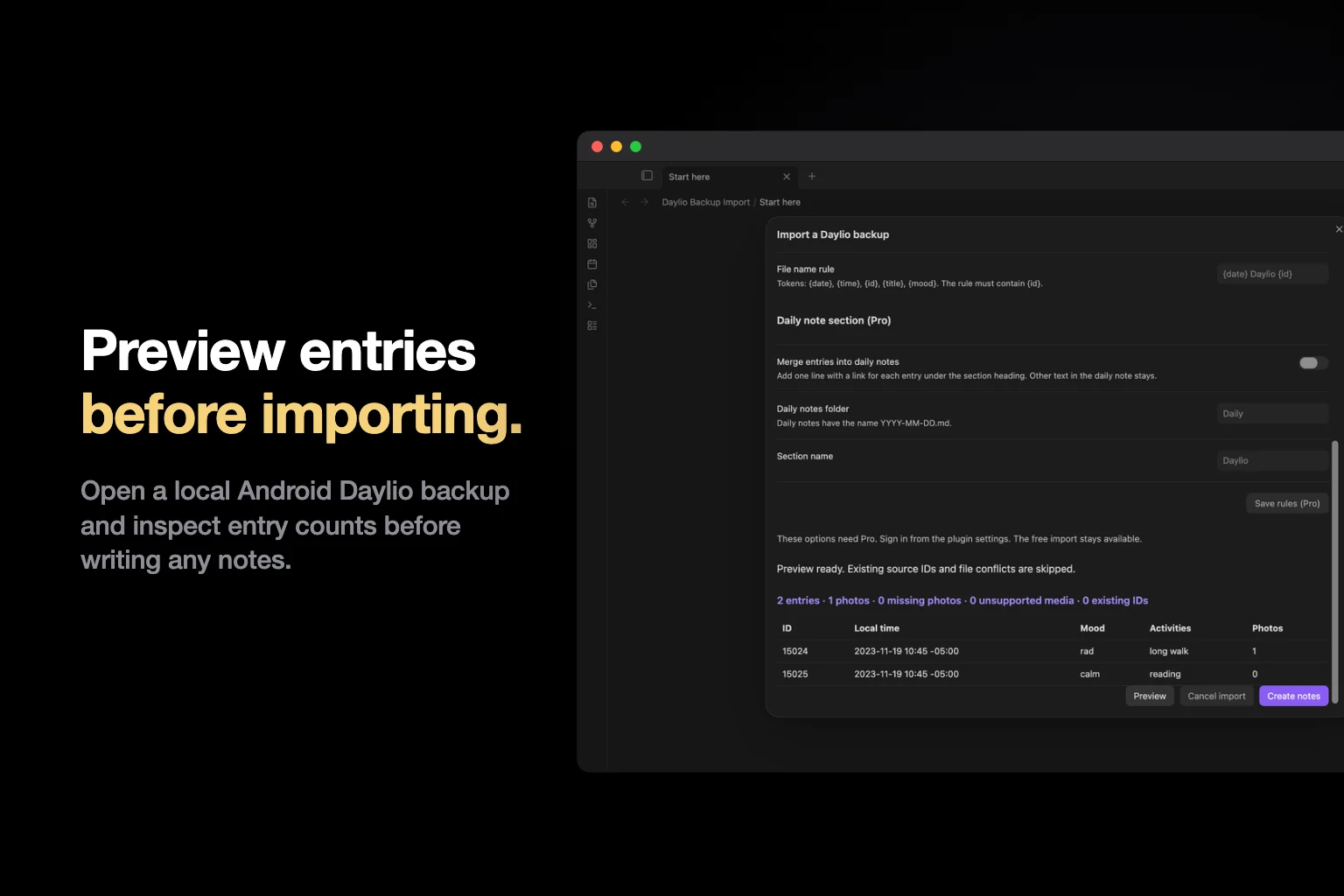
Konvertieren Sie eine lokale Daylio-Sicherung von Android in Journalnotizen. Jeder Eintrag wird zu einer Notiz mit seinem Text, Datum, lokaler Zeit, Stimmung und Aktivitäten. Fotos werden in das Vault kopiert. Der Import liest die lokale Datei und benötigt kein Daylio-Konto.
Das Plugin liest das Schema 15 des .daylio-Formats und überprüft die Datei, bevor sie in das Vault geschrieben wird. Die Screenshots verwenden eine synthetische Sicherung mit zwei Einträgen und einem Foto.
Version 1.1.3. Erfordert Obsidian 1.13.4 oder höher. Funktioniert auf Desktop und Mobilgeräten.
1 Installation
Öffnen Sie Einstellungen, Community-Plugins, Durchsuchen. Suchen Sie nach „Daylio Backup Import“. Wählen Sie Installieren, dann Aktivieren.
Für eine manuelle Installation kopieren Sie main.js, manifest.json und styles.css aus einer Version in <vault>/.obsidian/plugins/daylio-backup-import/. Aktivieren Sie das Plugin in den Community-Plugins. Obsidian 1.13.4 oder höher ist erforderlich.
2 Erste Schritte
Erstellen Sie in Daylio auf Android eine Sicherung in einer lokalen Datei und kopieren Sie die .daylio-Datei auf das Gerät, das Obsidian ausführt.
Führen Sie den Befehl Daylio Backup Import: Eine Daylio-Sicherung importieren aus.
Wählen Sie die .daylio-Datei aus. Überprüfen Sie den Importordner, die Anzahlen und die Listen.
Falls Sie den Ordner oder eine Pro-Option ändern, wählen Sie erneut Vorschau aus.
Wählen Sie Notizen erstellen. Die Ergebniszeile zeigt die Anzahlen an Notizen, übersprungenen Einträgen, Fotos, Tageszeilen und Fehlern.
Öffnen Sie eine Notiz und überprüfen Sie ihre Eigenschaften sowie das Foto.
Um einen langen Import zu beenden, wählen Sie Import abbrechen. Das Plugin stoppt nach der aktuellen Gruppe von 10 Einträgen. Die zuvor geschriebenen Notizen und Fotos bleiben im Vault. Die Ergebniszeile zeigt die Anzahlen.
Ein zweiter Import in denselben Ordner überspringt die Quell-IDs, die Notizen in diesem Ordner in ihrer daylio_id-Eigenschaft haben. Es kopiert kein Foto für einen übersprungenen Eintrag und ändert keine vorhandene Notiz. Eine andere Datei an einem Zielpfad überspringt den Eintrag als Konflikt.
3 Funktionen
Vorschau der Eintragsanzahl vor dem Import
Wählen Sie eine .daylio-Datei im Importfenster aus. Das Plugin zeigt die Anzahl der Einträge, Fotos, fehlenden Fotos, nicht unterstützter Medien und der Quell-IDs an, die der Zielordner bereits enthält. Eine Tabelle zeigt die ersten acht Einträge mit ihrer ID, lokaler Zeit, Stimmung, Aktivitäten und Anzahl der Fotos.
Erweitern Sie die Listen unter der Tabelle, um fehlende Fotos, nicht unterstützte Medien, Dateikonflikte und Quellwarnungen wie eine Aktivitäts-ID anzuzeigen, die die Sicherung nicht definiert.
Eine Notiz für jede Quell-ID
Der Standarddateiname lautet {date} Daylio {id}.md, beispielsweise 2023-11-19 Daylio 15024.md. Die Quell-ID ist im Namen enthalten, sodass zwei Einträge mit demselben Titel und derselben Zeit zwei Notizen erhalten.
Jede Notiz hat diese Eigenschaften: daylio_id, date, time, daylio_local_time, daylio_offset, mood, activities und, falls vorhanden, title. Die lokale Zeit stammt aus der UTC-Zeit und dem Offset in der Sicherung.
Stimmungsnamen stammen aus der benutzerdefinierten Stimmungsliste. Eine Stimmung ohne benutzerdefinierten Namen erhält einen Daylio-Standardnamen: rad, good, meh, bad oder awful. Aktivitätsnamen stammen aus der Tagliste. Notiztext mit HTML wird durch die Obsidian-Funktion htmlToMarkdown verarbeitet, sodass <strong>world</strong> zu **world** wird. Reiner Unicode-Text behält seine Zeichen. Der Konverter entfernt führende und nachfolgende Leerzeichen sowie Markdown-Bildlinks. Skripte, Bilder und Rahmen im HTML-Notiztext werden entfernt.
Fotos mit lokalen Bildverweisen
Das Plugin findet jedes referenzierte Foto im Archiv unter assets/ anhand seines Prüfsummenwerts. Es kopiert die Datei nach <importordner>/attachments/daylio-<checksum>.<ext> und fügt einen Bild-Embed in die Notiz ein. Der Dateityp stammt aus den ersten Bytes der Datei. Die Tests für Fotoimporte verwenden ein PNG. Die Anzeige anderer Bildformate wurde nicht getestet.
Wenn das Archiv ein referenziertes Foto nicht enthält, behält die Notiz ihren Text und erhält keinen Bild-Embed. Audio- und andere Asset-Typen werden als nicht unterstützte Medien gemeldet und werden nicht kopiert.
Abschnitt für Tagesnotizen (Pro)
Aktivieren Sie „Einträge in Tagesnotizen zusammenführen“ im Importfenster. Legen Sie den Ordner für Tagesnotizen und einen Abschnittsnamen fest. Für jeden importierten Eintrag fügt das Plugin eine Listenzeile unter diesem Abschnitt in <daily folder>/YYYY-MM-DD.md> hinzu. Die Zeile enthält die Uhrzeit, die Stimmung, die Aktivitäten und einen Link zur Eintragsnotiz. Sie endet mit einer Block-ID wie ^daylio-15024.
Das Plugin fügt einen fehlenden Abschnitt am Ende der Notiz hinzu und erstellt eine fehlende Tagesnotiz. Andere Texte in der Tagesnotiz bleiben unverändert. Ein zweiter Import findet die Block-IDs und fügt keine doppelten Zeilen hinzu.
Datumsfilter und Dateinamensregeln (Pro)
Legen Sie ein von-Datum und ein bis-Datum fest, um nur Einträge in diesem Bereich zu importieren. Die Daten sind lokale Daten der Einträge, und beide Enden sind eingeschlossen. Legen Sie eine Dateinamensregel mit den Platzhaltern {date}, {time}, {id}, {title} und {mood} fest. Die Regel muss {id} enthalten. Wenn der Name mehr als 180 UTF-8-Bytes überschreitet, schneidet das Plugin den Namen ab und fügt die Quell-ID am Ende hinzu. Wenn zwei Ausgabepfade weiterhin übereinstimmen, stoppt die Vorschau vor dem Schreiben. Wählen Sie „Regeln speichern (Pro)“, um den Filter, die Regel und die Optionen für Tagesnotizen für den nächsten Import zu speichern.
4 Befehle
Öffnen Sie die Befehlspalette und geben Sie den Plugin-Namen ein, um diese Befehle anzuzeigen. Sie können jedem Befehl in Einstellungen, Hotkeys, eine Tastenkombination zuweisen.
| Befehl | Befehls-ID |
|---|---|
5 Einstellungen
Nach einer kleineren oder größeren Aktualisierung öffnet dieses Plugin automatisch eine „Was ist neu“-Karte im Hintergrund. Die Karte und die Einstellkarte empfehlen andere NoteMods-Plugins und Zovo Chat und verlinken zu notemods.com für Feedback (Datenschutz). Die Karte sendet keine Daten. Deaktivieren Sie die Karte in den Einstellungen.
Die Einstellkarte legt den Standardimportordner, Daylio, fest und enthält die Pro-Anmeldung. Das Importfenster hat den Ordner für einen Import und die Pro-Optionen. Ein abgeschlossener Import speichert seinen Ordner für den nächsten Import.
6 Datenschutz, Zahlung und Netzwerk
Die Kernfunktionen sind kostenlos. Pro-Funktionen erfordern eine GitHub Sponsors-Spende an theluckystrike: 5 USD pro Monat oder mehr, oder einmalig 15 USD. Eine Gesamtzahlung von 15 USD erfüllt die Zahlungsanforderung für Pro ohne weitere Zahlungen. Die Anmeldung und die nachfolgenden Überprüfungen gelten weiterhin. Ihre Notizen bleiben lesbar und bearbeitbar, mit oder ohne Pro.
Eine einmalige Zahlung aktiviert Pro in allen NoteMods-Plugins.
GitHub verarbeitet die Zahlung. Sponsoren Sie unter https://github.com/sponsors/theluckystrike/sponsorships?tier_id=666162&frequency=one-time&metadata_source=daylio-backup-import. Für die kostenlosen Funktionen benötigen Sie kein Konto. Pro erfordert das GitHub-Konto, das gesponsert hat.
Bis Sie „Mit GitHub anmelden“ in den Einstellungen auswählen, stellt Daylio Backup Import keine Netzwerkverbindungen her. Die Anmeldung verwendet den GitHub-Gerätefluss. Daylio Backup Import sendet seine öffentliche Client-ID und den Bereich read:user an https://github.com/login/device/code und zeigt Ihnen einen Code an. Während Sie den Code unter https://github.com/login/device eingeben, fragt es https://github.com/login/oauth/access_token alle paar Sekunden ab, um den Anmeldestatus zu überprüfen. Der Bereich erlaubt nur Profil-Lesungen. GitHub benötigt diesen Zugriff, um die Sponsoring-Stufe anzuzeigen. Es gewährt keinen Repository-Zugriff und keinen Schreibzugriff.
Nach der Anmeldung sendet Daylio Backup Import eine Abfrage an https://api.github.com/graphql. Es prüft, ob das angemeldete Konto theluckystrike sponsert. Es fragt nach der Stufe und der Gesamtzahl der Zahlungen an theluckystrike an. Das Plugin verwendet eine erfolgreiche Prüfung für 7 Tage. Fehlgeschlagene Prüfungen können nach 6 Stunden erneut versucht werden. Wählen Sie „Aktualisieren“, um eine frühere Prüfung anzufordern. Es sendet keinen Notizinhalt, Dateinamen oder andere Vault-Daten, und es hat keine Telemetrie.
Nach einer erfolgreichen Prüfung kann Pro bis zu 14 Tage offline funktionieren. Abmelden oder eine negative Sponsoring-Antwort schaltet Pro ab. Das Plugin speichert den GitHub-Token über die Geheimnisspeicher-API von Obsidian. Es stellt den Token nicht in seinen gespeicherten Einstellungen oder in seinen lokalen Sponsoring-Daten bereit. Die lokale Speicherung dieses Geräts behält Ihre GitHub-Anmeldung, die Stufe und die Zeit der letzten Prüfung. Abmelden löscht den Token. Sie können den Zugriff auch in Ihren GitHub-Einstellungen unter „Anwendungen“ widerrufen.
7 Fragen und Antworten
Welche Sicherungen lehnt das Plugin ab?
Das Plugin lehnt eine Datei über 20 MiB ab und ein Archiv, das mehr als 100 MiB erweiterten Daten deklariert. Es lehnt ein Schema mit einer anderen Version als 15 ab. Es lehnt Archivmitglieder mit einem übergeordneten Pfad wie ../outside.md, einem absoluten Pfad, einem Laufwerksbuchstaben oder einem Backslash sowie doppelten Mitgliedsnamen ab. Es lehnt auch verschlüsselte, aufgeteilte und ZIP64-Archive sowie eine Sicherung mit doppelten Eintrags-IDs ab. Diese Prüfungen erfolgen vor dem Schreiben in das Vault.
Was ist mit iOS-Sicherungen?
Das Plugin liest das Android-Layout. Wir haben eine iOS-Sicherung nicht getestet.
Was passiert, wenn ein Schreibvorgang fehlschlägt?
Die Ergebniszeile zählt die Fehler, und der Vorschau-Bereich listet sie auf. Notizen und Fotos, die vor dem Fehler geschrieben wurden, bleiben im Vault. Beheben Sie das Problem und führen Sie den Import erneut aus.
Was haben Sie getestet?
Einheitstests und ein Desktop-End-to-End-Test verwenden eine synthetische Version-15-Sicherung, die mit den Feldnamen des öffentlichen Formats erstellt wurde.
Wir haben keine echte Daylio-Sicherung, eine Sicherung aus einer aktuellen Daylio-Version, ein Smartphone oder Tablet, ein großes Archiv auf einem Smartphone, HEIC-Anzeige, eine Live-Zahlung oder eine Live-GitHub-Anmeldung getestet. Der Quellcode verwendet keine Node- oder Electron-API, aber dies ist kein Ergebnis eines Geräte-Tests.
8 Support
Melden Sie ein Problem im Repository unter Angabe der Obsidian-Version, der Daylio-App-Version und des Fehlermeldungen. Hängen Sie keine private Sicherung an. Behalten Sie die ursprüngliche Sicherung bei, bis Sie die importierten Notizen überprüft haben.