Daylio Backup Import · Documentation des plugins Obsidian
Documentation du plugin Daylio Backup Import (Français)
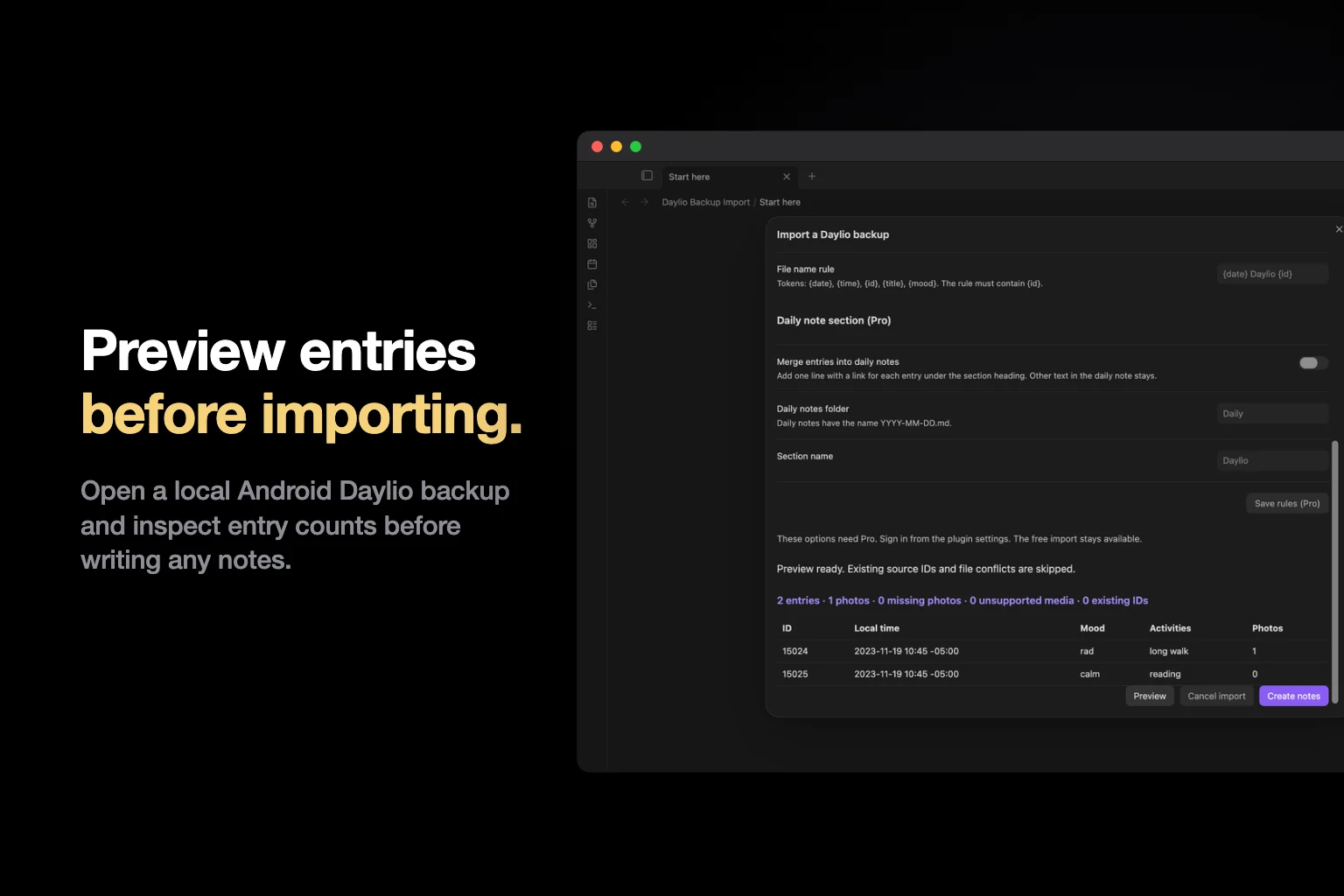
Convertit une sauvegarde locale Daylio depuis Android en notes de journal. Chaque entrée devient une note contenant son texte, sa date, son heure locale, son humeur et ses activités. Les photos sont placées dans le coffre-fort. L'importation lit le fichier local et ne nécessite pas de compte Daylio.
Le plugin lit la version de schéma 15 du format .daylio et vérifie le fichier avant d'écrire dans le coffre-fort. Les captures d'écran utilisent une sauvegarde synthétique comprenant deux entrées et une photo.
Version 1.1.3. Nécessite Obsidian 1.13.4 ou ultérieur. Fonctionne sur ordinateur et mobile.
1 Installation
Ouvrez Paramètres, Plugins de la communauté, Parcourir. Recherchez « Daylio Backup Import ». Sélectionnez Installer, puis Activer.
Pour une installation manuelle, copiez main.js, manifest.json et styles.css depuis une version release dans <vault>/.obsidian/plugins/daylio-backup-import/. Activez le plugin dans les Plugins de la communauté. Obsidian 1.13.4 ou ultérieur est nécessaire.
2 Premiers pas
Sur Daylio sur Android, créez une sauvegarde dans un fichier local et copiez le fichier .daylio sur l'appareil exécutant Obsidian.
Exécutez la commande Daylio Backup Import : Importer une sauvegarde Daylio.
Sélectionnez le fichier .daylio. Vérifiez le dossier d'importation, les comptes et les listes.
Si vous modifiez le dossier ou une option Pro, sélectionnez à nouveau Aperçu.
Sélectionnez Créer les notes. La ligne de résultat affiche les comptes de notes, d'entrées ignorées, de photos, de lignes quotidiennes et d'erreurs.
Ouvrez une note et vérifiez ses propriétés ainsi que sa photo.
Pour interrompre une importation longue, sélectionnez Annuler l'importation. Le plugin s'arrête après le lot courant de 10 entrées. Les notes et photos écrites avant l'arrêt restent dans le coffre-fort. La ligne de résultat affiche les comptes.
Une deuxième importation dans le même dossier ignore les identifiants sources que les notes de ce dossier ont dans leur propriété daylio_id. Elle ne copie aucune photo pour une entrée ignorée et ne modifie aucune note existante. Un fichier différent à un chemin cible ignore cette entrée en cas de conflit.
3 Fonctionnalités
Aperçu des comptes d'entrées avant l'importation
Sélectionnez un fichier .daylio dans la fenêtre d'importation. Le plugin affiche le nombre d'entrées, de photos, de photos manquantes, de médias non pris en charge et des identifiants sources que le dossier cible possède déjà. Un tableau montre les huit premières entrées avec leur ID, heure locale, humeur, activités et nombre de photos.
Développez les listes sous le tableau pour voir les photos manquantes, les médias non pris en charge, les conflits de fichiers et les avertissements sources, tels qu'un ID d'activité non défini dans la sauvegarde.
Une note par identifiant source
Le nom de fichier par défaut est {date} Daylio {id}.md, par exemple 2023-11-19 Daylio 15024.md. L'identifiant source est inclus dans le nom, donc deux entrées avec le même titre et la même heure génèrent deux notes.
Chaque note contient ces propriétés : daylio_id, date, time, daylio_local_time, daylio_offset, mood, activities et, si l'entrée en possède une, title. L'heure locale provient de l'heure UTC et du décalage dans la sauvegarde.
Les noms d'humeur proviennent de la liste personnalisée d'humeurs. Une humeur sans nom personnalisé reçoit un nom par défaut Daylio : rad, good, meh, bad ou awful. Les noms d'activités proviennent de la liste d'étiquettes. Le texte de note avec HTML passe par la fonction htmlToMarkdown d'Obsidian, donc <strong>world</strong> devient **world**. Le texte Unicode simple conserve ses caractères. Le convertisseur supprime les espaces en début et fin, ainsi que les liens Markdown vers des images. Les scripts, images et cadres dans le texte HTML sont supprimés.
Photos avec liens d'image locaux
Le plugin trouve chaque photo référencée sous assets/ dans l'archive par son somme de contrôle. Il copie le fichier vers <dossier d'importation>/attachments/daylio-<checksum>.<ext> et ajoute une insertion d'image dans la note. Le type de fichier provient des premiers octets du fichier. Les tests d'importation de photos utilisent un PNG. L'affichage d'autres formats d'image n'a pas été testé.
Si l'archive ne contient pas une photo référencée, la note conserve son texte et n'obtient pas d'insertion d'image. Les fichiers audio et autres types d'actifs sont signalés comme médias non pris en charge et ne sont pas copiés.
Section de note quotidienne (Pro)
Activez « Fusionner les entrées dans les notes quotidiennes » dans la fenêtre d'importation. Définissez le dossier des notes quotidiennes et un nom de section. Pour chaque entrée importée, le plugin ajoute une ligne de liste sous cette en-tête dans <dossier quotidien>/YYYY-MM-DD.md. La ligne contient l'heure, l'humeur, les activités et un lien vers la note d'entrée. Elle se termine par un identifiant de bloc tel que ^daylio-15024.
Le plugin ajoute une en-tête manquante à la fin de la note et crée une note quotidienne manquante. Tout autre texte dans la note quotidienne reste inchangé. Une deuxième importation trouve les identifiants de bloc et n'ajoute pas de lignes en double.
Filtres de date et règles de nom de fichier (Pro)
Définissez une date de départ et une date de fin pour importer uniquement les entrées dans cette plage. Les dates sont les dates locales des entrées, et les deux extrémités sont incluses. Définissez une règle de nom de fichier avec les jetons {date}, {time}, {id}, {title} et {mood}. La règle doit contenir {id}. Si le nom dépasse 180 octets UTF-8, le plugin tronque le nom et ajoute l'identifiant source à la fin. Si deux chemins de sortie restent identiques, l'aperçu s'arrête avant l'écriture. Sélectionnez « Enregistrer les règles (Pro) » pour conserver le filtre, la règle et les options de note quotidienne pour l'importation suivante.
4 Commandes
Ouvrez la palette de commandes et tapez le nom du plugin pour voir ces commandes. Vous pouvez attribuer un raccourci à chacune dans Paramètres, Raccourcis clavier.
| Commande | Identifiant de commande |
|---|---|
5 Paramètres
Après une mise à jour mineure ou majeure, ce plugin ouvre une onglet « Ce qui est nouveau » en arrière-plan. L'onglet et la carte de paramètres suggèrent d'autres plugins NoteMods et Zovo Chat, et lient vers notemods.com pour des commentaires (confidentialité). L'onglet n'envoie aucune donnée. Désactivez l'onglet dans Paramètres.
L'onglet de paramètres définit le dossier d'importation par défaut, Daylio, et contient la connexion Pro. La fenêtre d'importation contient le dossier pour une importation unique et les options Pro. Une importation terminée enregistre son dossier pour la prochaine importation.
6 Confidentialité, paiement et réseau
Les fonctionnalités de base sont gratuites. Les fonctionnalités Pro nécessitent un parrainage GitHub duluckystrike : 5 $ par mois ou plus, ou 15 $ en une seule fois. Un paiement total de 15 $ satisfait le critère de paiement pour Pro sans paiement supplémentaire. La connexion et les vérifications ci-dessous s'appliquent toujours. Vos notes restent lisibles et modifiables avec ou sans Pro.
Un seul paiement active Pro dans tous les plugins NoteMods.
GitHub gère le paiement. Parrainez sur https://github.com/sponsors/theluckystrike/sponsorships?tier_id=666162&frequency=one-time&metadata_source=daylio-backup-import. Aucun compte n'est nécessaire pour les fonctionnalités gratuites. Pro nécessite le compte GitHub qui parraine.
Jusqu'à ce que vous sélectionniez « Se connecter avec GitHub » dans les paramètres, Daylio Backup Import ne fait aucune requête réseau. La connexion utilise le flux de périphérique GitHub. Daylio Backup Import envoie son ID client public et la portée read:user à https://github.com/login/device/code et vous affiche un code. Pendant que vous entrez ce code sur https://github.com/login/device, il interroge https://github.com/login/oauth/access_token toutes les quelques secondes pour vérifier l'état de connexion. La portée permet uniquement la lecture du profil. GitHub a besoin de cet accès pour afficher le niveau de parrainage. Il n'accorde aucune portée de dépôt ni aucun accès en écriture.
Après la connexion, Daylio Backup Import envoie une requête unique à https://api.github.com/graphql. Il vérifie si le compte connecté parraine theluckystrike. Il demande le niveau et le paiement total vers theluckystrike. Le plugin réutilise une vérification réussie pendant 7 jours. Les vérifications échouées peuvent être réessayées après 6 heures. Sélectionnez Actualiser pour demander une vérification plus tôt. Il n'envoie aucun contenu de note, aucun nom de fichier ou autre donnée du coffre-fort, et n'a aucune télémétrie.
Après une vérification réussie, Pro peut fonctionner hors ligne pendant jusqu'à 14 jours. Se déconnecter ou une réponse négative au parrainage désactive Pro. Le plugin stocke le jeton GitHub via l'API de stockage secret d'Obsidian. Il ne place pas le jeton dans ses paramètres sauvegardés ni dans ses données locales de parrainage. Le stockage local de cet appareil conserve votre connexion GitHub, le niveau et l'heure de la dernière vérification. Se déconnecter efface le jeton. Vous pouvez également révoquer l'accès dans vos paramètres GitHub, sous Applications.
7 Questions et réponses
Quelles sauvegardes le plugin rejette-t-il ?
Le plugin rejette un fichier supérieur à 20 MiB, et une archive déclarant plus de 100 MiB de données décompressées. Il rejette une version de schéma différente de 15. Il rejette les membres d'archive avec un chemin parent comme ../outside.md, un chemin absolu, une lettre de lecteur ou une barre inverse, ainsi que des noms de membres en double. Il rejette également les archives chiffrées, divisées et ZIP64, ainsi qu'une sauvegarde avec des identifiants d'entrée en double. Ces vérifications s'exécutent avant que le plugin n'écrive dans le coffre-fort.
Que faire des sauvegardes iOS ?
Le plugin lit la structure Android. Nous n'avons pas testé de sauvegarde iOS.
Que se passe-t-il si une écriture échoue ?
La ligne de résultat compte les erreurs et la zone d'aperçu les liste. Les notes et photos écrites avant l'erreur restent dans le coffre-fort. Corrigez le problème et relancez l'importation.
Qu'est-ce que vous avez testé ?
Des tests unitaires et un test bout-en-bout sur ordinateur utilisent une sauvegarde synthétique de version 15 créée avec les noms de champs du format public.
Nous n'avons pas testé une sauvegarde réelle Daylio, une sauvegarde d'une version récente de Daylio, un téléphone ou une tablette, une grande archive sur un téléphone, l'affichage HEIC, un paiement en direct ou une connexion GitHub en direct. Le code source n'utilise aucune API Node ou Electron, mais ce n'est pas une conséquence d'un test sur appareil.
8 Support
Signalez un problème dans les issues du dépôt avec la version d'Obsidian, la version de l'application Daylio et le texte d'erreur. N'attachez pas de sauvegarde privée. Gardez la sauvegarde d'origine jusqu'à ce que vous ayez vérifié les notes importées.