Daylio Backup Import · Dokumentacja wtyczek Obsidian
Dokumentacja wtyczki Daylio Backup Import (Polski)
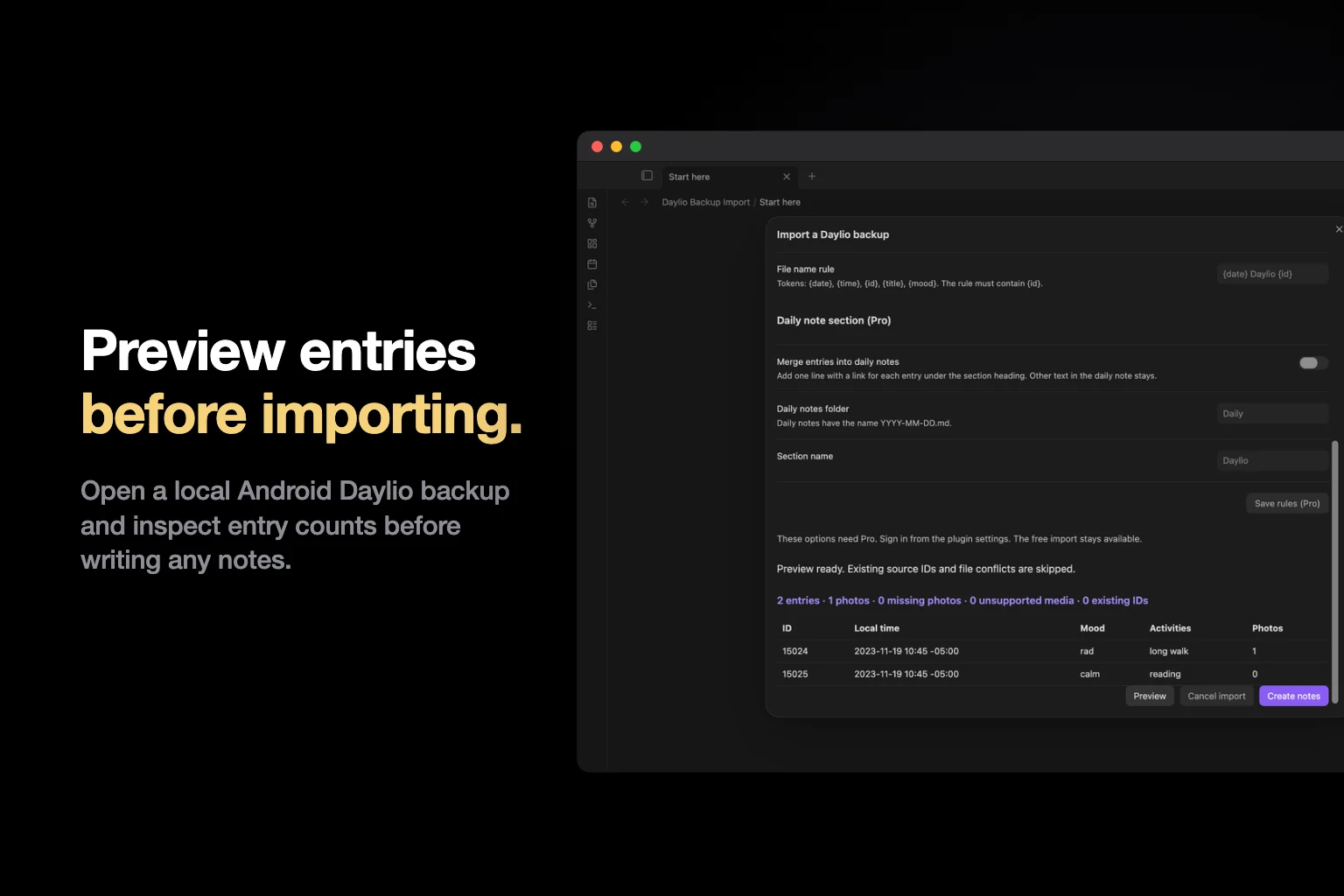
Przekształć lokalne kopie zapasowe Daylio z Androida w notatki dziennika. Każda wpis staje się jedną notatką z tekstem, datą, czasem lokalnym, nastrojem i aktywnościami. Zdjęcia są przenoszone do skarbonek. Import odczytuje plik lokalny i nie wymaga konta Daylio.
Wtyczka odczytuje wersję schematu 15 formatu .daylio i sprawdza plik przed zapisaniem do skarbonek. Zrzuty ekranu przedstawiają syntetyczną kopię zapasową z dwoma wpisami i jednym zdjęciem.
Wersja 1.1.3. Wymaga Obsidian 1.13.4 lub nowszego. Działa na komputerach i urządzeniach mobilnych.
1 Instalacja
Otwórz Ustawienia, Wtyczki społecznościowe, Przeglądaj. Wyszukaj „Daylio Backup Import”. Wybierz Zainstaluj, a następnie Włącz.
Do ręcznej instalacji skopiuj pliki main.js, manifest.json i styles.css z wydania do katalogu <vault>/.obsidian/plugins/daylio-backup-import/. Włącz wtyczkę w Wtyczkach społecznościowych. Wymagane jest Obsidian 1.13.4 lub nowszy.
2 Pierwsze kroki
W aplikacji Daylio na Androidie utwórz kopię zapasową do pliku lokalnego i skopiuj plik .daylio na urządzenie z Obsidianem.
Uruchom polecenie Daylio Backup Import: Zaimportuj kopię zapasową Daylio.
Wybierz plik .daylio. Sprawdź folder importu, liczniki i listy.
Jeśli zmienisz folder lub opcję Pro, ponownie wybierz Podgląd.
Wybierz Utwórz notatki. Linia wyników pokazuje liczbę notatek, pominiętych wpisów, zdjęć, linii dziennikowych i błędów.
Otwórz notatkę i sprawdź jej właściwości oraz zdjęcie.
Aby przerwać długie importowanie, wybierz Anuluj import. Wtyczka zatrzyma się po zakończeniu bieżącej partii 10 wpisów. Notatki i zdjęcia zapisane przed przerwaniem pozostają w skarbonek. Linia wyników pokazuje liczniki.
Drugie importowanie do tego samego folderu pomija identyfikatory źródłowe, które notatki w tym folderze mają w właściwości daylio_id. Nie kopiuje zdjęcia dla pominiętego wpisu i nie zmienia istniejącej notatki. Inny plik w ścieżce docelowej pomija wpis jako konflikt.
3 Funkcje
Podgląd liczby wpisów przed importem
Wybierz plik .daylio w oknie importu. Wtyczka pokazuje liczbę wpisów, zdjęć, brakujących zdjęć, nieobsługiwanych mediów oraz identyfikatorów źródłowych, które folder docelowy już ma. Tabela pokazuje pierwsze osiem wpisów z ich ID, czasem lokalnym, nastrojem, aktywnościami i liczbą zdjęć.
Rozwiń listy pod tabelą, aby zobaczyć brakujące zdjęcia, nieobsługiwane media, konflikty plików i ostrzeżenia źródłowe, takie jak identyfikator aktywności, który nie jest zdefiniowany w kopii zapasowej.
Jedna notatka na każdy identyfikator źródłowy
Domyślna nazwa pliku to {date} Daylio {id}.md, np. 2023-11-19 Daylio 15024.md. Identyfikator źródłowy znajduje się w nazwie, więc dwa wpisy z tym samym tytułem i tym samym czasem stworzą dwie notatki.
Każda notatka ma te właściwości: daylio_id, date, time, daylio_local_time, daylio_offset, mood, activities oraz, gdy wpis ma tytuł, title. Czas lokalny pochodzi z czasu UTC i przesunięcia z kopii zapasowej.
Nazwy nastrojów pochodzą z niestandardowej listy nastrojów. Nastrojowi bez niestandardowej nazwy przypisana jest domyślna nazwa Daylio: rad, good, meh, bad lub awful. Nazwy aktywności pochodzą z listy tagów. Tekst notatki z HTML przechodzi przez funkcję Obsidian htmlToMarkdown, więc <strong>world</strong> staje się **world**. Czysty tekst Unicode zachowuje swoje znaki. Konwerter usuwa spacje wiodące i końcowe oraz linki obrazów w Markdown. Skrypty, obrazy i ramki w tekście HTML są usuwane.
Zdjęcia z lokalnymi linkami do obrazów
Wtyczka znajduje każde odwołujące się zdjęcie w katalogu assets/ w archiwum po jego skrócie (checksum). Kopiuje plik do <folder importu>/attachments/daylio-<checksum>.<ext> i dodaje osadzenie obrazu do notatki. Typ pliku pochodzi z pierwszych bajtów pliku. Testy importu zdjęć używają formatu PNG. Wyświetlanie innych formatów obrazów nie zostało przetestowane.
Gdy archiwum nie zawiera odwołanego zdjęcia, notatka zachowuje swój tekst i nie otrzymuje osadzenia obrazu. Dźwięki i inne typy zasobów są zgłaszane jako nieobsługiwane media i nie są kopiowane.
Sekcja dziennika dziennego (Pro)
Włącz opcję „Połącz wpisy w notatki codzienne” w oknie importu. Ustaw folder notatek dziennych i nazwę sekcji. Dla każdego zaimportowanego wpisu w pliku <daily folder>/YYYY-MM-DD.md> dodawana jest jedna linia pod tym nagłówkiem. Linia zawiera czas, nastroj, aktywności i link do notatki wpisu. Kończy się ona identyfikatorem bloku, np. ^daylio-15024.
Wtyczka dodaje brakujący nagłówek na końcu notatki i tworzy brakującą notatkę dzienną. Inny tekst w notatce dziennikowej pozostaje bez zmian. Drugie importowanie znajduje identyfikatory bloków i nie dodaje powtórzonych linii.
Filtry dat i zasady nazewnictwa plików (Pro)
Ustaw datę od i datę do, aby zaimportować tylko wpisy w tym zakresie. Daty są datami lokalnymi wpisów, a oba końce są uwzględnione. Ustaw zasadę nazewnictwa plików z tokenami {date}, {time}, {id}, {title} i {mood}. Zasada musi zawierać {id}. Jeśli nazwa przekracza 180 bajtów UTF-8, wtyczka skraca ją i dodaje identyfikator źródłowy na końcu. Jeśli dwa ścieżki wyjściowe nadal się zgadzają, podgląd zatrzyma się przed zapisem. Wybierz „Zapisz zasady (Pro)”, aby zachować filtr, zasadę i opcje notatek dziennych dla następnego importu.
4 Polecenia
Otwórz paletę poleceń i wpisz nazwę wtyczki, aby zobaczyć te polecenia. Możesz przypisać każdemu z nich skrót klawiszowy w Ustawieniach, Hotkeys.
| Polecenie | Id polecenia |
|---|---|
5 Ustawienia
Po aktualizacji wersji, nawet małej, wtyczka otwiera jedną kartę „Co nowego” w tle. Karta i karta ustawień sugerują inne wtyczki NoteMods oraz Zovo Chat i łączy z notemods.com w celu opinii (prywatność). Karta nie wysyła żadnych danych. Możesz wyłączyć ją w Ustawieniach.
Karta ustawień ustawia domyślny folder importu, Daylio, oraz zawiera przycisk do logowania Pro. Okno importu ma folder dla jednego importu i opcje Pro. Po zakończeniu importu folder zostaje zapisany do następnego importu.
6 Prywatność, płatności i sieć
Główne funkcje są darmowe. Funkcje Pro wymagają sponsorowania GitHub Sponsors dla theluckystrike: 5 USD miesięcznie lub więcej, albo 15 USD jednorazowo. Całkowita płatność 15 USD spełnia wymóg płatności dla Pro bez dalszych płatności. Logowanie i sprawdzenia poniżej nadal obowiązują. Twoje notatki pozostają czytelne i edytowalne bez Pro.
Jednorazowa płatność włącza Pro we wszystkich wtyczkach NoteMods.
Płatności obsługiwane są przez GitHub. Sponsoruj pod adresem https://github.com/sponsors/theluckystrike/sponsorships?tier_id=666162&frequency=one-time&metadata_source=daylio-backup-import. Do funkcji darmowych nie potrzebujesz konta. Do funkcji Pro potrzebne jest konto GitHub, które dokona sponsorowania.
Dopóki nie wybierzesz „Zaloguj się przez GitHub” w ustawieniach, wtyczka Daylio Backup Import nie wykonuje żadnych żądań sieciowych. Logowanie używa przepływu urządzenia GitHub. Wtyczka wysyła publiczny identyfikator klienta i zakres read:user do https://github.com/login/device/code i pokazuje Ci kod. W czasie, gdy wpisujesz kod na https://github.com/login/device, sprawdza co kilka sekund https://github.com/login/oauth/access_token, aby sprawdzić status logowania. Zakres pozwala tylko na odczyt profilu. GitHub potrzebuje tego dostępu, aby pokazać poziom sponsorowania. Nie udziela dostępu do repozytoriów ani zapisu.
Po zalogowaniu wtyczka wysyła jedno zapytanie do https://api.github.com/graphql. Sprawdza, czy zalogowane konto sponsoruje theluckystrike. Prosi o poziom i całkowitą płatność do theluckystrike. Wtyczka ponownie wykorzystuje pomyślne sprawdzenie przez 7 dni. Nieudane sprawdzenia mogą ponowić po 6 godzinach. Wybierz Odśwież, aby zażądać wcześniejszego sprawdzenia. Nie wysyła treści notatek, nazw plików ani innych danych skarbonek i nie ma telemetrii.
Po pomyślnym sprawdzeniu Pro może działać offline przez do 14 dni. Wylogowanie lub negatywna odpowiedź sponsorowania wyłącza Pro. Wtyczka przechowuje token GitHub przez interfejs przechowywania tajnych danych Obsidian. Nie umieszcza tokenu w zapisanych ustawieniach ani w lokalnych danych sponsorowania. Lokalne przechowywanie tego urządzenia przechowuje Twoje logowanie GitHub, poziom i czas ostatniego sprawdzenia. Wylogowanie usuwa token. Możesz również odwołać dostęp w ustawieniach GitHub, w sekcji Aplikacje.
7 Pytania i odpowiedzi
Które kopie zapasowe odrzuca wtyczka?
Wtyczka odrzuca plik większy niż 20 MiB oraz archiwum, które deklaruje więcej niż 100 MiB rozszerzonych danych. Odrzuca wersję schematu inna niż 15. Odrzuca członki archiwum z katalogiem nadrzędnym, takim jak ../outside.md, ścieżką bezwzględną, literą dysku lub ukośnikiem, oraz powtarzającymi się nazwami członków. Odrzuca również zaszyfrowane, podzielone i archiwa ZIP64, oraz kopię zapasową z powtarzającymi się identyfikatorami wpisów. Te sprawdzenia są wykonywane przed zapisem do skarbonek.
Co z kopiami zapasowymi iOS?
Wtyczka odczytuje układ Androida. Nie testowaliśmy kopii zapasowej iOS.
Co się stanie, jeśli zapis się nie powiedzie?
Linia wyników liczy błędy, a obszar podglądu je wymienia. Notatki i zdjęcia zapisane przed błędem pozostają w skarbonek. Popraw problem i uruchom import ponownie.
Co zostało przetestowane?
Testy jednostkowe i test końcowy na komputerze używają syntetycznej kopii zapasowej wersji 15, stworzonej z nazwami pól publicznego formatu.
Nie testowaliśmy rzeczywistej kopii zapasowej Daylio, kopii z nowszej wersji Daylio, telefonu lub tabletu, dużego archiwum na telefonie, wyświetlania HEIC, aktywnej płatności ani aktywnego logowania GitHub. Kod źródłowy nie używa żadnych API Node ani Electron, ale to nie wynika z testu urządzenia.
8 Obsługa
Zgłoś problem w zgłoszeniach repozytorium z wersją Obsidian, wersją aplikacji Daylio i tekstem błędu. Nie dołączaj prywatnej kopii zapasowej. Zachowaj oryginalną kopię zapasową, dopóki nie sprawdzisz zaimportowanych notatek.