Daylio Backup Import · Obsidian プラグイン ドキュメント
Daylio Backup Import ドキュメント (日本語)
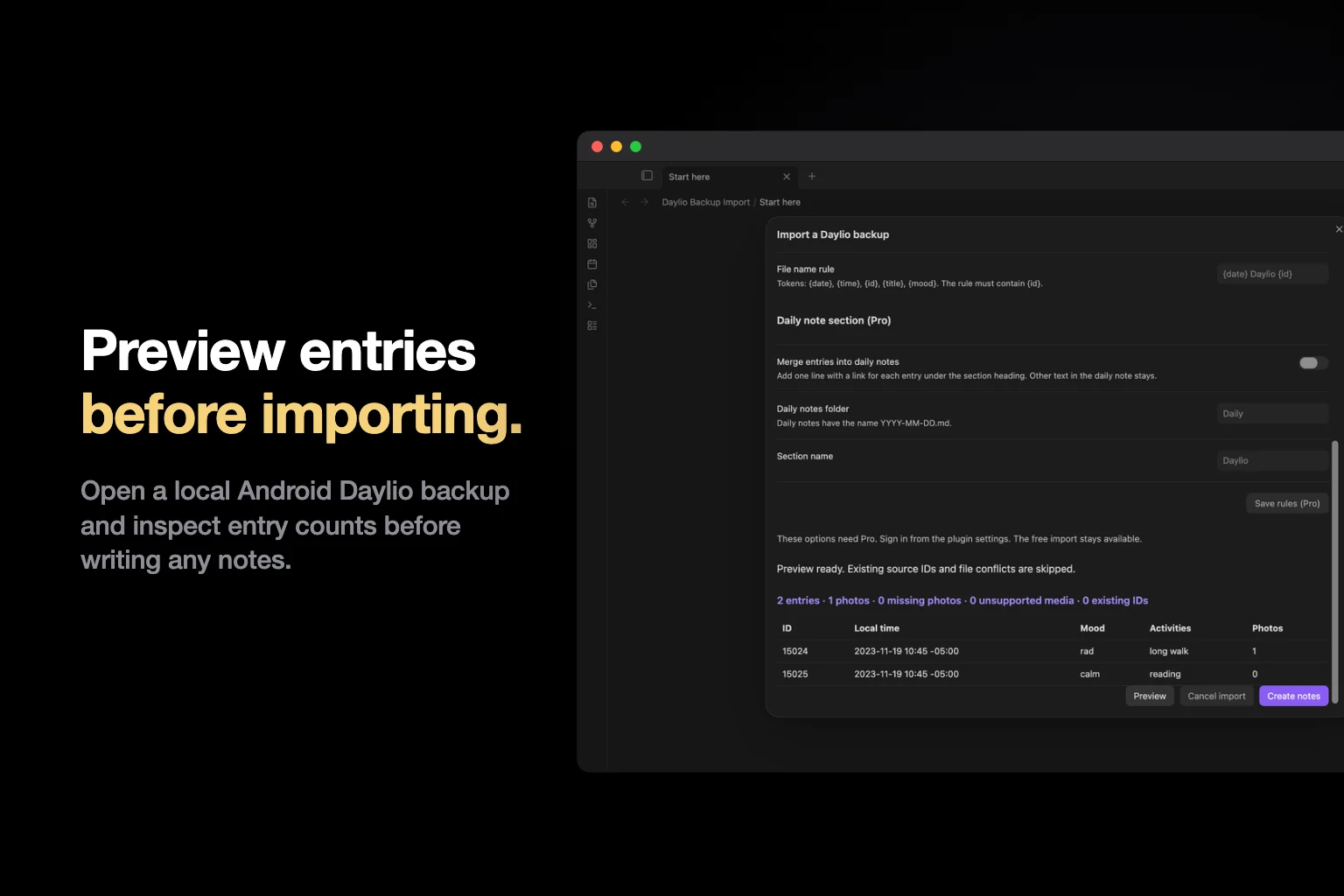
Android のローカルな Daylio バックアップをジャーナルノートに変換します。各エントリは、その本文、日付、ローカル時刻、気分、活動を含む1つのノートになります。写真はバケツに格納されます。インポートはローカルファイルを読み取り、Daylio アカウントは必要ありません。
このプラグインは .daylio 形式のスキーマバージョン 15 を読み取り、バケツへの書き込み前にファイルを検証します。スクリーンショットは、2つのエントリと1枚の写真を含む合成バックアップを使用しています。
バージョン 1.1.3。Obsidian 1.13.4 以降が必要。デスクトップおよびモバイルで動作します。
1 インストール
設定(Settings)を開き、コミュニティプラグイン(Community plugins)、閲覧(Browse)を選択します。"Daylio Backup Import" を検索し、インストール(Install)を選択して有効化(Enable)します。
手動インストールの場合は、リリースから main.js、manifest.json、styles.css を <vault>/.obsidian/plugins/daylio-backup-import/ にコピーします。コミュニティプラグインでプラグインを有効化します。Obsidian 1.13.4 以降が必要です。
2 使い方の始め方
Android の Daylio でローカルファイルへのバックアップを作成し、その .daylio ファイルを Obsidian を実行しているデバイスにコピーします。
コマンド Daylio Backup Import: Daylio バックアップのインポート を実行します。
.daylio ファイルを選択します。インポートフォルダ、カウント、リストを確認します。
フォルダや Pro オプションを変更した場合は、再びプレビュー(Preview)を選択します。
ノートの作成(Create notes)を選択します。結果行にはノート数、スキップされたエントリ数、写真数、日次行数、エラー数が表示されます。
ノートを開き、そのプロパティと写真を確認します。
長いインポートを中止するには「インポートのキャンセル(Cancel import)」を選択します。プラグインは現在の10エントリのバッチ処理後に停止します。停止前に書き込まれたノートと写真はバケツに残ります。結果行にはカウントが表示されます。
同じフォルダへの2回目のインポートでは、そのフォルダ内のノートが daylio_id プロパティに持つソースIDをスキップします。スキップされたエントリには写真はコピーせず、既存のノートも変更しません。ターゲットパスに異なるファイルがある場合は、そのエントリは競合としてスキップされます。
3 機能
インポート前にエントリ数をプレビュー
インポートウィンドウで .daylio ファイルを選択します。プラグインはエントリ数、写真数、欠落した写真数、対応していないメディア、およびターゲットフォルダに既に存在するソースIDの数を表示します。テーブルには最初の8つのエントリが、ID、ローカル時刻、気分、活動、写真数とともに表示されます。
テーブルの下のリストを展開して、欠落した写真、対応していないメディア、ファイルの競合、ソースの警告(例:バックアップで定義されていない活動ID)を確認できます。
ソースIDごとに1つのノート
デフォルトのファイル名は {date} Daylio {id}.md で、例として 2023-11-19 Daylio 15024.md です。ソースIDが名前に含まれているため、同じタイトルと同じ時刻の2つのエントリは2つのノートになります。
各ノートには以下のプロパティがあります:daylio_id、date、time、daylio_local_time、daylio_offset、mood、activities、およびエントリに1つある場合の title。ローカル時刻はバックアップ内のUTC時刻とオフセットから取得されます。
気分名はカスタム気分リストから取得されます。カスタム名のない気分には Daylio のデフォルト名(rad、good、meh、bad、awful)が使用されます。活動名はタグリストから取得されます。HTMLを含むノート本文は Obsidian の htmlToMarkdown 関数を経由するため、<strong>world</strong> は **world** に変換されます。Plain Unicodeテキストは文字のまま保持されます。変換では先頭および末尾の空白が削除され、Markdown画像リンクも削除されます。HTML本文内のスクリプト、画像、フレームはすべて削除されます。
ローカル画像リンク付きの写真
プラグインは、アーカイブ内の assets/ でチェックサムで参照された写真を見つけます。ファイルを <インポートフォルダ>/attachments/daylio-<チェックサム>.<拡張子> にコピーし、ノートに画像埋め込みを追加します。ファイルタイプはファイルの先頭バイトから取得されます。写真インポートのテストでは PNG を使用しています。他の画像形式の表示はテストしていません。
アーカイブに参照された写真が含まれていない場合、ノートは本文を保持し、画像埋め込みは追加されません。オーディオやその他の資産タイプは「対応していないメディア」として報告され、コピーされません。
日次ノートセクション(Pro)
インポートウィンドウで「エントリを日次ノートにマージする(Merge entries into daily notes)」を有効化します。日次ノートフォルダとセクション名を設定します。各インポートされたエントリに対して、プラグインは <日次フォルダ>/YYYY-MM-DD.md の該当ヘッダーの下に1行のリストを追加します。その行には時刻、気分、活動、エントリノートへのリンクが含まれ、^daylio-15024 のようなブロックIDで終了します。
プラグインはノートの末尾に存在しないヘッダーを追加し、存在しない日次ノートを作成します。日次ノート内の他のテキストはそのまま残ります。2回目のインポートではブロックIDが検出され、重複行は追加されません。
日付フィルタとファイル名ルール(Pro)
インポートするエントリの範囲を指定するために「開始日」および「終了日」を設定します。日付はエントリのローカル日付であり、両端を含みます。{date}、{time}、{id}、{title}、{mood} のトークンを使用してファイル名ルールを設定します。ルールには {id} を含む必要があります。名前が180 UTF-8バイトを超える場合、プラグインは名前を切り詰め、末尾にソースIDを追加します。2つの出力パスが同じ場合、プレビューは書き込み前に停止します。次回のインポートのためにフィルタ、ルール、日次ノートオプションを保存するには「ルールの保存(Save rules)(Pro)」を選択します。
4 コマンド
コマンドパレットを開き、プラグイン名を入力してこれらのコマンドを表示します。設定(Settings)、ホットキー(Hotkeys)で各コマンドにホットキーを割り当てられます。
| コマンド | コマンドID |
|---|---|
5 設定
マイナーアップデートまたはメジャーアップデート後、このプラグインはバックグラウンドで1つの「新機能紹介(What's new)」タブを開きます。タブと設定カードは他の NoteMods プラグインや Zovo Chat を推奨し、notemods.com へのフィードバックリンクを提供します(プライバシー)。タブはデータを送信しません。設定でタブを無効化できます。
設定タブはデフォルトのインポートフォルダ(Daylio)を設定し、Proのサインインを提供します。インポートウィンドウには1回のインポート用のフォルダとProオプションがあります。インポートが完了すると、次のインポート用にフォルダが保存されます。
6 プライバシー、支払い、ネットワーク
コア機能は無料です。Pro機能には、theluckystrike の GitHub Sponsors でのスポンサーシップ(月額5ドル以上、または一括15ドル)が必要です。合計15ドルの支払いは、追加支払いなしにProの要件を満たします。サインインと以下のチェックは引き続き適用されます。Pro有無に関わらず、ノートは読み取り可能かつ編集可能です。
1回の支払いですべての NoteMods プラグインでProを有効化。
支払いは GitHub が処理します。https://github.com/sponsors/theluckystrike/sponsorships?tier_id=666162&frequency=one-time&metadata_source=daylio-backup-import でスポンサーシップを申し込むことができます。無料機能にはアカウントは必要ありません。Proにはスポンサーシップを行った GitHub アカウントが必要です。
「設定で GitHub でサインイン」を選択するまで、Daylio Backup Import はネットワークリクエストを行いません。サインインには GitHub デバイスフローを使用します。Daylio Backup Import は公開クライアントIDとスコープ read:user を https://github.com/login/device/code に送信し、コードを表示します。そのコードを https://github.com/login/device で入力すると、数秒ごとに https://github.com/login/oauth/access_token を呼び出してサインイン状態を確認します。スコープはプロフィールの読み取りのみを許可します。GitHub はこのアクセスをスポンサーシップのTierを表示するために必要とします。リポジトリスコープや書き込みアクセスは付与されません。
サインイン後、Daylio Backup Import は https://api.github.com/graphql に1回のクエリを送信します。サインインしたアカウントが theluckystrike をスポンサーシップしているかを確認し、Tierと theluckystrike への合計支払いを取得します。成功したチェックは7日間再利用されます。失敗したチェックは6時間後に再試行できます。早期のチェックをリクエストするには「更新(Refresh)」を選択します。ノート本文、ファイル名、バケツデータは送信せず、テレメトリもありません。
成功したチェック後、Proは最大14日間オフラインで動作できます。サインアウトまたはスポンサーシップの否定回答によりProは無効化されます。プラグインは Obsidian のシークレットストレージAPIを通じてGitHubトークンを保存します。トークンは保存された設定やローカルスポンサーシップデータに格納しません。このデバイスのローカルストレージにはGitHubログイン、Tier、最終チェック時刻が保持されます。サインアウトでトークンはクリアされます。GitHub設定の「アプリケーション(Applications)」でアクセスを無効化することもできます。
7 質問と回答
プラグインが拒否するバックアップはどれですか?
プラグインは20 MiBを超えるファイル、展開データが100 MiBを超えるアーカイブを拒否します。スキーマバージョン15以外のアーカイブも拒否します。../outside.md のような親パス、絶対パス、ドライブレター、バックスラッシュを含むアーカイブメンバー、重複するメンバー名も拒否します。また、暗号化、分割、ZIP64アーカイブ、重複するエントリIDを持つバックアップも拒否します。これらのチェックはバケツへの書き込み前に実行されます。
iOSバックアップはどうなりますか?
プラグインは Android のレイアウトを読み取ります。iOSバックアップのテストは行っていません。
書き込みに失敗した場合どうなりますか?
結果行にエラー数がカウントされ、プレビュー領域にエラーがリストアップされます。エラー発生前に書き込まれたノートと写真はバケツに残ります。問題を修正してから再びインポートを実行します。
何をテストしましたか?
ユニットテストとデスクトップエンドツーエンドテストでは、公開フォーマットのフィールド名を使用して作成された合成バージョン15のバックアップを使用しました。
実際の Daylio バックアップ、最近の Daylio バージョンからのバックアップ、スマートフォンまたはタブレット、スマートフォン上の大容量アーカイブ、HEIC表示、ライブ支払い、ライブ GitHub サインインはテストしていません。ソースコードは Node や Electron API を使用していませんが、これはデバイステストの結果ではありません。
8 サポート
問題をリポジトリの Issues に報告する際は、Obsidian のバージョン、Daylio アプリのバージョン、エラーテキストを含めてください。プライベートバックアップを添付しないでください。インポートされたノートを確認するまで、元のバックアップを保持してください。