Daylio Backup Import · Documentação de plugins Obsidian
Documentação do plugin Daylio Backup Import (Português (Brasil))
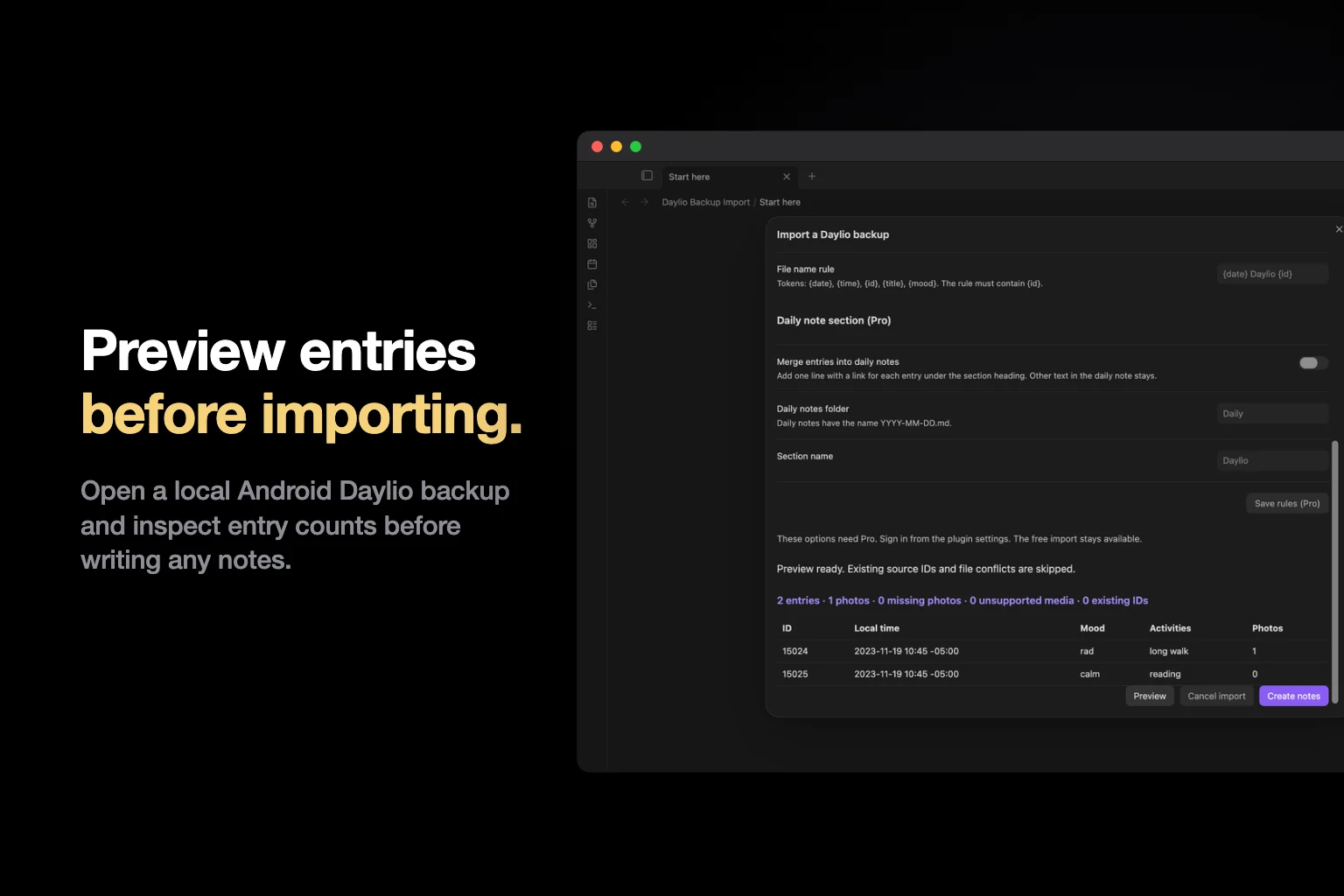
Converte um backup local do Daylio do Android em notas de diário. Cada entrada se torna uma nota com seu texto, data, hora local, humor e atividades. As fotos são armazenadas na pasta do vault. A importação lê o arquivo local e não exige conta do Daylio.
O plugin lê a versão de esquema 15 do formato .daylio e verifica o arquivo antes de gravar na pasta do vault. As imagens de tela usam um backup sintético com duas entradas e uma foto.
Versão 1.1.3. Requer Obsidian 1.13.4 ou posterior. Funciona em desktop e mobile.
1 Instalação
Abra Configurações, Plugins da Comunidade, Navegar. Pesquise por "Daylio Backup Import". Selecione Instalar, depois Ativar.
Para instalação manual, copie main.js, manifest.json e styles.css de uma versão lançada para <vault>/.obsidian/plugins/daylio-backup-import/. Ative o plugin em Plugins da Comunidade. É necessário Obsidian 1.13.4 ou posterior.
2 Começando
No Daylio no Android, faça um backup em um arquivo local e copie o arquivo .daylio para o dispositivo que executa o Obsidian.
Execute o comando Daylio Backup Import: Importar um backup do Daylio.
Selecione o arquivo .daylio. Verifique a pasta de importação, as contagens e as listas.
Se alterar a pasta ou uma opção Pro, selecione Visualizar novamente.
Selecione Criar notas. A linha de resultado mostra as contagens de notas, entradas ignoradas, fotos, linhas diárias e erros.
Abra uma nota e verifique suas propriedades e sua foto.
Para interromper uma importação longa, selecione Cancelar importação. O plugin para após o lote atual de 10 entradas. As notas e fotos gravadas antes da interrupção permanecem na pasta. A linha de resultado mostra as contagens.
Uma segunda importação na mesma pasta ignora os IDs de origem que as notas nessa pasta já têm na propriedade daylio_id. Não copia fotos para entradas ignoradas e não altera notas existentes. Um arquivo diferente em um caminho de destino ignora essa entrada como conflito.
3 Recursos
Visualização das contagens de entradas antes da importação
Selecione um arquivo .daylio na janela de importação. O plugin mostra o número de entradas, fotos, fotos ausentes, mídias não suportadas e IDs de origem que a pasta de destino já possui. Uma tabela exibe as primeiras oito entradas com seu ID, hora local, humor, atividades e contagem de fotos.
Expanda as listas abaixo da tabela para ver fotos ausentes, mídias não suportadas, conflitos de arquivos e avisos de origem, como um ID de atividade que o backup não define.
Uma nota para cada ID de origem
O nome de arquivo padrão é {date} Daylio {id}.md, por exemplo 2023-11-19 Daylio 15024.md. O ID de origem está no nome, então duas entradas com o mesmo título e a mesma hora geram duas notas.
Cada nota tem estas propriedades: daylio_id, date, time, daylio_local_time, daylio_offset, mood, activities e, quando a entrada tem uma, title. A hora local vem da hora UTC e do deslocamento no backup.
Os nomes de humor vêm da lista personalizada de humores. Um humor sem nome personalizado recebe um nome padrão do Daylio: rad, good, meh, bad ou awful. Os nomes de atividades vêm da lista de tags. O texto da nota com HTML passa pela função htmlToMarkdown do Obsidian, então <strong>world</strong> se torna **world**. Texto Unicode puro mantém seus caracteres. O conversor remove espaços iniciais e finais e links de imagem em Markdown. Scripts, imagens e frames no texto da nota em HTML são removidos.
Fotos com links de imagem locais
O plugin encontra cada foto referenciada em assets/ no arquivo compactado pelo seu checksum. Copia o arquivo para <pasta de importação>/attachments/daylio-<checksum>.<ext> e adiciona uma incorporação de imagem na nota. O tipo de arquivo vem dos primeiros bytes do arquivo. Os testes de importação de fotos usam um PNG. A exibição de outros formatos de imagem não foi testada.
Quando o arquivo compactado não contém uma foto referenciada, a nota mantém seu texto e não recebe uma incorporação de imagem. Áudio e outros tipos de ativos são relatados como mídias não suportadas e não são copiados.
Seção de nota diária (Pro)
Ative "Mesclar entradas em notas diárias" na janela de importação. Defina a pasta de notas diárias e um nome de seção. Para cada entrada importada, o plugin adiciona uma linha de lista sob esse cabeçalho em <pasta diária>/YYYY-MM-DD.md. A linha tem a hora, o humor, as atividades e um link para a nota da entrada. Termina com um ID de bloco, como ^daylio-15024.
O plugin adiciona um cabeçalho ausente no final da nota e cria uma nota diária ausente. Outro texto na nota diária permanece. Uma segunda importação encontra os IDs de bloco e não adiciona linhas duplicadas.
Filtros de data e regras de nome de arquivo (Pro)
Defina uma data inicial e uma data final para importar apenas entradas nesse intervalo. As datas são datas locais das entradas, e ambas as extremidades são incluídas. Defina uma regra de nome de arquivo com os tokens {date}, {time}, {id}, {title} e {mood}. A regra deve conter {id}. Se o nome ultrapassar 180 bytes UTF-8, o plugin corta o nome e adiciona o ID de origem no final. Se dois caminhos de saída ainda coincidirem, a visualização para antes da escrita. Selecione "Salvar regras (Pro)" para manter o filtro, a regra e as opções de nota diária para a próxima importação.
4 Comandos
Abra a paleta de comandos e digite o nome do plugin para ver esses comandos. Você pode atribuir uma tecla de atalho a cada um em Configurações, Atalhos.
| Comando | ID do comando |
|---|---|
5 Configurações
Após uma atualização menor ou maior, este plugin abre uma aba "O que há de novo" em segundo plano. A aba e o cartão de configurações sugerem outros plugins do NoteMods e o Zovo Chat e vinculam ao notemods.com para feedback (privacidade). A aba não envia dados. Desative a aba em Configurações.
O cartão de configurações define a pasta de importação padrão, Daylio, e tem o login Pro. A janela de importação tem a pasta para uma importação e as opções Pro. Uma importação concluída salva sua pasta para a próxima importação.
6 Privacidade, pagamento e rede
Os recursos principais são gratuitos. Os recursos Pro exigem uma assinatura no GitHub Sponsors do theluckystrike: US$ 5 por mês ou mais, ou US$ 15 de uma vez. Um pagamento total de US$ 15 atende ao requisito de pagamento para Pro sem pagamentos adicionais. O login e as verificações abaixo ainda se aplicam. Suas notas permanecem legíveis e editáveis com ou sem Pro.
Um único pagamento ativa o Pro em todos os plugins NoteMods.
O GitHub gerencia o pagamento. Patrocine em https://github.com/sponsors/theluckystrike/sponsorships?tier_id=666162&frequency=one-time&metadata_source=daylio-backup-import. Você não precisa de conta para os recursos gratuitos. O Pro exige a conta do GitHub que patrocina.
Até você selecionar "Entrar com GitHub" nas configurações, o Daylio Backup Import não faz solicitações de rede. O login usa o fluxo de dispositivo do GitHub. O Daylio Backup Import envia seu ID de cliente público e o escopo read:user para https://github.com/login/device/code e mostra um código. Enquanto você digita o código em https://github.com/login/device, ele verifica a status de login em https://github.com/login/oauth/access_token a cada alguns segundos. O escopo permite apenas leitura de perfil. O GitHub precisa desse acesso para mostrar a categoria de patrocínio. Ele não concede escopo de repositório nem acesso de escrita.
Após o login, o Daylio Backup Import envia uma consulta única para https://api.github.com/graphql. Verifica se a conta conectada patrocina o theluckystrike. Pede a categoria e o pagamento total ao theluckystrike. O plugin reutiliza uma verificação bem-sucedida por 7 dias. Verificações falhas podem tentar novamente após 6 horas. Selecione Atualizar para solicitar uma verificação mais cedo. Ele não envia conteúdo de notas, nomes de arquivos ou outros dados do vault, e não tem telemetria.
Após uma verificação bem-sucedida, o Pro pode funcionar offline por até 14 dias. Sair ou uma resposta negativa de patrocínio desativa o Pro. O plugin armazena o token do GitHub por meio da API de armazenamento secreto do Obsidian. Ele não coloca o token em suas configurações salvas ou em seus dados locais de patrocínio. O armazenamento local deste dispositivo mantém seu login do GitHub, a categoria e o horário da última verificação. Sair limpa o token. Você também pode revogar o acesso nas configurações do GitHub, em Aplicações.
7 Perguntas e respostas
Quais backups o plugin rejeita?
O plugin rejeita arquivos maiores que 20 MiB e arquivos compactados que declararem mais de 100 MiB de dados expandidos. Rejeita versões de esquema diferentes da 15. Rejeita membros de arquivos com caminhos pais como ../outside.md, caminhos absolutos, letras de unidade ou barras invertidas, e nomes de membros duplicados. Também rejeita arquivos compactados criptografados, divididos e ZIP64, e um backup com IDs de entrada duplicados. Essas verificações ocorrem antes que o plugin escreva na pasta.
E os backups do iOS?
O plugin lê o layout do Android. Não testamos um backup do iOS.
O que acontece se uma gravação falhar?
A linha de resultado conta os erros e a área de visualização lista-os. As notas e fotos gravadas antes do erro permanecem na pasta. Corrija o problema e execute a importação novamente.
O que foi testado?
Testes unitários e um teste de ponta a ponta no desktop usam uma versão sintética da versão 15 do backup feita com os nomes de campo do formato público.
Não testamos um backup real do Daylio, um backup de uma versão recente do Daylio, um telefone ou tablet, um arquivo grande em um telefone, exibição HEIC, um pagamento em tempo real ou um login no GitHub em tempo real. O código-fonte não usa nenhuma API do Node ou Electron, mas isso não é resultado de um teste de dispositivo.
8 Suporte
Relate um problema nas issues do repositório com a versão do Obsidian, a versão do app Daylio e o texto do erro. Não anexe um backup privado. Mantenha o backup original até verificar as notas importadas.