Daylio Backup Import · Documentazione plugin Obsidian
Documentazione del plugin Daylio Backup Import (Italiano)
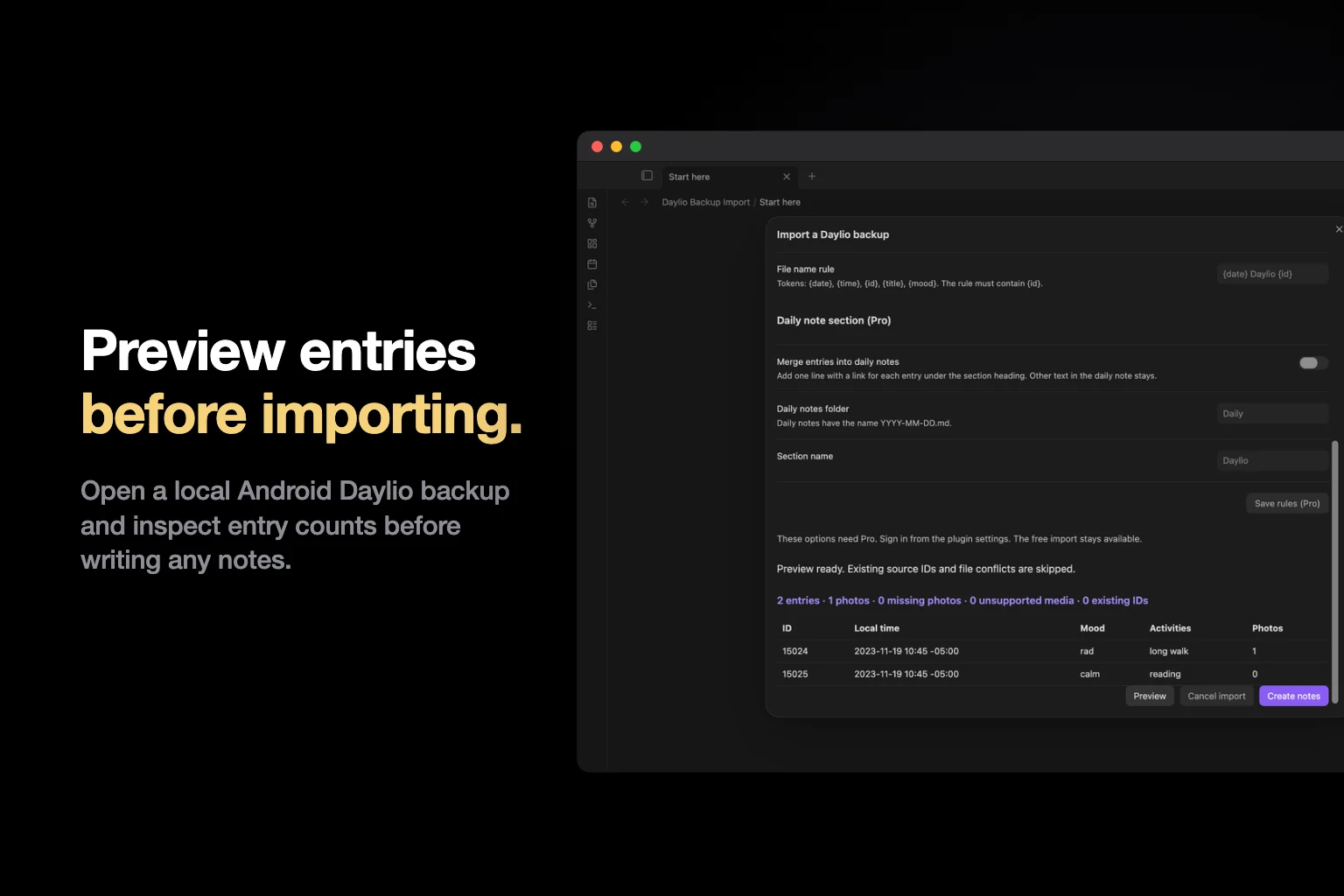
Converti un backup locale di Daylio da Android in note del giornale. Ogni voce diventa una nota con il suo testo, data, ora locale, umore e attività. Le foto vengono inserite nel vault. L'importazione legge il file locale e non richiede un account Daylio.
Il plugin legge la versione dello schema 15 del formato .daylio e verifica il file prima di scriverlo nel vault. Le immagini mostrano un backup sintetico con due voci e una foto.
Versione 1.1.3. Richiede Obsidian 1.13.4 o successivo. Funziona su desktop e mobile.
1 Installazione
Apri Impostazioni, Plugin della community, Sfoglia. Cerca "Daylio Backup Import". Seleziona Installa, poi Abilita.
Per un'installazione manuale, copia main.js, manifest.json e styles.css da una release nella cartella <vault>/.obsidian/plugins/daylio-backup-import/. Abilita il plugin in Plugin della community. È necessario Obsidian 1.13.4 o successivo.
2 Primi passi
Su Daylio per Android, crea un backup in un file locale e copia il file .daylio sul dispositivo che esegue Obsidian.
Esegui il comando Daylio Backup Import: Importa un backup di Daylio.
Seleziona il file .daylio. Controlla la cartella di importazione, i conteggi e le liste.
Se modifichi la cartella o un'opzione Pro, seleziona di nuovo Anteprima.
Seleziona Crea note. La riga risultato mostra i conteggi di note, voci saltate, foto, righe giornaliere ed errori.
Apri una nota e controlla le sue proprietà e la sua foto.
Per interrompere un'importazione lunga, seleziona Annulla importazione. Il plugin si ferma dopo l'elaborazione del batch corrente di 10 voci. Le note e le foto scritte prima dell'interruzione rimangono nel vault. La riga risultato mostra i conteggi.
Un secondo import in una stessa cartella salta gli ID sorgente delle note che già esistono in quella cartella grazie alla proprietà daylio_id. Non copia alcuna foto per una voce saltata e non modifica le note esistenti. Un file diverso in un percorso di destinazione salta l'importazione come conflitto.
3 Funzionalità
Anteprima dei conteggi delle voci prima dell'importazione
Seleziona un file .daylio nella finestra di importazione. Il plugin mostra il numero di voci, foto, foto mancanti, media non supportati e ID sorgente già presenti nella cartella di destinazione. Una tabella mostra le prime otto voci con ID, ora locale, umore, attività e conteggio foto.
Espandi le liste sotto la tabella per vedere foto mancanti, media non supportati, conflitti di file e avvisi sorgente, come un ID attività non definito nel backup.
Una nota per ogni ID sorgente
Il nome file predefinito è {date} Daylio {id}.md, ad esempio 2023-11-19 Daylio 15024.md. L'ID sorgente è incluso nel nome, quindi due voci con lo stesso titolo e la stessa ora generano due note.
Ogni nota ha queste proprietà: daylio_id, date, time, daylio_local_time, daylio_offset, mood, activities e, quando presente, title. L'ora locale proviene dall'ora UTC e dallo spostamento nel backup.
I nomi dell'umore provengono dall'elenco personalizzato degli umori. Un umore senza nome personalizzato riceve un nome predefinito di Daylio: rad, good, meh, bad o awful. I nomi delle attività provengono dall'elenco dei tag. Il testo della nota con HTML passa attraverso la funzione htmlToMarkdown di Obsidian, quindi <strong>world</strong> diventa **world**. Il testo Unicode semplice mantiene i suoi caratteri. Il convertitore rimuove spazi iniziali e finali e i collegamenti Markdown alle immagini. Script, immagini e frame nel testo HTML vengono rimossi.
Foto con collegamenti locali alle immagini
Il plugin trova ogni foto riferita in assets/ nell'archivio tramite il suo checksum. Copia il file in <cartella di importazione>/attachments/daylio-<checksum>.<est> e aggiunge un embedding dell'immagine alla nota. Il tipo di file viene determinato dai primi byte del file. I test di importazione delle foto usano un PNG. La visualizzazione di altri formati di immagine non è stata testata.
Se l'archivio non contiene una foto riferita, la nota mantiene il suo testo e non riceve alcun embedding dell'immagine. Audio e altri tipi di asset vengono segnalati come media non supportati e non vengono copiati.
Sezione nota giornaliera (Pro)
Attiva "Unisci voci nelle note giornaliere" nella finestra di importazione. Imposta la cartella delle note giornaliere e un nome di sezione. Per ogni voce importata, il plugin aggiunge una riga di elenco sotto quell'intestazione in <cartella giornaliera>/YYYY-MM-DD.md. La riga contiene l'ora, l'umore, le attività e un collegamento alla nota della voce. Termina con un ID blocco come ^daylio-15024.
Il plugin aggiunge un'intestazione mancante alla fine della nota e crea una nota giornaliera mancante. Il resto del testo nella nota giornaliera rimane invariato. Un secondo import trova gli ID blocco e non aggiunge righe duplicate.
Filtri di data e regole per i nomi dei file (Pro)
Imposta una data di inizio e una data di fine per importare solo le voci in quell'intervallo. Le date sono quelle locali delle voci, e entrambi gli estremi sono inclusi. Imposta una regola per il nome del file con i token {date}, {time}, {id}, {title} e {mood}. La regola deve contenere {id}. Se il nome supera i 180 byte UTF-8, il plugin tronca il nome e aggiunge l'ID sorgente alla fine. Se due percorsi di output risultano uguali, l'anteprima si ferma prima della scrittura. Seleziona "Salva regole (Pro)" per mantenere il filtro, la regola e le opzioni per le note giornaliere per il prossimo import.
4 Comandi
Apri la palette dei comandi e digita il nome del plugin per vedere questi comandi. Puoi assegnare una scorciatoia a ciascuno in Impostazioni, Scelte rapide.
| Comando | ID comando |
|---|---|
5 Impostazioni
Dopo un aggiornamento minore o maggiore, questo plugin apre una scheda "Cosa c'è di nuovo" in background. La scheda e la scheda delle impostazioni suggeriscono altri plugin NoteMods e Zovo Chat e collegano a notemods.com per i feedback (privacy). La scheda non invia alcun dato. Disattivala in Impostazioni.
La scheda delle impostazioni imposta la cartella di importazione predefinita, Daylio, e contiene il pulsante di accesso Pro. La finestra di importazione ha la cartella per un'importazione singola e le opzioni Pro. Un'importazione completata salva la cartella per la prossima importazione.
6 Privacy, pagamento e rete
Le funzionalità principali sono gratuite. Le funzionalità Pro richiedono una sponsorizzazione GitHub delluckystrike: 5 dollari al mese o più, oppure 15 dollari una tantum. Un pagamento totale di 15 dollari soddisfa il requisito di pagamento per Pro senza ulteriori pagamenti. L'accesso e i controlli seguenti rimangono applicabili. Le tue note rimangono leggibili e modificabili con o senza Pro.
Un pagamento una tantum attiva Pro in tutti i plugin NoteMods.
GitHub gestisce il pagamento. Sponsorizza su https://github.com/sponsors/theluckystrike/sponsorships?tier_id=666162&frequency=one-time&metadata_source=daylio-backup-import. Non è necessario un account per le funzionalità gratuite. Pro richiede l'account GitHub che ha effettuato la sponsorizzazione.
Fino a quando non selezioni "Accedi con GitHub" nelle impostazioni, Daylio Backup Import non effettua richieste di rete. L'accesso utilizza il flusso dispositivo GitHub. Daylio Backup Import invia il suo ID client pubblico e lo scope read:user a https://github.com/login/device/code e ti mostra un codice. Mentre inserisci il codice su https://github.com/login/device, verifica lo stato di accesso ogni pochi secondi tramite https://github.com/login/oauth/access_token. Lo scope permette solo la lettura del profilo. GitHub richiede questo accesso per mostrare il livello di sponsorizzazione. Non concede alcuno scope di repository né accesso in scrittura.
Dopo l'accesso, Daylio Backup Import invia una query a https://api.github.com/graphql. Verifica se l'account collegato sponsorizza illuckystrike. Richiede il livello e il pagamento totale ricevuto da illuckystrike. Il plugin riutilizza un controllo riuscito per 7 giorni. I controlli falliti possono riprovare dopo 6 ore. Seleziona Aggiorna per richiedere un controllo anticipato. Non invia alcun contenuto di note, nomi di file o altri dati del vault, e non ha telemetria.
Dopo un controllo riuscito, Pro può funzionare offline per fino a 14 giorni. Disconnettersi o una risposta negativa alla sponsorizzazione disattiva Pro. Il plugin memorizza il token GitHub tramite l'API di archiviazione segreta di Obsidian. Non inserisce il token nelle impostazioni salvate né nei dati locali di sponsorizzazione. L'archiviazione locale di questo dispositivo conserva il tuo accesso GitHub, il livello e l'ora dell'ultimo controllo. Disconnettersi cancella il token. Puoi anche revocare l'accesso nelle impostazioni GitHub, sotto Applicazioni.
7 Domande e risposte
Quali backup il plugin rifiuta?
Il plugin rifiuta un file superiore a 20 MiB e un archivio che dichiara più di 100 MiB di dati espansi. Rifiuta una versione dello schema diversa da 15. Rifiuta membri di archivio con un percorso parent come ../outside.md, un percorso assoluto, una lettera di unità o una barra rovesciata, e nomi di membri duplicati. Rifiuta anche archivi crittografati, divisi e ZIP64, e un backup con ID voci duplicati. Questi controlli vengono eseguiti prima che il plugin scriva nel vault.
Cosa succede con i backup iOS?
Il plugin legge la struttura Android. Non abbiamo testato un backup iOS.
Cosa accade se un'operazione di scrittura fallisce?
La riga risultato conta gli errori e l'area anteprima li elenca. Le note e le foto scritte prima dell'errore rimangono nel vault. Correggi il problema e ripeti l'importazione.
Cosa hai testato?
Test unitari e un test end-to-end desktop usano un backup sintetico della versione 15 creato con i nomi di campo del formato pubblico.
Non abbiamo testato un backup reale di Daylio, un backup da una versione recente di Daylio, un telefono o tablet, un archivio grande su un telefono, la visualizzazione HEIC, un pagamento live o un accesso GitHub live. Il codice sorgente non usa API Node o Electron, ma questo non è il risultato di un test su dispositivo.
8 Supporto
Segnala un problema nelle issue del repository con la versione di Obsidian, la versione dell'app Daylio e il testo dell'errore. Non allegare un backup privato. Mantieni il backup originale fino a quando non hai controllato le note importate.