Epoch Note Converter · Obsidian-Plugin-Dokumentation
Epoch Note Converter Dokumentation (Deutsch)
Epoch Note Converter liest einen ausgewählten Unix-Timestamp in einer technischen Notiz. Er zeigt Sekunden und Millisekunden als separate Interpretationen an. Sie wählen einen lesbaren UTC- oder geräteortsspezifischen Wert aus und fügen ihn neben der Quelle ein oder ersetzen die Auswahl.
Eine kopierte Zahl sagt Ihnen nicht, welche Einheit sie hat. Zum Beispiel kann 1000 sechzehn Minuten und vierzig Sekunden nach dem Epochzeitpunkt bedeuten oder eine Sekunde danach. Die Vorschau hält diese Auswahlmöglichkeiten sichtbar. Überprüfen Sie die Quell-Log-Datei, bevor Sie ein Ergebnis anwenden.
Version 1.1.3. Erfordert Obsidian 1.13.4 oder höher. Funktioniert auf Desktop- und Mobilgeräten.
1 Installation
Öffnen Sie Einstellungen, Community-Plugins, Durchsuchen. Suchen Sie nach „Epoch Note Converter“. Wählen Sie Installieren, dann Aktivieren.
Für die manuelle Installation kopieren Sie main.js, manifest.json und styles.css aus den Release-Dateien in <vault>/.obsidian/plugins/epoch-note-converter/. Öffnen Sie Community-Plugins in den Einstellungen und aktivieren Sie Epoch Note Converter. Die minimale unterstützte App-Version ist 1.13.4.
2 Erste Schritte
Öffnen Sie eine Markdown-Notiz im Editor. Wählen Sie die ganze Zahl ohne die umgebenden Sätze aus. Öffnen Sie die Befehlspalette und führen Sie „Epoch Note Converter: Ausgewählten Timestamp konvertieren“ aus. Lesen Sie die beschrifteten Zeilen. Wählen Sie Sekunden oder Millisekunden aus, die von der Quell-System verwendet werden. Wählen Sie UTC für eine gemeinsame Ereignis-Timeline oder geräteortsspezifische Zeit, wenn der lokale Offset nützlich ist.
Wenden Sie das gewählte Ergebnis mit einem der beiden Bearbeitungsschaltflächen an. Abbrechen schließt die Vorschau ohne Änderung. Die Vorschau speichert keine Einheitenauswahl zwischen den Ausführungen. Wenn Sie eine andere Zahl vergleichen müssen, schließen Sie die Vorschau, wählen Sie diese Zahl aus und führen Sie den Befehl erneut aus.
Für eine Pro-Spalte wählen Sie den Timestamp-Text über mehrere benachbarte Zeilen aus. Leere Zeilen, Markdown-Tabelle-Trennzeichen und zusätzliche Spalten werden nicht akzeptiert. Entfernen Sie diese Teile aus der Auswahl, bevor Sie den Befehl ausführen. Die Einheit gilt für die Spalte; gemischte Sekunden und Millisekunden erfordern separate Ausführungen.
3 Funktionen
Getrennte Sekunden und Millisekunden
Wählen Sie eine ganze Zahl (mit Vorzeichen) aus und führen Sie den Konvertierungsbefehl aus. Die Vorschau zeigt zwei beschriftete Interpretationen an. Beide Einheiten sind beim Öffnen der Vorschau nicht ausgewählt. Die Anwenden-Schaltflächen bleiben deaktiviert, bis Sie ein Ergebnis auswählen. Negative Werte repräsentieren Zeiten vor dem Unix-Epochzeitpunkt.
UTC und geräteortsspezifische Zeit
Jede Interpretation hat eine UTC-Zeile und eine geräteortsspezifische Zeile. UTC-Ausgaben enden mit Z. Lokale Ausgaben enthalten einen numerischen Offset, z. B. +07:00. Die Gerätezeitzone steuert den lokalen Wert. Der Offset wird für das dargestellte Datum berechnet, sodass sich der Offset zwischen Datumsänderungen durch Sommerzeit verschieben kann.
Neben der ursprünglichen Zahl einfügen oder ersetzen
Wählen Sie ein Ergebnis aus, dann „Neben der ursprünglichen Zahl einfügen“ oder „Auswahl ersetzen“. Bei der Einfügung bleibt der rohe Wert erhalten, ein Pfeil wird hinzugefügt und der lesbare Wert wird angefügt. Bei der Ersetzung wird der ausgewählte Wert geändert. Leerzeichen am Anfang und Ende der Auswahl bleiben erhalten, sodass Wörter nicht zusammengefügt werden. Eine Rückgängig-Aktion (Undo) stellt die ursprüngliche Notiz nach einer Konvertierung wieder her. Text außerhalb des ausgewählten Bereichs bleibt unverändert.
Bereichsprüfung vor einer Änderung
Brüche, Exponentialschreibweise und Wörter erzeugen einen Fehler in der Vorschau. Eine Zahl außerhalb des unterstützten Bereichs deaktiviert diese Interpretation. Die andere Interpretation kann weiterhin gültig sein. Wenn sich die Quell-Notiz oder die Auswahl während der Vorschau öffnen ändert, schließt die Anwendung des Ergebnisses die Vorschau und fordert eine neue Befehlsausführung an.
Spaltenkonvertierung auswählen (Pro)
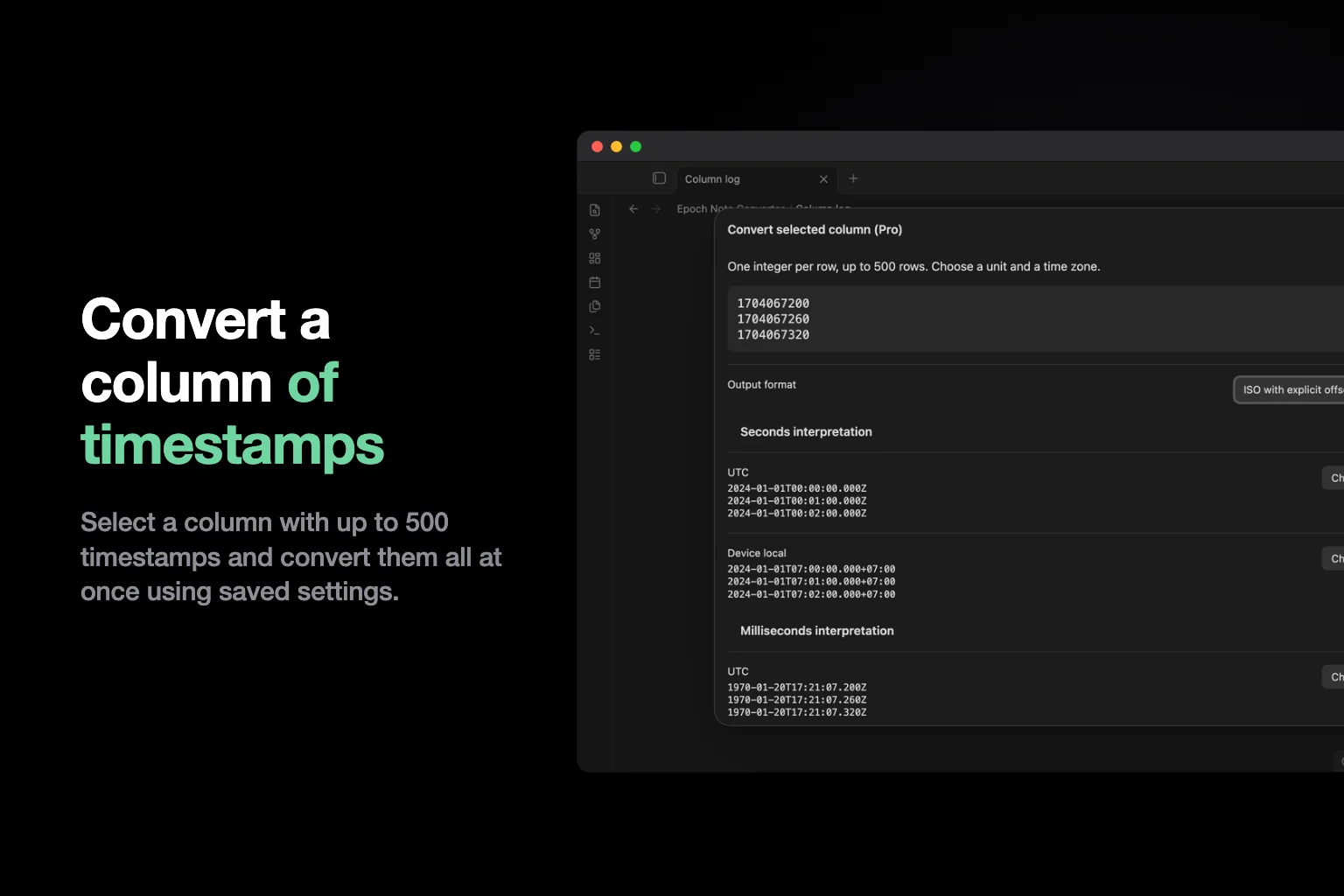
Wählen Sie eine kontinuierliche Spalte mit einer ganzen Zahl pro Zeile aus, bis zu 500 Zeilen. Führen Sie „Ausgewählte Spalte konvertieren (Pro)“ aus. Wählen Sie eine Einheit und eine Zone für die Spalte. Die Vorschau zeigt bis zu drei konvertierte Zeilen an. Eine ungültige Zeile verhindert die Anwendung dieser Auswahl. Bei Einfügung wird ein Ergebnis neben jeder Quellzeile platziert; bei Ersetzung wird je Zeile ein konvertierter Wert erzeugt.
Gespeicherte Zeitzone-Vergleiche (Pro)
Speichern Sie bis zu sechs IANA-Zeitzonennamen in den Einstellungen. Die Vorschau fügt Zeilen für Sekunden und Millisekunden für diese Zonen hinzu. Vergleichen Sie sie mit UTC- und lokalen Ausgaben, und wählen Sie die Zeile aus, die in Ihre Notiz gehört. Benannte Zonen verwenden die auf dem Gerät verfügbaren Zeitzone-Daten. Ein nicht unterstützter Name wird entfernt, wenn Sie die Einstellungen speichern.
Gespeicherte Ausgabeformat (Pro)
Speichern Sie ein Template für technische Notizen. Verwenden Sie {date}, {time} und {offset} jeweils einmal. Zum Beispiel fügt {date} {time} {offset} Leerzeichen zwischen den Teilen ein. Wählen Sie „Gespeichertes Format (Pro)“ in der Vorschau aus, um es zu verwenden. Die ISO-Auswahl bleibt weiterhin verfügbar. Ein Format muss innerhalb von 120 Zeichen passen und darf keine Zeilenumbrüche oder unbekannte Token enthalten.
4 Befehle
Öffnen Sie die Befehlspalette und geben Sie den Plugin-Namen ein, um diese Befehle zu sehen. Sie können jedem Befehl in Einstellungen, Tastenkombinationen eine Tastenkombination zuweisen.
| Befehl | Befehls-ID |
|---|---|
| Ausgewählten Timestamp konvertieren | epoch-note-converter:convert-selection |
5 Einstellungen
Nach einer kleineren oder größeren Aktualisierung öffnet dieser Plugin automatisch eine „Was ist neu“-Karte im Hintergrund. Die Karte und das Einstellungsfeld schlagen andere NoteMods-Plugins und Zovo Chat vor und verlinken zu notemods.com für Feedback (Datenschutz). Die Karte sendet keine Daten. Deaktivieren Sie die Karte in den Einstellungen.
Die Einstellungskarte enthält Kontrollen für das GitHub-Sponsoring-Konto und die beiden gespeicherten Pro-Optionen. Die Konvertierung eines einzelnen Timestamps erfordert keine Einrichtung. Gespeicherte Zeitzone verwenden kommaseparierte Namen, z. B. UTC, Asia/Bangkok, America/New_York. Doppelte Namen werden entfernt. Ein leeres Feld ergibt keine zusätzlichen Vergleichszeilen.
Das gespeicherte Format beginnt mit {date}T{time}{offset}. Ungültige gespeicherte Daten kehren beim Laden der Einstellungen zu diesem ISO-Format zurück. Gespeicherte Pro-Optionen bleiben nach dem Abmelden gespeichert, aber die Vorschau bietet die kostenlosen ISO-, UTC- und lokale Auswahlmöglichkeiten. Die Pro-Kontrollen sind deaktiviert, solange Pro deaktiviert ist. Das Abmelden löscht auch die gewählte Auswahl in einer geöffneten Vorschau.
6 Datenschutz, Zahlung und Netzwerk
Die Kernfunktionen sind kostenlos. Pro-Funktionen erfordern ein GitHub-Sponsoring desluckystrike: 5 USD pro Monat oder mehr, oder einmalig 15 USD. Eine Gesamtzahlung von 15 USD erfüllt die Zahlungsanforderung für Pro ohne weitere Zahlungen. Anmeldung und die unten stehenden Überprüfungen gelten weiterhin. Ihre Notizen bleiben lesbar und bearbeitbar, mit oder ohne Pro.
Einmalige Zahlung aktiviert Pro in allen NoteMods-Plugins.
GitHub verarbeitet die Zahlung. Sponsoren Sie unter https://github.com/sponsors/theluckystrike/sponsorships?tier_id=666162&frequency=one-time&metadata_source=epoch-note-converter. Für die kostenlosen Funktionen benötigen Sie kein Konto. Pro erfordert das GitHub-Konto, das gesponsert.
Bis Sie „Mit GitHub anmelden“ in den Einstellungen auswählen, stellt Epoch Note Converter keine Netzwerk-Anfragen. Die Anmeldung verwendet den GitHub-Gerätefluss. Epoch Note Converter sendet seine öffentliche Client-ID und den Bereich read:user an https://github.com/login/device/code und zeigt Ihnen einen Code an. Während Sie den Code unter https://github.com/login/device eingeben, prüft es alle paar Sekunden https://github.com/login/oauth/access_token, um den Anmeldestatus zu überprüfen. Der Bereich erlaubt nur Profil-Lesungen. GitHub benötigt diesen Zugriff, um die Sponsoring-Stufe anzuzeigen. Es gewährt keinen Repository-Zugriff und keinen Schreibzugriff.
Nach der Anmeldung sendet Epoch Note Converter eine Anfrage an https://api.github.com/graphql. Es prüft, ob das angemeldete Konto theluckystrike sponsert. Es fragt nach der Stufe und der Gesamtzahlung an theluckystrike an. Der Plugin verwendet einen erfolgreichen Check für 7 Tage. Fehlgeschlagene Checks können nach 6 Stunden erneut versucht werden. Wählen Sie „Aktualisieren“, um eine frühere Prüfung anzufordern. Es sendet keine Notizinhalte, Dateinamen oder andere Vault-Daten, und es hat keine Telemetrie.
Nach einem erfolgreichen Check kann Pro bis zu 14 Tage offline arbeiten. Abmelden oder eine negative Sponsoring-Antwort schaltet Pro ab. Der Plugin speichert den GitHub-Token über die Geheimnisspeicher-API von Obsidian. Er legt den Token nicht in seinen gespeicherten Einstellungen oder in seinen lokalen Sponsoring-Daten ab. Die lokale Speicherung dieses Geräts behält Ihre GitHub-Anmeldung, die Stufe und den Zeitpunkt des letzten Checks. Abmelden löscht den Token. Sie können den Zugriff auch in Ihren GitHub-Einstellungen unter „Anwendungen“ widerrufen.
7 Fragen und Antworten
Erkennt es die Einheit anhand der Ziffernlänge?
Nein. Der Befehl erfordert eine beschriftete Auswahl. Ein moderner Timestamp in Millisekunden kann auch eine gültige, ferne Datumsangabe ergeben, wenn er als Sekunden interpretiert wird. Eine gültige Datumsangabe beweist nicht, dass die Quelle diese Einheit verwendet hat.
Welche Eingabe wird unterstützt?
Unterstützt werden ganze Zahlen mit Vorzeichen, mit Leerzeichen am Anfang oder Ende der Auswahl erlaubt. Es gibt eine 32-Zeichen-Eingabegrenze vor der Analyse. Die gewählte Interpretation muss innerhalb des JavaScript-Date-Bereichs liegen, der 8640000000000000 Millisekunden von der Epoch in beide Richtungen beträgt. Bruchteile von Sekunden, lesbare Datumsanalyse und Schaltsekunden-Schreibweise liegen außerhalb des Umfangs dieser Version.
Was wurde nicht getestet?
Verwendung auf Smartphone und Tablet, Linux-Laufzeit, Bildschirmleser und Drittanbieter-Themes wurden in dieser Version nicht getestet. Echte GitHub-Anmeldung und Zahlung wurden nicht getestet. Automatisierte Pro-Überprüfungen verwenden eine lokale Sponsoring-Antwort. Die App-Tests decken die frühesten und neuesten öffentlichen Versionen auf dem Builder-Mac ab. Gespeicherte Zonen-Ergebnisse hängen von den Geräte-Zeitzonendaten ab; die Tests decken ausgewählte Zonen und Daten ab.
8 Support
Melden Sie ein Konvertierungsproblem im Repository-Issues nach der Veröffentlichung. Geben Sie Ihre App-Version, die ausgewählte ganze Zahl, die gewählte Einheit und die erwartete Zone an. Verwenden Sie ein kleines öffentliches Beispiel anstelle von privatem Log-Text. Geben Sie an, ob Sie die Auswahl eingefügt oder ersetzt haben. Diese Informationen helfen, das Ergebnis ohne Zugriff auf Ihren Vault nachzustellen. Der Quellcode steht unter der MIT-Lizenz zur Verfügung.